
Så här kan jag Växla mellan mörkt och ljust läge i Windows 11
Mörkt läge i Windows 11 gör skärmen skönare för ögonen och minskar störande ljus. I den här guiden visar jag hur jag snabbt slår på mörkt läge, aktiverar Windows 11 mörkt tema och växlar mellan mörkt och ljust läge. Jag går igenom hur jag ändrar tema via Inställningar, sökfältet och smarta genvägar – perfekt om jag vill använda dark mode i Windows 11 på ett enkelt sätt.
Snabbguide – så slår jag på mörkt läge i Windows 11
1. Öppna Inställningar (WIN + I).
2. Gå till Anpassning.
3. Välj Färger.
4. Under “Välj läge”, välj Mörkt.
5. Klart – Windows växlar direkt till mörkt tema.
Aktivera mörkt läge i Windows 11
Mörkt läge finns lättillgängligt i Windows 11 och går att slå på med bara några klick. Här visar jag hur jag gör steg för steg.
Via Inställningar → Anpassning → Färger
Mörkt läge i Windows 11 finns under en meny som heter Anpassning. För att ändra ljust till mörk läge i Windows 11 går jag till Inställningar → Anpassning → Färger → Välj läge.
Via snabbkommandot WIN + I
Snabbkommando för att komma till inställningar är WIN+I
Via sökfältet i Windows 11
Ett annat sätt att snabbt komma till den här inställningen är att skriva mörkt läge i sökrutan och sedan klicka på Aktivera mörkt läge för appar.

Anpassat läge – olika teman för Windows och appar
Mörkt läge i Windows 11 är enkelt att slå på, och i den här guiden visar jag hur jag snabbt växlar mellan mörkt och ljust läge.
I Välj läge kan jag ändra Mörkt läge, Ljust läge eller Anpassat. I läge anpassat kan jag välja om Windows ska vara ljust eller mörkt och om apparna ska vara mörka eller ljusa.
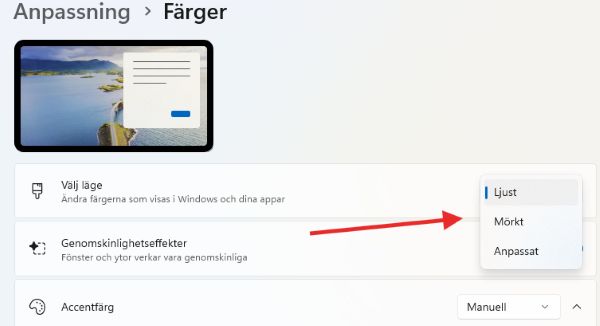
Tröttnar jag på det ljusa temat är det väldig enkelt att slå på mörkt läge och tvärtom genom att växla mellan ett mörkt och ljust bakgrundstemafönster.
Länk till Microsofts officiella sida om mörkt läge finns här: Using Dark Mode in Windows 11 | Microsoft Windows
Växla mellan mörkt och ljust läge i Windows 11 med PowerToys
Med appen PowerToys finns det fler möjligheter hur jag kan växla mellan mörkt och ljust tema. Jag kan använda ett kortkommando eller ett schema. Mer om powertoys och växla mellan ett ljust och mörkt tema automatiskt finns här: Växla mellan ljust och mörkt tema i Windows 11
Andra inlägg om Windows 11
Läs mer om: Skapa en lokal backup i Windows 11
Läs mer om: Så använder jag AI i Windows 11 med Copilot
Läs mer om: Så kopplar jag in och ansluter en extern hårddisk i Windows 11
Läs mer om: Skapa en återställningsenhet i Windows 11 – Så gör jag
Läs mer om: Skapa en återställningspunkt i Windows 11- Så gör jag steg för steg
Läs mer om: Så ändrar jag standardprogram i Windows 11
Läs mer hur jag hittar Hur hittar jag datorns specifikationer i Windows 11
Läs mer om: Hur anpassar och ändrar jag start meny i Windows 11
Hur tar jag reda på Vilken Windows version har jag
Läs mer om: Ändra och Anpassa aktivitetsfältet i Windows 11
Läs mer om: Copilot i Windows 11 aktivitetsfältet
Läs mer om: Fler Windows funktioner med PowerToys
Läs mer om: Använda Emoji och andra tecken i Windows
Läs mer om: Använda Mörkt och Ljust läge i Windows 11
Läs mer om: Slå på Skärmsläckare i Windows 11
Läs mer om: Hur skannar jag min Windows 11 dator efter virus och andra hot
Läs mer om: Hur ser jag signalstyrkan på Wifi i Windows
Läs mer om: Hur lägger jag till en skrivare i Windows 11
Läs mer om: Förhindra program och app som startar automatiskt i Windows 11
Läs mer om: Skapa en bild med Bing är enkelt och kul
Läs mer om: Så skapar jag AI-video i Copilot (Bing Video Creator)
Läs mer om: Hur flyttar jag startknappen i windows 11 från mitten till vänster sida
Läs mer om: Hur tar jag en skärmbild i Windows 11 på ett snabbt och enkelt sätt med skärmklippsverktyget
Läs mer om: Skapa en återställningspunkt i Windows 11- Så gör jag steg för steg
Läs mer om: Hur ser jag signalstyrkan på Wifi i Windows
Läs mer om: Hur lägger jag till en skrivare i Windows 11
Läs mer om: Hur ändrar jag bakgrund i Windows 11
Läs mer om: Skapa en återställningsenhet i Windows 11 – Så gör jag
Några inlägg om Wifi och nätverk:
Läs mer om: Ska jag använda WPA2 eller WPA3 för Wifi säkerhet
Läs mer om: Vilken Kanalbredd på Wifi ska man använda
Läs mer om: Vilken Wifi kanal ska jag använda
Läs mer om: Hur hittar jag datorns IP adress i nätverket
Läs mer om: Vad är Routerns IP adress och hur loggar jag in
Läs mer om: Vad är Bandsteering i Router