Så väljer jag rätt Wi‑Fi‑kanal på 2.4, 5 och 6 GHz

En översikt över alla wifi kanaler som är tillåtna i sverige
Claes

När jag väljer Wi‑Fi‑kanal vill jag att nätverket hemma ska vara så snabbt och stabilt som möjligt. Det handlar inte bara om att undvika grannarnas nätverk – många smarta hem‑prylar använder också egna protokoll som Zigbee och Thread, och de kan störas om jag väljer fel kanal på 2.4 GHz‑bandet. Genom att förstå hur kanalerna fungerar kan jag både få bättre Wi‑Fi och ett mer pålitligt smart hem.

För att kunna ändra Wi‑Fi‑kanalen behöver jag först logga in i routern. Här visar jag hur jag gör: Logga in i router

Hur Wi‑Fi‑kanaler fungerar på 2.4, 5 och 6 GHz

Wifi har olika kanaler att välja på. 13st på 2.4GHz bandet, 19st på 5GHz bandet och 24st på 6 GHz bandet. Vilken kanal som jag ska välja är helt beroende på förutsättningar. Har jag t ex många grannar som använder Wifi kan det vara lämplig att lägga sig på en kanal som är lite mer fri. Har jag flera accesspunkter vill jag gärna lägga dom på separata kanaler för att undvika störningar. Har mina enheter stöd för 6 GHz finns det fler kanaler att välja på.

Rekommenderade wifi kanaler på 2.4 GHz (1, 6 och 11)

På 2.4GHz bandet finns det 13st kanaler att använda sig av om jag använder en kanalbredd på 20MHz. Det är dock att rekommendera att bara använda 3st av dessa som inte överlappar varandra. T ex överlappar inte kanal 1, 6 och 11 andra kanaler. Jag använder bara 20MHz breda kanaler och kanal 1, 6 och 11 i mitt hem. Använder jag 40MHz breda kanaler blir det problem. Dels för mitt Wifi och enheter, dels för mitt Zigbee och Thread nätverk.
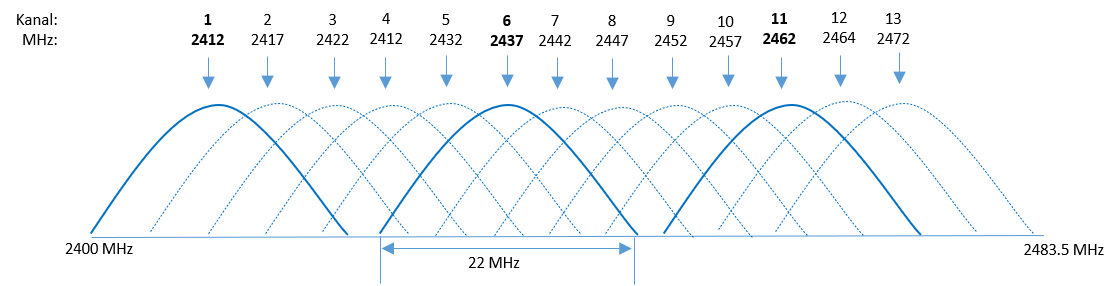
 

Bild på alla 2.4GHz wifi kanaler

Rekommenderade Wifi kanaler på 5 GHz

På 5 GHz‑bandet finns det gott om kanaler att välja mellan, men alla är inte lika smidiga att använda i praktiken. Totalt finns det 19 kanaler, men 15 av dem är så kallade DFS‑kanaler. Det betyder att de delar frekvensutrymme med radar, och om min router upptäcker radarsignaler måste den omedelbart byta kanal. Då kan Wi‑Fi:t försvinna en stund innan allt hoppar igång igen — inte direkt drömscenariot om jag sitter i ett möte eller spelar online.

5 GHz kanaler för Wifi

Därför håller jag mig helst till de icke‑DFS‑kanaler som brukar vara stabilare i vardagen. Kör jag 20 MHz kanalbredd finns det fyra bra kanaler att välja mellan. Med 40 MHz finns det två, och med 80 MHz bara en enda. Här hemma kör jag 40 MHz eftersom det ger en bra balans mellan fart och stabilitet, och då använder jag två kanaler som inte riskerar att störas av DFS.

Här hemma använder jag en kanalbredd på 40 Mhz och använder 2 kanaler.

Hur jag kan använda två olika kanaler på 5 GHz

Eftersom jag kör flera accesspunkter hemma (2st) kan jag låta dem använda olika 5 GHz‑kanaler utan att det blir rörigt. Det gör att de inte stör varandra och att enheterna kan hoppa över till den accesspunkt som ger bäst signal.

Har man bara en enda router är det här inget man behöver tänka på — då väljer man bara en stabil kanal och kör på den. Men med flera accesspunkter är det smart att sprida ut dem lite, så att de inte ligger och bråkar på samma frekvens.

Jag använder två icke‑DFS‑kanaler som passar min kanalbredd, och det har gett mig ett stabilt och snabbt nätverk utan att något behöver slåss om utrymmet.

Vad är DFS‑kanaler?

DFS står för Dynamic Frequency Selection och används på vissa 5 GHz‑kanaler som delas med radarutrustning. Om routern upptäcker radar måste den byta kanal direkt. Det kan göra WiFi instabilt och det är därför jag inte använder dom.

Rekommenderade wifi kanaler på 6 GHz

När det gäller det nya 6 GHz‑bandet som dyker upp i Wi‑Fi 6E och Wi‑Fi 7 finns det plötsligt massor av kanaler att välja mellan. Det här bandet är betydligt friare än både 2.4 och 5 GHz, och det bästa av allt: det finns inga DFS‑kanaler alls. Det betyder att jag slipper hela grejen med radardetektering och oväntade kanalbyten.

Men det finns en hake: för att använda 6 GHz måste även klienterna — alltså telefoner, datorer och surfplattor — stödja Wi‑Fi 6E eller Wi‑Fi 7. Annars ser de inte bandet överhuvudtaget. När prylarna väl stödjer det får man däremot ett riktigt luftigt frekvensutrymme med gott om plats och minimalt med störningar.

En av mina Accesspunkter använder Wifi 7 standarden och jag har valt att använda kanal 69 med en kanalbredd på 160 MHz.

6 GHz kanaler för Wifi

Så väljer jag rätt Wi-fi kanal i praktiken

För att se vilka kanaler som används behöver jag använda ett program. I Windows Store finns det en mjukvara som heter WiFi Analyzer som jag kan ladda ned till datorn och köra. Själv använder jag UniFi‑router och accesspunkter, och där finns funktionen inbyggd.

Med WiFi Analyzer kan jag se vilka kanaler jag själv använder och vilka kanaler mina grannar ligger på. Grundprincipen är enkel: jag väljer alltid en kanal som är så fri som möjligt och undviker att lägga mig på samma kanal som andra nätverk i närheten.

När jag ändå är inne i routern brukar jag passa på att gå igenom några andra inställningar som gör nätverket snabbare och stabilare. Här har jag samlat allt jag brukar ändra: Mina inställningar i router.

Kanaler i mesh och flera accesspunkter

Har man bara en router behöver man inte tänka så mycket på kanalplanering. Men eftersom jag kör flera accesspunkter hemma vill jag att de ska jobba på olika kanaler så att de inte stör varandra. Det gör nätverket stabilare och ger bättre täckning.

Alla Wi‑Fi‑kanaler och vilka som är tillåtna i Sverige

Här är en översikt över alla Wi‑Fi‑kanaler på 2.4, 5 och 6 GHz. Jag visar också vilka kanaler som inte är tillåtna att använda i Sverige, så att du enkelt ser vilka som faktiskt fungerar i ett svenskt hemanätverk.

De gröna markeringarna är de kanaler jag själv använder. De gula visar kanaler som inte är tillåtna i Sverige. De grå är kanaler som jag kan använda, men inte använder just nu.

En översikt över alla wifi kanaler som är tillåtna i sverige

Vilken kanalbredd ska jag välja?

Kanalbredden avgör hur mycket utrymme varje Wi‑Fi‑kanal får. Ju bredare kanal, desto högre teoretisk hastighet — men också större risk för störningar. Jag brukar tänka så här: bor man i lägenhet eller har många nätverk runt sig är det bättre att hålla sig smalt och stabilt.

Själv använder jag 40 MHz på 5 GHz, eftersom det ger en bra balans mellan fart och stabilitet. På 2.4 GHz kör jag alltid 20 MHz, och på 6 GHz kan man gå bredare eftersom bandet är så fritt.

Så undviker jag att mitt Wifi stör Zigbee och Thread

Wifi på 2,4 GHz sänder med högre effekt än både Zigbee och Thread, och använder dessutom betydligt bredare kanaler. Det gör att Wifi‑trafik lätt kan dränka de svagare signalerna från lampor, sensorer och knappar som bygger på Zigbee eller Thread.

För att undvika det försöker jag alltid välja Zigbee och Thread kanal som ligger så lång bort från mina Wifi‑kanaler. På så sätt minskar jag risken för att mitt Wifi skapar störningar som gör att smarta hem‑enheterna reagerar långsamt eller tappar kontakt. När Wifi och Zigbee får mer utrymme från varandra brukar både nätverket och smarta hemmet fungera betydligt stabilare.

Så här tolkar jag Zigbee‑ och Wifi‑kanalerna i bilden

I bilden nedan har jag ritat upp Wifi‑kanal 1, 6 och 11 på 2,4 GHz‑bandet (markerade i blått). De röda fälten visar Zigbee‑ och Thread‑kanalerna. Här ser jag direkt att kanal 15, 20, 25 och 26 ligger helt fria från Wifi‑överlapp, vilket gör dem till bra val för smarta hem‑enheter.

För att detta ska fungera måste Wifi‑bandet vara inställt på 20 MHz kanalbredd i stället för 40 MHz. Annars breder Wifi ut sig över nästan hela 2,4 GHz‑bandet och stör Zigbee‑trafiken oavsett kanal. Att ändra kanalbredd gör jag genom att logga in i routern eller accesspunkten.

Zigbee och Wifi kanaler på 2.4 GHz

Det finns inget verktyg som visar Zigbee- och Thread‑kanaler i luften

Till skillnad från Wifi finns det inget enkelt verktyg där jag kan se vilka Zigbee‑ eller Thread‑kanaler som används i mitt nätverk (Vad jag vet). Zigbee och Thread är lågströmsprotokoll som inte sänder kontinuerligt, och därför går de inte att upptäcka på samma sätt som Wifi‑nätverk.

Alla hubbar låter mig inte byta Zigbee och Thread‑kanal

En annan sak jag måste tänka på är att det inte är alla hubbar som låter mig byta Zigbee‑kanal. Vissa system, som Home Assistant kan jag byta kanal på både zigbee och thread. Andra hubbar, som Apple, Google Home och IKEA DIRIGERA är låsta till den kanal de tycker är bäst.

Jag har skrivit ett ett separat inlägg där jag går igenom det i mer detalj. Där förklarar jag också hur kanalplaneringen fungerar och vad som är viktigt att tänka på i ett smart hem: Thread, Zigbee och WiFi i 2.4 GHz‑bandet

Andra inlägg

Läs mer om: Felsöka Router: Så återställer jag router och löser vanliga problem

Läs mer om: Så loggar jag in i router för att göra inställningar

Läs mer om: Vad är Bandsteering i Router

Läs mer om: Vad är SSID i nätverket

Läs mer om: Ska jag använda WPA2 eller WPA3 för Wifi säkerhet

Läs mer om: Vilken Kanalbredd på Wifi ska man använda

Läs mer om: Hur ser jag signalstyrkan på Wifi i Windows

Läs mer om: Få snabbare WiFi hemma – enkla steg för att fixa långsamt nätverk

Läs mer om: Så gör jag mitt hemmanätverk säkert – tips som funkar

Läs mer om: Wifi 7 – är det värt det?

Läs mer om: Routerns portar – vad betyder dom och hur kopplar jag

Läs mer om: Koppla TV i Hemmanätverket


Läs mer om vad jag använder i mitt hemmanätverk: Hemmanätverk

Mer om mitt trådlösa: Wifi nätverk, VLAN signalstyrka, kanalbredd placering

About Claes

Related Posts