
WiFi säkerhet: Vad är WPA, WPA2 och WPA3?
WPA står för Wi-Fi protected Access och är krypteringen mellan Router och enhet i hemmanätverket. Att använda en kryptering är ett måste för att hålla nätverket säkert och undvika problem genom att någon använder nätverket och om möjligt installerar skadlig programvara. Men, vad ska jag nu välja för det finns både WPA2 och WPA3 i routern som val.
Varför jag inte ska använda “Open” nätverk
En sak som jag inte ska använda är Open. Om jag väljer open kommer nätverket vara helt oskyddat och det vill jag inte! Ska jag använda något idag är det WPA2 eller WPA3 som gäller.
Fördelar med WPA3
WPA2 introducerades under 2004 och WPA3 2018 så WPA3 är uppdaterat. Det är en nyare standard och har starkare säkerhet.
När jag behöver använda WPA2
Det finns en chans att många saker i hemmen inte kan hantera WPA3 och måste ha WPA2 för att fungera. Jag har en del enheter som inte fixar klarar WPA3 och då använder jag WPA2.
WPA2/WPA3 mix mode – bästa valet för mitt hem
Det finns en mix mode där jag kan använda både WPA2 och WPA3 samtidigt.
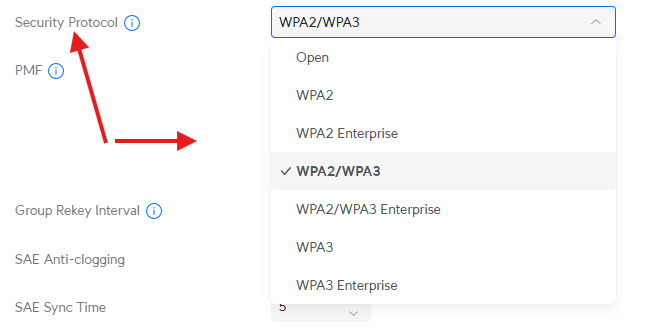
Bilden ovan är från min Unifi router där jag kan välja WPA2/WPA3 vilket är en mix av de båda säkerhets protokollen. Enheter som bara kan använda WPA2 ansluter med WPA2 och enheter som kan ansluta med WPA3 ansluter med WPA3.
Jag använder Wifi WPA3/WPA2 mix mode i mitt hemmanätverk
I mitt hemmanätverk använder jag WPA2/WPA3 i kombinerat läge. Det beror på att flera av mina enheter saknar stöd för WPA3, och genom att använda mixed mode kan både nya och äldre prylar ansluta utan problem.
Så byter du säkerhetsläge i din Wi‑Fi‑router
Att byta säkerhetsläge i din Wi‑Fi‑router är enklare än det låter. Börja med att logga in i routerns administrationssida. Om du inte minns hur man gör det har jag en smidig guide här: Så loggar jag in i router för att göra inställningar.
När du väl är inne brukar Wi‑Fi‑inställningarna ligga under menyer som Wireless, Wi‑Fi eller Security. Där kan du välja om nätverket ska köra WPA2, WPA3 eller ett blandat läge. Det ser lite olika ut beroende på vilken router du har, så bli inte förvånad om menyerna heter något annat.
Vill du få bättre koll på vilka inställningar som faktiskt spelar roll för både säkerhet och prestanda? Då kan du kika på min genomgång här: Router inställningarna jag alltid ändrar för att få bättre WiFi.
När du gjort dina val sparar du bara inställningarna. Routern startar kanske om, och sedan är ditt nätverk uppdaterat med det nya säkerhetsläget.
Andra Inlägg
Läs mer om: Hur ser jag signalstyrkan på Wifi i Windows
Läs mer om: Vilken Kanalbredd på Wifi ska man använda
Läs mer om: Vilken Wifi kanal ska jag använda
Läs mer om: Vad är Bandsteering i Router
Läs mer om: Hur hittar jag datorns IP adress i nätverket
Läs mer om vad jag använder i mitt hemmanätverk: Hemmanätverk