Att installera en router och få wifi hemma behöver inte vara svårt. I den här enkla guiden visar jag steg för steg hur jag kopplar in routern, startar den och får igång internet. Perfekt om du bara vill komma igång snabbt och slippa krångel.
Packa upp och placera routern
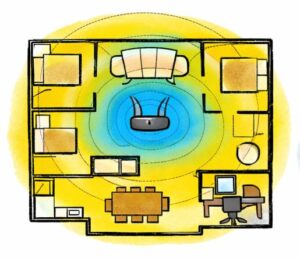
När jag packar upp min router börjar jag alltid med att kontrollera att allt finns med i kartongen – själva routern, strömadaptern och nätverkskabeln. Därefter placerar jag routern på en öppen och central plats i hemmet, gärna lite högre upp och absolut inte instängd i ett skåp. En router som står öppet får betydligt bättre täckning och en stabilare WiFi‑signal.
Just placeringen kan vara lite knepig, särskilt om jag har fiber och anslutningen sitter på en vägg längst ut i huset. Men även då försöker jag få routern så fritt som möjligt från hinder, eftersom det gör stor skillnad för hur bra WiFi fungerar i resten av hemmet.
Koppla in ström och nätverkskabel
När jag kopplar in routern börjar jag alltid med att ansluta strömadaptern så att routern får ström. Därefter tar jag nätverkskabeln (Ethernet‑kabeln) och sätter den i routerns WAN‑port, som nästan alltid är markerad med en annan färg än de vanliga LAN‑portarna.
Den andra änden av kabeln kopplar jag in i mitt 5G‑modem eller direkt i fiberuttaget, beroende på vilken typ av internetanslutning jag har. När allt är inkopplat brukar lamporna på routern tändas efter några sekunder, vilket visar att den startar upp och försöker få kontakt med nätverket.

Ethernet kabel
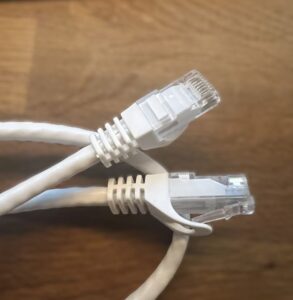
Ethernet‑kabeln, som du ser på bilden nedan, ska kopplas mellan fibernoden eller 5G‑modemet och routerns WAN‑port. Det är just den här kabeln som ger routern internet, så utan den kommer WiFi inte att fungera. WAN‑porten är oftast märkt med texten WAN, Internet eller en avvikande färg för att skiljas från de vanliga LAN‑portarna.
Här har jag skrivit en enkel guide om hur jag kopplar in router i fibernoden: Så kopplar jag in routern i fibernoden (steg för steg)
Starta routern och vänta på att den kommer igång
När jag startar routern trycker jag antingen på strömbrytaren eller sätter i strömkabeln – det beror lite på vilken modell jag använder. När routern får ström börjar den starta upp, och det kan ta allt från några sekunder till någon minut.
De flesta routrar visar uppstarten med lampor som tänds eller blinkar, ofta vid symboler som Power, Internet, WiFi eller WAN. Vissa modeller har färre lampor eller inga alls, men beteendet är ändå detsamma: routern behöver lite tid för att ansluta till nätverket och få kontakt med internet.
Jag brukar låta routern stå och arbeta i minst en minut innan jag går vidare, så att den hinner bli helt igång och redo för nästa steg i installationen.
Anslut till WiFi första gången
När jag ska ansluta till WiFi första gången börjar jag med att ta reda på vilket nätverksnamn (SSID) och lösenord min router använder. På många modeller står detta på en etikett under eller på baksidan av routern. På andra modeller hittar jag uppgifterna i en app eller i den snabbguide som följde med i kartongen.
När jag vet vilket nätverk jag ska använda öppnar jag WiFi‑listan på mobilen eller datorn, letar upp rätt nätverksnamn och skriver in lösenordet. När enheten ansluter vet jag att routern är igång, att WiFi fungerar och att jag kan gå vidare till nästa steg i installationen.
Logga in i routern för första gången
Det här steget är inte nödvändigt för att få internet att fungera, men jag brukar ändå logga in i routern första gången för att kontrollera att allt ser rätt ut och för att kunna göra grundläggande inställningar.
När jag ska logga in öppnar jag en webbläsare och skriver in routerns adress – oftast 192.168.0.1 eller 192.168.1.1. Exakt vilken adress som gäller beror på modell och tillverkare. När inloggningssidan visas skriver jag in det användarnamn och lösenord som följde med routern, antingen på en etikett eller i snabbguiden.
Om jag är osäker på adress eller inloggningsuppgifter brukar jag följa min egen guide Logga in i router, där jag går igenom alla vanliga modeller steg för steg. När jag väl är inne i gränssnittet kan jag fortsätta med de grundläggande inställningarna om jag vill – till exempel byta nätverksnamn, lösenord eller admin‑lösenord.

Gör grundläggande wifi inställningar i router
Det här steget är inte nödvändigt för att få internet att fungera, men jag brukar ändå göra några grundläggande WiFi‑inställningar när jag loggat in i routern. Det gör nätverket både säkrare och mer personligt.
När jag är inne i routerns gränssnitt börjar jag med det viktigaste:
Byta nätverksnamn (SSID) till något eget
Ändra WiFi‑lösenordet till ett starkt och unikt
Kontrollera säkerhetsläget, helst WPA2 eller WPA3 om routern stödjer det
Exakt hur jag gör beror på vilken routermodell jag använder, men principerna är alltid desamma. Vill jag gå igenom allt mer noggrant följer jag min detaljerade guide om vilka inställningar jag gör för ett snabbt, stabilt och personligt nätverk, där jag går igenom varje steg mer utförligt.

Klart – testa att internet fungerar
När jag har gjort alla inställningar testar jag att internet fungerar som det ska. Jag öppnar en webbläsare eller startar en app som kräver uppkoppling och ser om sidan laddas snabbt och utan avbrott. Fungerar det direkt vet jag att routern är korrekt installerad, att WiFi är igång och att mitt nätverk är redo att användas.
Om något inte laddar som det ska brukar jag kontrollera att WAN‑kabeln sitter ordentligt, att rätt WiFi‑nätverk är valt och att routerns lampor visar att den har kontakt med internet. Men om allt fungerar som det ska är installationen klar.
Andra inlägg
Mitt hemmanätverk är byggt för att vara stabilt och enkelt att underhålla. Här nedanför har jag samlat alla guider jag själv använder när jag optimerar router, wifi och nätverk hemma.
👉 Koppla router till fiber – steg för steg hur jag installerar en router till fibernoden och vilka portar jag använder
👉 Installera router hemma – väldigt enkel steg för steg hur jag installerar en router
👉 Logga in i router – steg för steg hur jag loggar in på modeller jag har haft/testat
👉 Router inställningar – alla inställningar jag ändrar för snabbare och stabilare WiFi
👉 Router portar (WAN/LAN) – vad de används till och hur jag kopplar
👉 WiFi kanal – så väljer jag rätt kanal för bästa hastighet
👉 WiFi kanalbredd – 20/40/80 MHz och vad du ska välja
👉 Band steering – För och nackdelar med funktionen band steering
👉 WPA3 vs WPA2 – vilken kryptering jag använder
👉 Mesh vs router – vad som ger bäst täckning
👉 Router felsökning och återställning – En guide hur jag felsöker och återställer router
👉 Snabbare wifi hemma – Lite tips och tricks för att fixa ett långsamt nätverk
👉 Vad är Port fowarding i routern – Vad det är och varför jag inte använder det
👉 Vad är Wifi DFS kanaler– Vad det är och varför jag undviker dom
👉 Vad är en IP‑adress och hur fungerar det i nätverket– Förklarar IP adresser i nätverket med statiska, IP-reservation och DHCP
👉 Hur hittar jag min IP-adress?– Här visar jag några olika sätt för att hitta min IP-adress
👉 Vad är en DHCP Server– Vad är en DHCP server och hur fungerar det.
Vill du se alla mina router‑guider samlade? Här finns min router‑hubb: 👉 Router – mina guider för wifi, nätverk och smarta lösningar
Vill du se hur jag har byggt mitt hemmanätverk?
👉 Se hela min nätverkssetup – router, wifi, switchar och felsökning
Här visar jag exakt hur mitt hemmanätverk är uppbyggt och vad jag använder.
Länkar till tillverkarens guider
Här har jag försökt samla officiella guider som kompletterar informationen i den här artikeln. De kan vara användbara om du behöver mer detaljerade instruktioner eller specifika inställningar.
Telia: Döp om routerns trådlösa nätverk
Tele2: Ändra nätverksnamn och lösenord för wifi och router
TP-Link: TP-Link Router Login | Access Your Web Management Page
NETGEAR: How can I troubleshoot my NETGEAR router? – NETGEAR Support
D-Link: How do I log into my router? | D-Link Sweden
Linksys: How to access Linksys router’s web interface through a web browser – Linksys Support
Huawei: Ändra Wi-Fi-namnet och -lösenordet | Huawei Support Sverige
Google Nest Wifi: Konfigurera Nest Wifi Pro eller Nest Wifi – Google Nest Hjälp