När jag köper en router och loggar in för första gången finns det några inställningar jag nästan alltid ändrar direkt. Det är enkla justeringar som gör WiFi snabbare, nätverket stabilare och hemmanätverket säkrare. De här router‑inställningarna använder jag själv hemma för att få bättre täckning, högre hastighet och ett mer pålitligt nätverk – oavsett vilken router jag har använt.
Här hemma har vi hunnit igenom en hel del märken genom åren – Zyxel, D‑Link, Asus, Netgear, Linksys och numera UniFi från Ubiquiti. Vi har även använt operatörsroutrar från Telia, Tele2 och Telenor. Oavsett modell har jag använt samma grundinställningar.

Snabbguide: Router‑inställningar för stabilare WiFi ⚙️
🆔 Byt SSID – ge WiFi‑nätet ett eget namn.
🔑 Uppdatera WiFi‑lösenord – starkt och unikt.
🔐 Ändra admin‑lösenord – skydda routern.
📡 Välj rätt band – 2.4 / 5 / 6 GHz.
📶 Ställ in kanal manuellt – undvik störningar.
↔️ Justera kanalbredd – 20/40/80 MHz efter behov.
🛡️ Aktivera WPA3 – modern och säker kryptering.
🔄 Uppdatera firmware – bättre stabilitet och säkerhet.
🌍 Slå på IPv6 – framtidssäker anslutning.
📌 DHCP‑reservationer – fasta IP‑adresser till viktiga enheter.
📍 Placera routern rätt – centralt och fritt från hinder.
⚙️ Stäng av onödiga funktioner – minska störningar och belastning.
Varför jag ändrar inställningar i min router
Många routrar fungerar helt okej med sina standardinställningar, men de är sällan optimala. Genom att göra några få justeringar kan jag både öka säkerheten och få ett stabilare nätverk. Det här är ändringar jag alltid gör med mina routrar som jag har använt här hemma.
Vanliga standardinställningar i en router (och varför jag ändrar)
Efter att ha installerat många olika routrar genom åren har jag märkt att de flesta kommer förinställda på ungefär samma sätt:
Automatiskt kanalval
Förinställd kanalbredd (ofta bredare än optimalt)
Ett kryptiskt WiFi‑namn som är svårt att känna igen
Band steering (Smart Connect) aktiverat som standard
De här inställningarna fungerar, men de är inte alltid de bästa för ett hemmanätverk. Därför går jag alltid igenom dem och justerar efter mina behov. För att logga in i router har jag skrivit ett inlägg här: Så loggar jag in i router för att göra inställningar

Byta WiFi namn (SSID) till något tydligt
Det första jag brukar göra är att byta WiFi‑namnet till något eget och tydligt. Standardnamn som “TP‑Link_1234” eller “Netgear‑WiFi” gör det svårare att veta vilket nätverk som är mitt, särskilt om jag bor nära andra. Ett unikt namn gör det enklare att hitta rätt nätverk — både för mig och för vänner som vill ansluta. Här förklarar jag mer om hur jag tänker kring SSID: Vad är SSID i nätverket
Wifi namn som fungerar även vid byte av router
Det finns också en annan fördel: idag har vi mängder av enheter som är uppkopplade mot WiFi. Om jag använder operatörens kryptiska standardnamn och senare byter router måste jag gå runt och ändra WiFi‑inställningarna på varje enhet i hemmet. Har jag däremot ett eget och konsekvent WiFi‑namn behöver jag bara ställa in det på den nya routern — alla enheter kopplar upp sig automatiskt
Skapa ett säkert WiFi‑lösenord
När jag ändå byter WiFi‑namn brukar jag också passa på att sätta ett nytt och säkert lösenord. Ett eget starkt lösenord gör nätverket betydligt svårare att komma åt för obehöriga. Och precis som med WiFi‑namnet är det smart att hålla sig till en konsekvent struktur – då blir det enklare att byta router i framtiden utan att behöva uppdatera alla enheter i hemmet
Ändra admin‑lösenordet i router
Att ändra admin‑lösenordet är en av de viktigaste sakerna jag gör direkt när jag installerar en ny router. Standardlösenordet är ofta enkelt, välkänt eller till och med identiskt på alla enheter av samma modell. Genom att sätta ett eget starkt admin‑lösenord ser jag till att det bara är jag som kan komma åt routerns kontrollpanel och ändra inställningar.
Kom ihåg admin-lösenordet
Här är det superviktigt att komma ihåg lösenordet till admin‑sidan. Om jag glömmer bort det finns det tyvärr ingen enkel återställningsfunktion. Den enda lösningen är att fabriksåterställa routern och börja om från början med alla inställningar. Därför brukar jag alltid lägga in det i min lösenordshanterare som jag använder.
Välj rätt WiFi band (2,4 GHz, 5 GHz eller 6GHz)
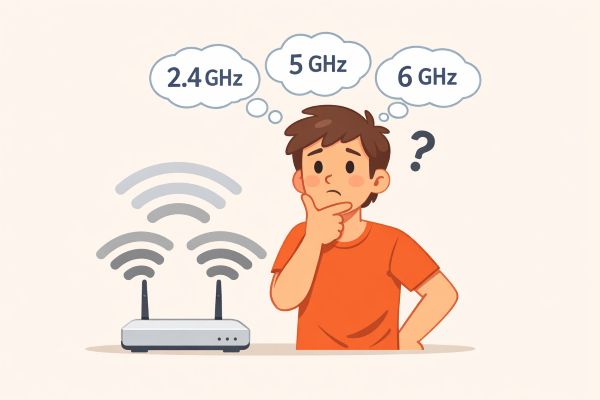
Att välja rätt band är en av de viktigaste inställningarna för att få stabilt och snabbt WiFi. De tre banden fungerar olika bra beroende på enhet och avstånd, och därför vill jag själv ha full kontroll över vilket band som används.
Varför jag stänger av band steering (Smart Connect)
Jag stänger alltid av band steering‑funktionen. I teorin ska routern själv välja om en enhet ska ligga på 2,4, 5 GHz eller 6GHz, men i praktiken fungerar det ofta dåligt. Det som brukar hända är:
- mobilen fastnar på 2,4 GHz trots att den står en meter från routern
- smarta hem‑prylar försöker hoppa över till 5 GHz och tappar anslutningen
- enheter byter band fram och tillbaka utan anledning
När jag delar upp banden i tre separata nätverk får jag full kontroll över vad som ska ligga var. Band steering kan vara både bra och dåligt beroende på hemmet. Här förklarar jag hur band steering fungerar: Vad är Band steering i en router?
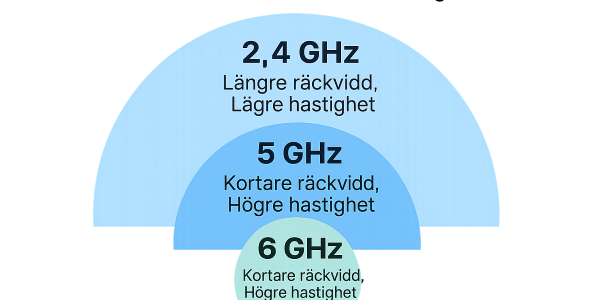
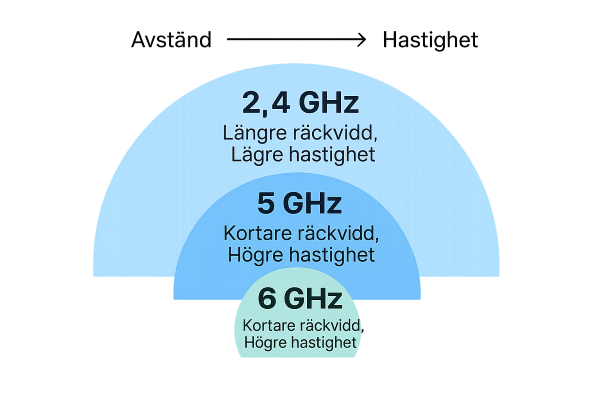
När jag använder 2.4 GHz
2.4 GHz har bäst räckvidd och fungerar nästan överallt. Det passar perfekt för mina
- smarta hem‑enheter
- enheter långt från routern
När jag använder 5 GHz
5 GHz är snabbare än 2,4 GHz men lite sämre räckvidd. Jag använder det för:
- mobiler
- datorer
- TV och streaming
- spelkonsoler
När jag använder 6 GHz (WiFi 6E)
I mitt hemmanätverk är det tyvärr bara en enda enhet som klarar 6 GHz‑bandet, och det är en nyare mobiltelefon. 6 GHz är fortfarande ganska nytt, så det är vanligt att bara de allra senaste enheterna har stöd för det.
Trots det är 6 GHz ett riktigt bra band när det fungerar. Det erbjuder betydligt högre hastigheter än 5 GHz och har mycket mindre störningar eftersom få grannar använder det. Nackdelen är att räckvidden är kortare, så det fungerar bäst när enheten är nära routern
Fördelarna med att separera banden
Genom att ha tre separata nätverk, t.ex. “Hem‑2GHz”, “Hem‑5GHz” och “Hemt‑6GHz”, får jag:
stabilare anslutning
färre problem med smarta hem‑prylar
högre hastighet på rätt enheter
full kontroll över nätverket
Så väljer jag vilket band varje enhet ska använda
När jag har separerat 2,4 GHz, 5 GHz och 6 GHz till egna nätverk väljer jag band helt enkelt genom att ansluta enheten till rätt WiFi‑namn. Varje band har sitt eget nätverksnamn (SSID), och jag kopplar upp enheten mot det nätverk som passar bäst för just den enheten.
Det betyder att jag själv styr bandvalet genom att välja:
mitt Hem‑2GHz‑nätverk för smarta hem‑prylar och enheter långt bort
mitt Hem‑5GHz‑nätverk för mobiler och datorer
mitt Hem‑6GHz‑nätverk för moderna enheter som stödjer WiFi 6E
Byta Wifi kanal för att minska störningar
WiFi‑kanaler påverkar hur stabilt och snabbt nätverket fungerar. Många routrar står på Auto‑läge som standard, men ibland fungerar det mindre bra om jag har många grannar i tätbebyggda områden. Genom att välja kanal manuellt får jag bättre kontroll och slipper onödiga störningar från grannar.
Varför jag stänger av Auto‑läge
Auto‑läget låter bra i teorin, men i praktiken väljer routern ofta en kanal som redan är full av andra nätverk. När jag själv väljer kanal undviker jag de mest belastade frekvenserna och får ett stabilare nätverk direkt.
Så hittar jag rätt wifi kanal
Jag brukar börja med att scanna av vilka kanaler som är minst belastade. Det kan jag göra med Appar som WiFiman (unifi) i min mobil eller WiFi Analyzer som finns i Windows 11 store för min bärbara dator.
Jag tittar på vilka kanaler grannarna använder, hur starka deras signaler är och om någon kanal är helt tom. Kanalplanering är extra viktigt på 2,4 GHz‑bandet eftersom allt fler använder Zigbee och Thread i smarta hemmet. Vill du se exakt hur jag tänker när jag väljer kanal har jag skrivit en fördjupning: Så väljer jag rätt Wi‑Fi‑kanal på 2.4, 5 och 6 GHz
Vilka kanaler jag brukar välja
2,4 GHz
Jag väljer alltid 1, 6 eller 11, eftersom de inte överlappar varandra. Övriga kanaler stör varandra och ger sämre prestanda.
5 GHz
Här finns fler kanaler och mindre störningar. Jag väljer en kanal som är:
- DFS‑fri om jag vill undvika att routern hoppar kanal
Vad är DFS‑kanaler?
DFS står för Dynamic Frequency Selection och används på vissa 5 GHz‑kanaler som delas med radarutrustning. Om routern upptäcker radar måste den byta kanal direkt. Det kan göra WiFi instabilt.
Vill du se exakt hur jag tänker när det gäller DFS kanaler har jag skrivit en fördjupning: Vad är Wifi DFS kanaler och varför jag inte använder dom
6 GHz
Här är det oftast helt tomt.
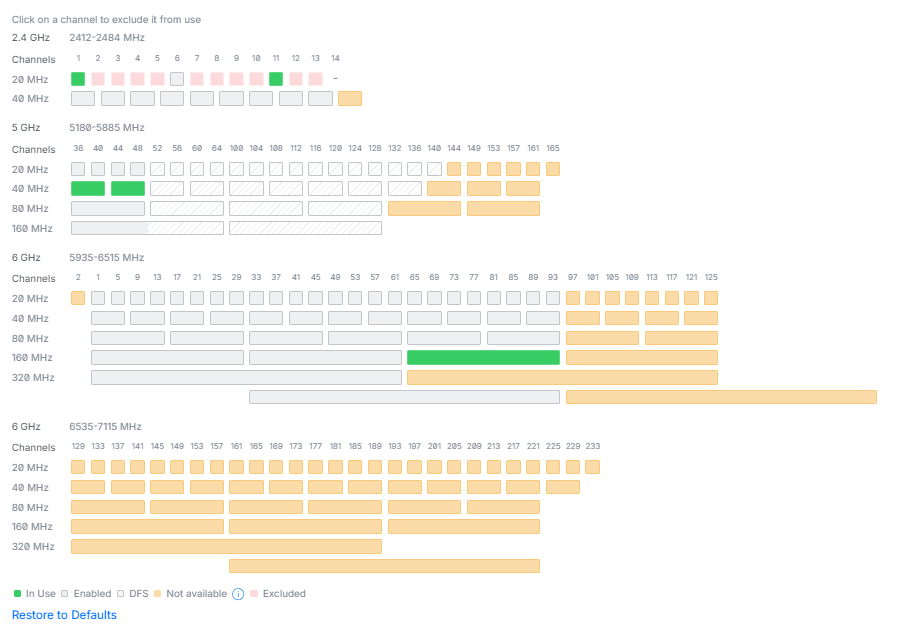
Nedan är en bild över alla Wifi kanaler som är godkända att använda i Sverige. De streckade rutorna på 5GHz bandet är DFS kanaler som jag brukar undvika helt.
Därför låser jag routern på en specifik kanal
När jag hittat en bra kanal låser jag routern där. Det ger stabilare anslutning, jämnare hastighet och färre problem.
optimera WiFi – Rätt kanalbredd för snabbare WiFi
Kanalbredden styr hur mycket “utrymme” mitt WiFi använder på frekvensbandet. Bredare kanalbredd kan ge högre hastighet, men också mer störningar — särskilt på 2,4 GHz. Därför brukar jag alltid justera kanalbredden manuellt för att få ett stabilare nätverk.
Varför jag låser 2,4 GHz till 20 MHz
Många routrar kör 2,4‑bandet på 40 MHz som standard, men det gör ofta mer skada än nytta. På 2,4 GHz överlappar nästan alla kanaler varandra, och en bred kanalbredd gör problemet ännu värre.
Hur jag tänker kring kanalbredd på 5 GHz
På 5 GHz finns det mycket mer utrymme, så här kan man använda bredare kanalbredd utan att allt kolliderar. Men även här föredrar jag att välja kanalbredd manuellt istället för att låta Auto hoppa runt. För att få en uppfattning om vilka kanalbredder som faktiskt går att använda tittar jag på bilden jag visade i sektionen om kanaler.
Så här brukar jag göra:
- 20 MHz – maximal stabilitet. Här kan jag välja mellan fyra kanaler utan att använda DFS.
- 40 MHz – en bra balans mellan fart och stabilitet. Här finns två kanaler att välja utan DFS.
- 80 MHz – hög hastighet om det är lugnt i området. Här finns en kanal som fungerar utan DFS.
- 160 MHz – finns som val i min router, men kräver DFS‑kanaler. Det gör att WiFi riskerar att bli instabilt eftersom routern måste byta kanal om den upptäcker radar.
Jag själv använder 40 MHz på 5 GHz eftersom det fungerar riktigt bra. Jag får både stabilitet och bra fart utan att behöva oroa mig för DFS‑störningar. Vill du förstå hur jag tänker kring kanalbredd har jag skrivit en fördjupning: Vilken kanalbredd ska man välja på Wi‑Fi? (20, 40, 80 eller 160 MHz)
WPA2 & WPA3 – Slå på WPA3 om routern stödjer det för säkrare wifi
När det gäller säkerhet brukar jag alltid slå på WPA3 om routern stödjer det. WPA3 är den senaste standarden och ger ett betydligt starkare skydd än WPA2, särskilt mot brute‑force‑attacker och lösenordsförsök. Det är helt enkelt en modernare och säkrare lösning.
Men eftersom många äldre prylar fortfarande inte klarar WPA3 kör jag nästan alltid i WPA2/WPA3‑mixläge. Då får jag det bästa av två världar:
- nya enheter använder WPA3 automatiskt
- äldre enheter kan fortfarande ansluta utan problem
- jag slipper byta ut halva hemmet bara för att höja säkerheten
Mix‑läget gör att nätverket blir så säkert som möjligt utan att offra kompatibilitet.
Jag testade att köra enbart WPA3 här hemma, men det slutade med att ungefär hälften av mina enheter inte kunde ansluta. Därför använder jag WPA2/WPA3‑mixläge. Det är den lösning som fungerar bäst för mig: nya enheter får modern säkerhet, och äldre prylar fortsätter fungera utan problem. Vill du läsa mer om hur jag tänker kring WPA‑säkerhet har jag en fördjupning här: Ska jag använda WPA2 eller WPA3 för Wifi säkerhet

DHCP‑inställningar (Lease time, IP‑reservationer & statiska IP‑adresser)
DHCP är det som automatiskt delar ut IP‑adresser i nätverket. Jag brukar inte ändra lease time i onödan, men jag använder nästan alltid IP‑reservationer för enheter som ska vara stabila – till exempel Home Assistant, skrivare, NAS och smarta hem‑prylar. Då får de alltid samma IP‑adress utan att jag behöver ställa in statisk IP direkt i enheten.
Statiska IP‑adresser kan man också använda, men jag föredrar att låta routern sköta det via reservationer. Det blir enklare att administrera och minskar risken för konflikter.
Mer om IP adresser och hur jag gör i mitt nätverk finns här: Vad är en IP‑adress? Så hittar du din lokala IP och WAN‑IP i hemmanätverket
IPv6 (måste vara på för Thread/Matter)
Jag brukar ha IPv6 aktiverat, och i dag är det nästan ett krav om man använder smarta hem‑prylar som bygger på Thread och Matter. Thread‑nätverk använder IPv6 internt, och utan IPv6 på routern kan vissa enheter få problem att kommunicera eller dyka upp korrekt i olika smarta hemmet system.
Det viktiga är att IPv6 bara behöver vara aktiverat på LAN‑portarna. WAN‑sidan behöver inte ha IPv6 från internetleverantören för att Thread ska fungera. Det räcker att routern stödjer IPv6 internt i det lokala nätverket.
Uppdatera routerns firmware – viktigt för både stabilitet och säkerhet
Att hålla routern uppdaterad är viktigt för både stabilitet och säkerhet. Tillverkarna släpper regelbundet firmware‑uppdateringar som fixar buggar, förbättrar prestanda och täpper till säkerhetshål. En router som inte uppdaterats på länge kan bli både långsammare och mer sårbar.
Det finns två sätt att göra det här: antingen slår man på automatisk uppdatering eller så uppdaterar man manuellt. Jag har valt att göra det manuellt.
I min router (Unifi) får jag en notis i mobilen när det finns en ny firmwareversion. Jag väntar alltid några dagar och kollar i forum om andra användare har fått problem. Verkar allt grönt så uppdaterar jag direkt.
Oavsett vilken strategi man väljer är det viktigt att regelbundet kontrollera om routern har en väntande uppdatering. Det tar bara någon minut och kan göra stor skillnad för hur stabilt nätverket blir.
Stäng av onödiga funktioner som bara stör
Det finns flera funktioner i moderna routrar som låter bra på pappret, men som i praktiken kan göra nätverket långsammare eller mer instabilt. När jag går igenom en ny router brukar jag alltid stänga av sådant som jag vet kan skapa problem. Det här är inget man måste göra, men för mig har det gett ett stabilare nätverk och färre konstiga WiFi‑beteenden.
Här är några av de funktioner jag brukar stänga av om de är aktiverade: UpNP, QoS, WMM och prioritering av trafik,
QoS / WMM / Prioritering av trafik
Jag har testat QoS, WMM och olika former av trafikprioritering vid flera tillfällen, men aldrig fått ett bättre resultat av att ha dem aktiverade. Om någon av dessa inställningar är aktiverade i routern stänger jag av dem.
UPnP (Universal Plug and Play)
UPnP låter enheter öppna portar automatiskt i routern. Det är en onödig säkerhetsrisk, och om funktionen råkar vara på så stänger jag av den direkt.
Placering av routern – den viktigaste inställningen du inte hittar i menyn
Placeringen av routern påverkar mitt WiFi mer än nästan alla inställningar i menyn. Står den fel – bakom en TV, i ett skåp eller i ett hörn – tappar jag både hastighet och stabilitet oavsett hur bra router jag har.
Jag har skrivit en detaljerad guide om hur signalstyrka fungerar, hur jag mäter och hur jag löste det hemma hos mig. Läs min fulla guide om signalstyrka, placering och kanalbredder här → Så får du snabbare och stabilare wifi – signalstyrka, placering och kanalbredd
FAQ – Vanliga frågor om routerinställningar och bättre WiFi
Här nedan har jag samlat några vanliga frågor som jag brukar få av vänner, bekanta och kunder.
Hur får jag bättre WiFi‑täckning i huset?
Placera routern högt och centralt, undvik hinder och justera kanalvalet för både 2.4 GHz och 5 GHz. För bättre täckning för en stor yta kanske en accesspunkt kan vara bra
Vilken 2.4 GHz‑kanal ska jag välja för bästa WiFi?
De vanligaste rekommendationerna är kanal 1, 6 eller 11 eftersom de inte överlappar och ger stabilare signal. Använd kanalbredd på 20MHz för att undvika problem.
Vilken 5 GHz‑kanal är bäst för snabbare WiFi?
Helt beroende på hur bred kanal du vill ha. Jag använder 40MHz breda kanaler och då finns det bara två att välja på om jag vill undvika DFS kanalerna.
Vilken bandbredd (20/40/80 MHz) ska jag välja för min router?
20 MHz på 2.4 GHz för stabilitet. För 5GHz kan jag välja 80 MHz på för högst hastighet. Här kan det vara bra att prova sig fram vad som fungerar bäst.
Varför är mitt WiFi långsamt även om jag har bra bredband?
Det behöver inte vara en orsak utan det kan vara flera. Ofta beror det på fel kanal, för smal kanalbredd eller dålig signalstyrka.
Hur vet jag om min router behöver bytas ut?
Finns nog inget bra svar på denna fråga. Min Router är från 2019 och fungerar alldeles utmärkt. Men om den inte får några nya uppdateringar och saknar WPA3 kanske det är läge att titta på något nytt.
Ska jag ha separata SSID för 2.4 och 5 GHz?
Separata SSID ger bättre kontroll och stabilitet, särskilt för smarta hem‑enheter.
Hur mäter jag WiFi signalstyrka?
Använd appar som visar dBm‑värden. Allt över –60 dBm är bra, –68 dBm är okej, under –75 dBm är svagt. Själv använder jag appen WiFiman från Unifi.
Varför tappar mina enheter WiFi‑anslutningen ibland?
Vanliga orsaker är kanalstörningar eller dålig signalstyrka.
När är mesh‑system bättre än en vanlig router?
Om du har ett större hem, flera våningar eller tjocka väggar är mesh nästan alltid bättre. Här hemma använder jag Router + Accesspunkter.
Varför blir mitt WiFi långsamt när jag använder 80 MHz bandbredd på 5 GHz?
80 MHz ger hög hastighet men är känsligt för störningar och DFS‑kanaler. Om nätverket blir instabilt kan du prova 40 MHz för bättre balans mellan fart och stabilitet.
Varför tappar mina smarta hem enheter kontakten när jag ändrar kanal på 2.4 GHz?
Många IoT‑enheter är känsliga för kanalbyten och fungerar bäst på kanal 1, 6 eller 11 med 20 MHz bandbredd. Om du byter kanal kan vissa enheter behöva startas om.
Varför får jag sämre WiFi när jag slår på 160 MHz bandbredd på 5 GHz?
160 MHz använder DFS‑kanaler som kan blockeras av radar och andra störningar. Routern hoppar då mellan kanaler, vilket ger ojämn prestanda. 80 MHz är oftast stabilare i svenska hem.
Varför blir mitt WiFi sämre när jag aktiverar “Smart Connect” eller band steering?
Enheter kan använda fel band (t.ex. 5 GHz med svag signal eller 2.4 GHz (långsamt)). För stabilitet kan du testa att stänga av funktionen och använda separata SSID för 2.4 och 5 GHz.
Varför får jag låg hastighet nära routern trots full signalstyrka?
Det kan bero på att enheten använder på 2.4 GHz, att routern använder fel kanalbredd. Kontrollera att enheten är ansluten till 5 GHz och kontrollera kanalbredden.
Hur loggar jag in i min router?
Du loggar in genom att skriva routerns IP‑adress i webbläsaren, oftast 192.168.1.1 eller 192.168.0.1. Logga in med användarnamn och lösenord som står på routern eller i manualen. 👉 Läs min fulla guide: Så loggar jag in i router för att göra inställningar
Hur återställer jag min router?
Du återställer routern genom att hålla inne reset‑knappen i 10–15 sekunder tills lamporna blinkar. Efter återställningen måste du konfigurera WiFi‑namn, lösenord och alla inställningar igen. 👉 Läs min guide: Router felsökning och återställning – steg för steg
Vad betyder lamporna på routern?
Lamporna visar status för internet, WiFi och LAN‑portar. En blinkande lampa betyder oftast aktivitet, medan en röd eller släckt lampa kan betyda fel. 👉 Läs min guide: Vad betyder lamporna på routern?
Vilka routerinställningar ger bäst stabilitet?
De viktigaste inställningarna är: rätt kanal, 20 MHz på 2.4 GHz, 40–80 MHz på 5 GHz, separata SSID, WPA3‑mixläge och uppdaterad firmware.
Andra inlägg
Mitt hemmanätverk är byggt för att vara stabilt och enkelt att underhålla. Här nedanför har jag samlat alla guider jag själv använder när jag optimerar router, wifi och nätverk hemma.
👉 Koppla router till fiber – steg för steg hur jag installerar en router till fibernoden och vilka portar jag använder
👉 Installera router hemma – väldigt enkel steg för steg hur jag installerar en router
👉 Logga in i router – steg för steg hur jag loggar in på modeller jag har haft/testat
👉 Router inställningar – alla inställningar jag ändrar för snabbare och stabilare WiFi
👉 Router portar (WAN/LAN) – vad de används till och hur jag kopplar
👉 WiFi kanal – så väljer jag rätt kanal för bästa hastighet
👉 WiFi kanalbredd – 20/40/80 MHz och vad du ska välja
👉 Band steering – För och nackdelar med funktionen band steering
👉 WPA3 vs WPA2 – vilken kryptering jag använder
👉 Mesh vs router – vad som ger bäst täckning
👉 Hur felsöker jag en router? Vanliga problem och enkla lösningar – En guide hur jag felsöker router
👉 Hur återställer jag en router? Så gör jag en Fabriksåterställning – En guide hur jag återställer router
👉 Snabbare wifi hemma – Lite tips och tricks för att fixa ett långsamt nätverk
👉 Vad är Port fowarding i routern – Vad det är och varför jag inte använder det
👉 Vad är Wifi DFS kanaler– Vad det är och varför jag undviker dom
Vill du se hur jag har byggt mitt hemmanätverk?
👉 Se hela min nätverkssetup – router, wifi, switchar och felsökning
Här visar jag exakt hur mitt hemmanätverk är uppbyggt och vad jag använder.
Vill du se alla mina router‑guider samlade? Här finns min router‑hubb: 👉 Router – mina guider för wifi, nätverk och smarta lösningar
Länkar till tillverkarens guider
Här har jag försökt samla officiella guider som kompletterar informationen i den här artikeln. De kan vara användbara om du behöver mer detaljerade instruktioner eller specifika inställningar.
Telia: Döp om routerns trådlösa nätverk
Tele2: Ändra nätverksnamn och lösenord för wifi och router
TP-Link: TP-Link Router Login | Access Your Web Management Page
NETGEAR: How can I troubleshoot my NETGEAR router? – NETGEAR Support
D-Link: How do I log into my router? | D-Link Sweden
Linksys: How to access Linksys router’s web interface through a web browser – Linksys Support
Huawei: Ändra Wi-Fi-namnet och -lösenordet | Huawei Support Sverige
Google Nest Wifi: Konfigurera Nest Wifi Pro eller Nest Wifi – Google Nest Hjälp