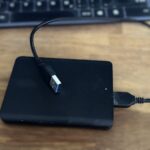
Varför jag använder en Extern hårddisk
Jag använder en extern USB hårddisk för att jag växlar mellan en Latptop och en stationär dator. För mig är det perfekt att använda en lokal disk så att jag slipper använda molnet. Det ska vara snabbt att spara och öppna filer så en hårddisk med USB3 är en bra lösning för mig.
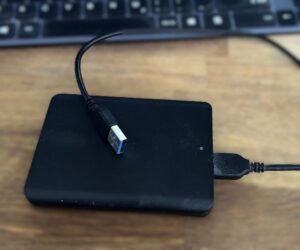
Så kopplar jag in en extern hårddisk i Windows 11 (USB 3/USB‑C)
Min disk ansluts med USB och här kopplar jag först in kabeln i disken och sedan ansluter jag den i en USB-port i min Windows 11 dator.
Ingen extern strömkälla till disken behövs utan strömmen kommer direkt från datorn via USB-kabeln.
Extern disk med USB3.2
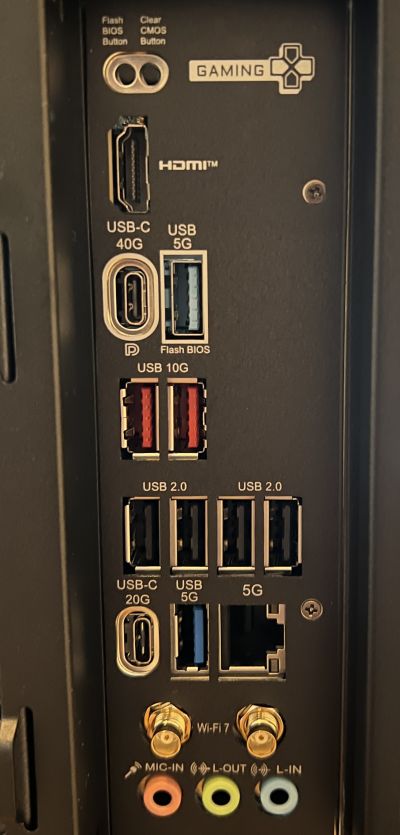
För att få en snabb disk är jag noggrann att kontrollera vilken port jag sätter i disken i. USB3 är markerad med blå färg så jag sätter i kabeln i porten som har blå markering. Disken kommer att fungera med USB2.0 men den kommer inte bli lika snabb ????
Så hittar jag den externa hårddisken i Utforskaren
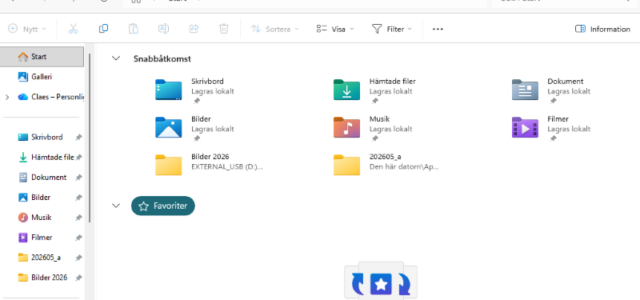
Efter att disken är insatt kommer jag nu få upp en ny enhet i Windows 11 utforskaren
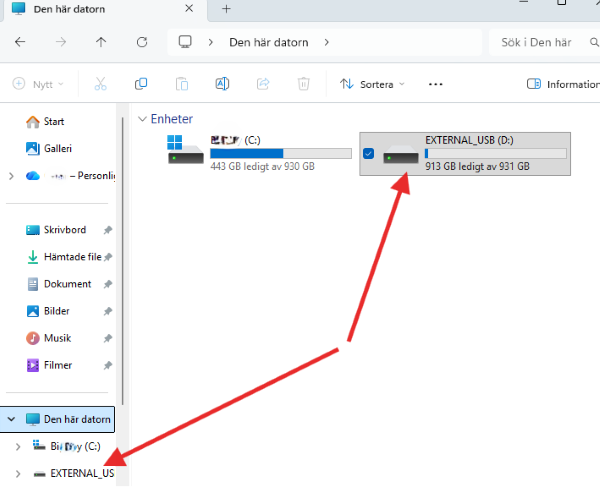
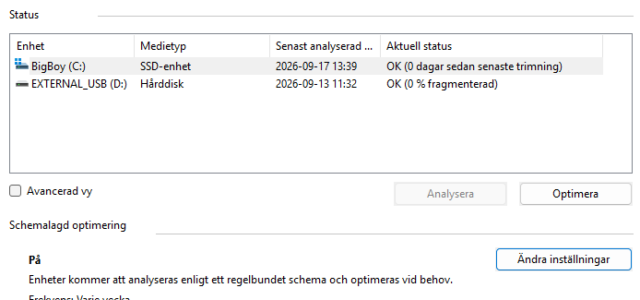
Nu visas mina två diskar. Den interna som heter C: och den externa som heter D:
Dubbelklickar jag på disken till höger som heter D: kan jag börja använda den
Så använder jag den externa hårddisken för filer och mappar
Flytta, Kopiera och organisera filer och mappar på hårddisken.
Den här disken kommer att fungera precis likadant som en intern hårddisk. Jag kan flytta filer till min disk eller flytta filer från min disk. Jag kan kopiera mina filer, och ta bort filer. Jag kan även bygga upp mappar så att jag smidigt kan organisera mina filer så de är enkla att hitta.
🛠️ Extern hårddisk syns inte – snabb felsökning i Windows 11
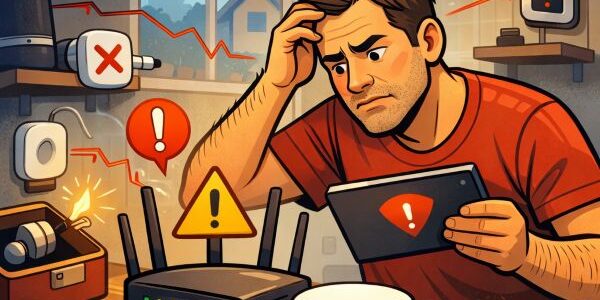
Det har hänt att när jag sätter i min externa disk i datorn så syns den inte. Det som har hänt mig en gång är att USB-porten i datorn inte fungerade. Löste det på ett finurligt sätt genom att byta USB-port.
Här kommer några tips som är enkla att göra:
🛠️ Kontrollera USB‑porten
🛠️ Testa annan kabel
🛠️ Öppna Diskhantering och se om disken saknar enhetsbokstav
🛠️ Initialisera disken om den är “Oallokerad”
🛠️ Uppdatera USB‑drivrutiner
🛠️ Testa annan dator
Andra inlägg om Windows 11
Läs mer om: Testa datorns minne i Windows 11
Läs mer om: Så kollar jag batterihälsan på min laptop i Windows 11
Läs mer om: Så kopplar jag in och ansluter en extern hårddisk i Windows 11
Läs mer om: Skapa en återställningsenhet i Windows 11 – Så gör jag
Läs mer om: Skapa en återställningspunkt i Windows 11- Så gör jag steg för steg
Läs mer om: Så ändrar jag standardprogram i Windows 11
Läs mer om: Hur anpassar och ändrar jag start meny i Windows 11
Hur tar jag reda på Vilken Windows version har jag
Läs mer om: Ändra och Anpassa aktivitetsfältet i Windows 11
Läs mer om: Fler Windows funktioner med PowerToys
Läs mer om: Använda Mörkt och Ljust läge i Windows 11
Läs mer om: Slå på Skärmsläckare i Windows 11
Läs mer om: Hur skannar jag min Windows 11 dator efter virus och andra hot
Läs mer om: Hur ser jag signalstyrkan på Wifi i Windows
Läs mer om: Hur lägger jag till en skrivare i Windows 11
Läs mer om: Förhindra program och app som startar automatiskt i Windows 11
Läs mer om: Hur flyttar jag startknappen i windows 11 från mitten till vänster sida
Läs mer om: Hur tar jag en skärmbild i Windows 11 på ett snabbt och enkelt sätt med skärmklippsverktyget
Läs mer om: Hur lägger jag till en skrivare i Windows 11
Läs mer om: Hur ändrar jag bakgrund i Windows 11
Läs mer om: Windows 11 kortkommandon – de viktigaste genvägarna du bör kunna
Här hittar du alla mina Windows‑guider för inställningar, problem och smarta lösningar: Windows – mina guider för inställningar problem och smarta lösningar