Jag använder Windows 11 varje dag, men ändå lyckas jag snubbla över funktioner hela tiden som jag tidigare inte upptäckt. Det finns så mycket gömt bakom menyer och knappar att man nästan behöver en skattkarta för att hitta allt. I den här guiden samlar jag mina bästa tip, knep och dolda funktionerna som faktiskt gör Windows 11 lite roligare och smidigare att använda.
Dolda funktioner i Windows 11 som jag använder
När jag började gräva runt i Windows 11 insåg jag snabbt att många av de bästa funktionerna inte syns någonstans. De ligger gömda bakom menyer, snabbinställningar och appar som man nästan aldrig öppnar. Här har jag samlat några av de dolda guldkorn jag själv använder – kanske inte varje dag, men flera av dem gör faktiskt stor skillnad när jag sitter vid datorn.
Focus Sessions – inbyggd Pomodoro‑timer jag nästan missade
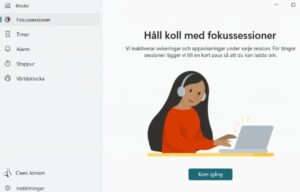
En av de första dolda funktionerna jag snubblade över i Windows 11 var Focus Sessions. Jag hade ingen aning om att det fanns en inbyggd Pomodoro‑timer i systemet, och jag hittade den av en slump när jag öppnade Klock‑appen. Det här är faktiskt ett riktigt bra verktyg när jag vill jobba mer fokuserat utan att fastna i notiser eller andra distraktioner.
Jag använder det inte varje dag, men när jag verkligen behöver få saker gjorda är det perfekt. Jag kan köra fokuspass, få automatiska pauser och till och med koppla det till Spotify om jag vill ha lite bakgrundsmusik. Det bästa är att Windows automatiskt tystar notiser under tiden, så jag slipper bli avbruten.
Så hittar jag Focus Sessions: – Jag öppnar Start-menyn och skriver Klocka – I sidomenyn finns Focus Sessions – Alternativt: Inställningar → System → Fokus – Eller snabbaste vägen: Win + A och starta fokus direkt
Snap Layouts – snabbare fönsterhantering
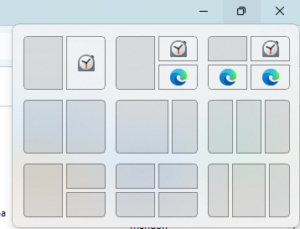
Snap Layouts är en av de där funktionerna jag inte visste att jag behövde förrän jag började använda den. När jag håller muspekaren över maximeringsknappen på ett fönster får jag upp olika layouter att välja mellan. Det kan vara två fönster sida vid sida, tre kolumner eller en större ruta med två mindre bredvid. Jag klickar bara på den layout jag vill ha, och Windows placerar fönstret åt mig. Sen är det bara att välja vad som ska ligga i de andra rutorna. Perfekt när jag vill jobba med flera saker samtidigt utan att allt flyter runt på skärmen.
PowerToys – Microsofts egna superverktyg
PowerToys är som en verktygslåda för nördar, och jag älskar det. FancyZones för egna fönsterlayouter, PowerRename för att döpa om massor av filer och Text Extractor för att kopiera text från bilder. Jag använder inte allt, men vissa delar är ovärderliga.
Genom att använda powertoys kan jag t ex växla mellan ljust och mörkt tema helt automatiskt i Windows 11.

Dessa funktioner är inte standard i Windows 11 utan jag får ladda ner appen via Microsoft store.
Här har jag skrivit mer om Microsofts powertoys och hur jag laddar ned appen: Fler funktioner i Windows 11 med PowerToys
Clipchamp – videoredigering utan krångel
Jag blev faktiskt förvånad över hur bra Clipchamp är. Det är Windows 11:s inbyggda videoredigerare, och för snabba klipp, textning eller små projekt funkar den perfekt. Skönt att slippa installera extra program.
Jag har använt clipchamp till alla mina youtube videos. Ett enkelt, bra och gratis program: Jag använder Microsoft Clipchamp för att skapa och redigera filmer i Windows 11
OCR i Snipping Tool – kopiera text från bilder
Det här är en funktion jag använder oftare än jag trodde. Snipping Tool kan läsa av text direkt från en skärmdump, och det sparar massor av tid när jag bara vill kopiera några rader från en bild eller PDF.
Här finns mer om att kopiera text från bilder i mitt inlägg om skärmklippsverktyget: Så använder jag Skärmklippverktyget i Windows 11
Skärminspelning i Snipping Tool
Att Windows 11 har en enkelt inbyggd skärminspelare är guld. Jag använder den när jag ska visa någon hur man gör något eller när jag vill spara en snabb demo. Enkelt, smidigt och helt utan extra program.
Mer om skärm inspelning och snipping tool i mitt inlägg om skärmklippsverktyget: Så använder jag Skärmklippverktyget i Windows 11
Virtual Desktops – olika skrivbord för olika saker
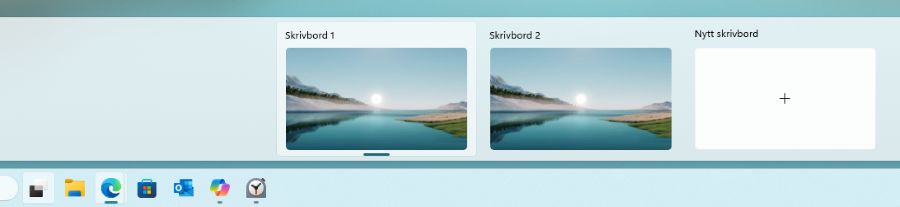
Jag gillar att kunna ha ett skrivbord för jobb, ett för privat och ett för projekt. Det gör att allt känns mindre rörigt. Och att man kan ha olika bakgrunder på varje skrivbord är en liten detalj som gör det roligar.
Mer om hur jag skapar Virtuella skrivbord finns här:Hur använder jag flera skrivbord i Windows 11
Tips för bättre prestanda i Windows 11
Windows 11 är ganska OK från början, men det finns flera enkla inställningar som gör att systemet känns lite rappare. Det här är några av de justeringar jag själv brukar göra på mina datorer:
Stäng av onödiga autostart‑program
Stäng av onödiga autostart‑program Många appar startar automatiskt i bakgrunden utan att man märker det. Inställningar → Appar → Autostart. Jag brukar stänga av allt jag inte använder dagligen. Här finns ett inlägg med mer detaljer hur jag gör: Stoppa appar och program som startar automatiskt i Windows
Rensa temporära filer automatiskt
Rensa lagring och temporära filer Windows 11 har ett bra inbyggt verktyg för att frigöra utrymme. Inställningar → System → Lagring → Lagringssensor. Slå på automatiska rensningar så slipper du tänka på det. Här finns ett inlägg till hur jag tar bort temp filer och frigör utrymme: Ta bort temporära filer i Windows 11 – så gör jag för att frigöra utrymme
Stäng av bakgrundsappar jag inte använder
Vissa appar körs även när du inte använder dem. Inställningar → Appar → Installerade appar → välj app → Avancerade alternativ → Bakgrundsaktivitet.
Det finns även appar som jag inte använder och de brukar jag ta bort. Mer om det här: Ta bort onödiga appar i Windows 11 – så gör jag
Aktivera “Bästa prestanda” i energialternativ
På stationära datorer (och vissa laptops) kan du välja energiläget Bästa prestanda. Gå till: Inställningar → System → Ström och batteri → Energiläge.
Optimera Windows 11 med PC Manager
PC Manager är en app som samlar många windows 11 verktyg på ett och samma ställe. Perfekt att använda för att optimera dator, städa och frigöra minne. Mer om PC manager finns att läsa om här: Optimera Windows 11 med Microsoft PC Manager
Säkerhets- och integritetsinställningar jag brukar se över
Windows 11 är fullt av funktioner, men det finns också en del inställningar som är värda att kika på för att slippa onödigt datainsamlande och konstiga behörigheter. Jag brukar snabbt gå igenom vilka appar som har tillgång till kamera, mikrofon och plats – det är ofta fler än man tror.
Det är också bra att dubbelkolla Windows Security så att realtidsskydd, brandvägg och andra grundläggande skydd är aktiverade. Det tar bara någon minut men gör stor skillnad.
Vill du gå igenom allt mer ordentligt har jag en separat guide där jag visar exakt vad jag själv stänger av och varför: Windows 11 sekretessintällningar – Så skyddar jag min intigritet
Andra inlägg om Windows 11
Här hittar du alla mina Windows‑guider för inställningar, problem och smarta lösningar: Windows – mina guider för inställningar problem och smarta lösningar
Läs mer hur jag hittar Hur hittar jag datorns specifikationer i Windows 11
Hur tar jag reda på Vilken Windows version har jag
Läs mer om: Ändra och Anpassa aktivitetsfältet i Windows 11
Läs mer om: Copilot i Windows 11 aktivitetsfältet
Läs mer om: Fler Windows funktioner med PowerToys
Läs mer om: Använda Emoji och andra tecken i Windows
Läs mer om: Använda Mörkt och Ljust läge i Windows 11
Läs mer om: Slå på Skärmsläckare i Windows 11
Läs mer om: Hur skannar jag min Windows 11 dator efter virus och andra hot
Läs mer om: Hur ser jag signalstyrkan på Wifi i Windows
Läs mer om: Hur lägger jag till en skrivare i Windows 11
Läs mer om: Förhindra program och app som startar automatiskt i Windows 11
Läs mer om: Hur flyttar jag startknappen i windows 11 från mitten till vänster sida
Läs mer om: Hur tar jag en skärmbild i Windows 11 på ett snabbt och enkelt sätt med skärmklippsverktyget
Läs mer om: Hur ser jag signalstyrkan på Wifi i Windows
Läs mer om: Hur lägger jag till en skrivare i Windows 11
Läs mer om: Hur ändrar jag bakgrund i Windows 11
Läs mer om: Skapa en lokal backup i Windows 11
Läs mer om: Skapa en återställningspunkt i Windows 11- Så gör jag steg för steg
Läs mer om: Felsöka enheter som inte fungerar i Windows 11
Läs mer om: Hur lägger jag till en Bluetooth-enhet i Windows 11
Läs mer om: Skapa en återställningsenhet i Windows 11 – Så gör jag
Läs mer om: Så kopplar jag in och ansluter en extern hårddisk i Windows 11