Windows 11 kommer med en hel del säkerhetsfunktioner, och ska jag vara helt ärlig så kan jag inte säga att allt är “det bästa som finns” eller att jag har full koll på varje liten detalj. Men jag har kört Windows 11 på flera datorer i flera år utan ett enda säkerhetsrelaterat problem. I det här inlägget går jag igenom vilka funktioner jag själv använder, varför jag använder dem och vad jag tycker är värt att slå på.
Vart hittar jag säkerhetsfunktionerna i Windows 11
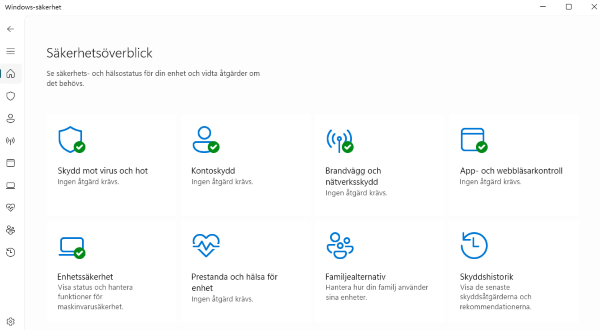
Jag hittar alla säkerhetsfunktioner i Windows 11 under Windows Säkerhet. Jag brukar bara öppna Start-menyn och skriva “säkerhet”, men det går också via Inställningar → Sekretess och säkerhet → Windows Säkerhet. Där ser jag snabbt hur antivirus, brandvägg och andra skydd fungerar och kan dubbelkolla att allt är aktiverat.
Windows Defender – min grundläggande skyddsnivå
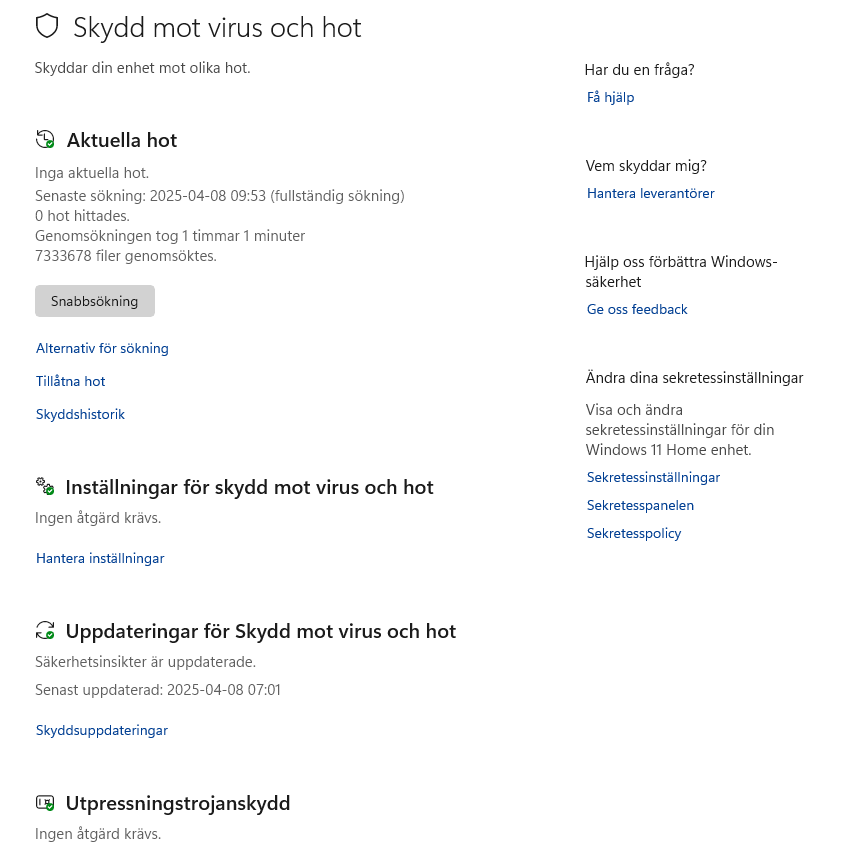
Jag har använt externa antivirusprogram tidigare, men numera kör jag enbart Windows Defender på våra datorer här hemma. Med Defender får jag ett realtidskydd som uppdateras kontinuerligt i bakgrunden utan att jag behöver tänka på det. En av anledningarna till att jag slutade med tredjeparts‑antivirus var helt enkelt känslan av att datorerna blev segare och mer tröga när de programmen låg och körde. För mig räcker Windows inbyggda skydd mer än väl, och det har fungerat problemfritt i flera år. Mer om hur jag använder defender finns på denna länk: Hur skannar jag min Windows 11‑dator efter virus och andra hot
SmartScreen – App- och webbläsarkontroll
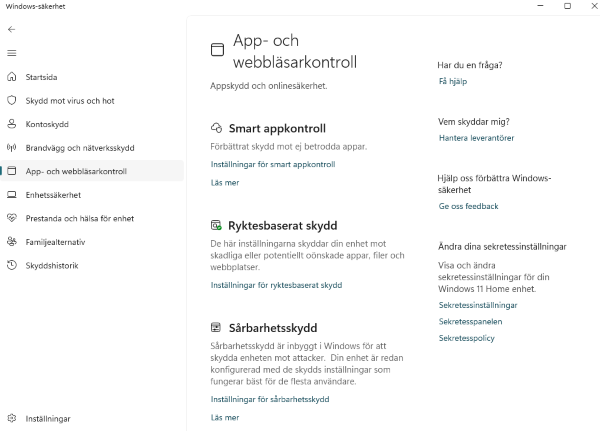
SmartScreen är i princip Windows egen dörrvakt. Den stoppar misstänkta filer, appar och webbsidor innan de hinner ställa till det. Lite som ett “äh du… den där länken ser lite skum ut, ska du verkligen klicka?”
I menyn hittar jag app och webbläsarkontrollen och under den menyn finns följande:
- Smart appkontroll
- Ryktesbaserat skydd
- Sårbasrhetsskydd
Under alla dessa kan jag klicka på Inställningar för och göra mina val. I mitt fall så har jag allt påslaget och använder det som är standard i Windows 11
Enhetssäkerhet i Windows 11
Under Enhetssäkerhet hittar jag skydd som ligger nära själva hårdvaran – som TPM, Secure Boot och andra funktioner som ser till att datorn startar tryggt och håller skadlig kod borta redan från början. Använder man en Windows‑version som stöder BitLocker dyker även den upp här, men jag kör Windows 11 Home och där ingår inte den funktionen
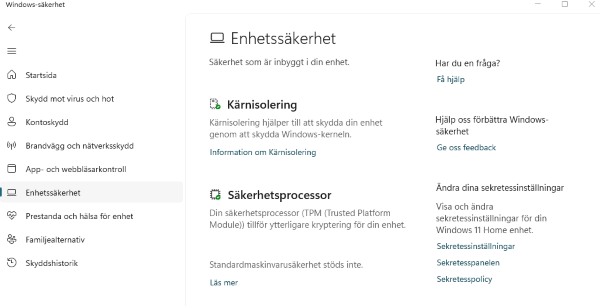
Det går att göra lite val i menyn Kärnisolering. Jag har allt påslaget så att jag har skydd av Lokal säkerhetskontroll (LSA) och Blockeringlista för Microsofts-sårbara drivrutiner
Brandväggen – jag låter den vara på och orörd
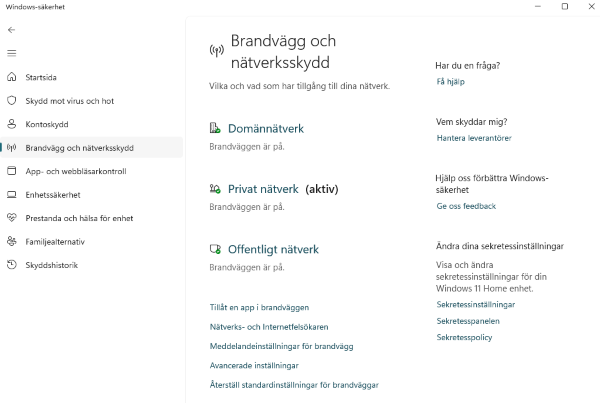
Brandväggen och nätverksskydd i Windows 11 är som datorns dörrvakt mot internet. Den håller koll på trafiken som går in och ut, stoppar misstänkta anslutningar och ser till att inget obehörigt smyger sig in i nätverket.
Den här funktionen låter jag vara på och orörd. Ibland har jag öppnat portar för att testa någon mjukvara som kräver det, men när jag är klar stänger jag porten igen och återställer brandväggen till standardläget. Längst ner på sidan finns valet Återställ standardinställningar för brandväggar.
Windows 11 säkerhetsfunktioner räcker gott för mig
När jag ser till helheten tycker jag faktiskt att Windows 11 bjuder på mer säkerhet än man kanske tror. Defender, SmartScreen, enhetsäkerheten och brandväggen täcker allt jag behöver i vardagen – utan krångel. Jag slipper installera extra program, jag slipper pilla med inställningar och allt rullar på i bakgrunden utan att störa. För mig är det precis så här jag vill att säkerhet ska funka: tyst, smidigt och utan att göra datorn seg.
Windows 11:s säkerhetsfunktioner har verkligen hjälpt mig att hålla datorerna fria från problem, men det betyder inte att jag kan slappna av helt. Det viktigaste skyddet är fortfarande jag själv – att tänka efter innan jag klickar på något i mejl eller på nätet. Säkerhet handlar lika mycket om vanor som om teknik, och med lite sunt förnuft kommer man långt.
Att skapa ett säkert hemmanätverk
Här har jag skrivit lite mer om hur jag skapar ett säkert hemmanätverk hos mig: Så gör jag mitt hemmanätverk säkert – tips som funkar
Andra inlägg om Windows 11
Läs mer om hur jag använder Copilot: Så använder jag AI i Windows 11 med Copilot
Läs mer hur jag hittar Hur hittar jag datorns specifikationer i Windows 11
Läs mer om hur jag skapar en AI bild med Copilot: Skapa en bild med Bing – så gör jag och så funkar det
Läs mer om hur jag skapar en AI Video med Copilot: Så skapar jag AI-video i Copilot (Bing Video Creator)
Hur tar jag reda på Vilken Windows version har jag
Läs mer om att redigera bild och få hjälp av AI: Redigera bilder med Microsoft Designer med tillgång till AI
Läs mer om: Ändra och Anpassa aktivitetsfältet i Windows 11
Läs mer om: Copilot i Windows 11 aktivitetsfältet
Läs mer om: Använda Emoji och andra tecken i Windows
Läs mer om: Använda Mörkt och Ljust läge i Windows 11
Läs mer om: Slå på Skärmsläckare i Windows 11
Läs mer om: Hur skannar jag min Windows 11 dator efter virus och andra hot
Läs mer om: Hur ser jag signalstyrkan på Wifi i Windows
Läs mer om: Hur lägger jag till en skrivare i Windows 11
Läs mer om: Hur flyttar jag startknappen i windows 11 från mitten till vänster sida
Läs mer om: Hur lägger jag till en skrivare i Windows 11
Läs mer om: Hur ändrar jag bakgrund i Windows 11
Läs mer om: Skapa en lokal backup i Windows 11
Läs mer om: Skapa en återställningspunkt i Windows 11- Så gör jag steg för steg
Läs mer om: Felsöka enheter som inte fungerar i Windows 11
Läs mer om: Hur lägger jag till en Bluetooth-enhet i Windows 11
Läs mer om: Skapa en återställningsenhet i Windows 11 – Så gör jag
Läs mer om: Så kopplar jag in och ansluter en extern hårddisk i Windows 11
Läs mer om: Windows 11 – tips, knep och dolda funktioner
Här hittar du alla mina Windows‑guider för inställningar, problem och smarta lösningar: Windows – mina guider för inställningar problem och smarta lösningar