Vad är en återställningsenhet i Windows 11
En återställningsenhet i Windows 11 är mitt lilla “nöd‑USB” som jag lan ta fram om datorn bestämmer sig för att ge upp. Windows lägger över viktiga reparationsverktyg på ett USB‑minne åt mig, så att jag kan starta datorn, felsöka och till och med installera om systemet om allt går riktigt snett.
Snabbguide – så skapar jag en återställningsenhet i Windows 11
1. Öppna Startmenyn och skriv “Återställningsenhet”.
2. Klicka på verktyget “Återställningsenhet”.
3. Markera rutan “Säkerhetskopiera systemfilerna”.
4. Välj ditt USB‑minne och klicka på Nästa.
5. Klicka på Skapa – Windows kopierar nu systemfilerna till USB‑minnet.
Varför jag skapar en återställningsenhet
Jag skapar alltid en återställningsenhet på alla Windows datorer vi har här hemma. Ifall något går tokigt så har vi denna lösning för att kunna återskapa och starta om Windows. När jag har installerat en ny dator så skapar jag en USB-enhet som jag sedan lägger undan.
Så skapar jag en återställningsenhet i Windows 11
Det första steget är att öppna verktyget och det gör jag genom att skriva Återställningsenhet i Startmeny.
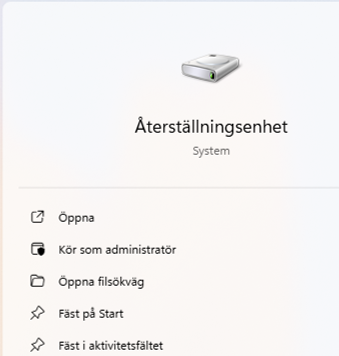
Nu kan jag klicka på Återställningsenhet och då får jag upp följande.
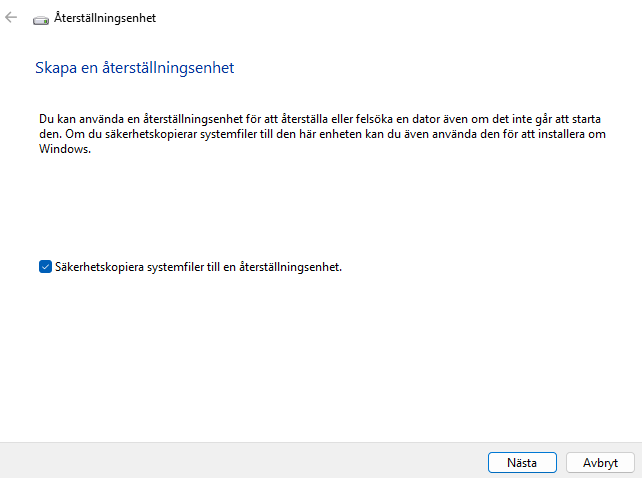
Här är jag noggrann och klickar i rutan för Säkerhetskopiera systemfilerna.
När jag nu klickar på nästa kommer Windows att börja förbereda vad som ska skrivas till mitt USB-minne (Det här kan ta en stund).
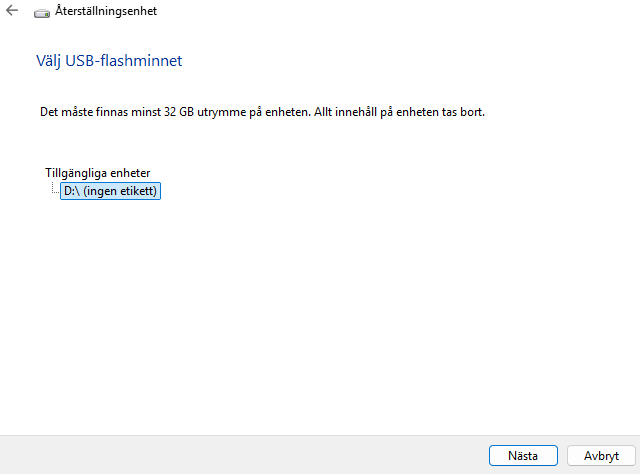
OBS!! Allt på USB-minnet kommer att tas bort
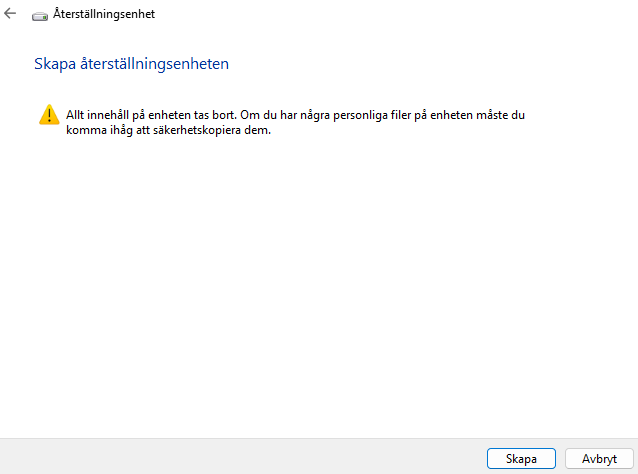
Klickar på Skapa och nu skapar Windows Återställningsenheten och systemet kopieras.
Det här tar en bra stund för mig men det fungerar bra att jobba parallellt med något annat i Windows.
Vilket USB‑minne använder jag
Jag använder alltid USB minne på minst 32GB. Det fungerar i alla lägen och ger plats för systemfilerna.
Så använder jag återställningsenheten om Windows 11 slutar fungera
Om nu Windows av någon anledning börjar strula så kan jag med Återställningsenheten Starta från USB, Reparera datorn och Installera om Windows.
Använda och Testa återställningsenheten i Windows 11
När jag har skapat min återställningsenhet vill jag prova om den fungerar. För mig måste jag ändra boot alternativ så att datorn bootar på USB porten. Om den inte bootar på USB porten kommer windows att starta som vanligt igen.
Det första som händer är att jag får välja språk.
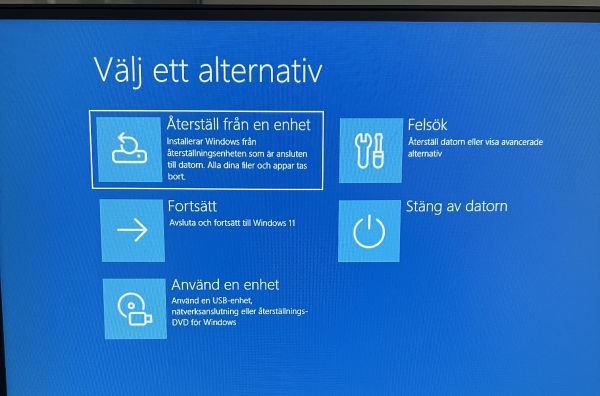
När jag har valt språk kommer alternativen fram.
Här kan jag Välja:
Återställ från Enhet
Felsök
Fortsätt will Windows 11
Använd en enhet
Stäng av datorn
Andra inlägg om Windows 11
Läs mer om: Skapa en återställningspunkt i Windows 11- Så gör jag steg för steg
Läs mer om lokal backup i Windows 11: Skapa en lokal backup i Windows 11
Läs mer hur jag hittar Hur hittar jag datorns specifikationer i Windows 11
Läs mer om: Hur anpassar och ändrar jag start meny i Windows 11
Hur tar jag reda på Vilken Windows version har jag
Läs mer om att redigera bild och få hjälp av AI: Redigera bilder med Microsoft Designer med tillgång till AI
Läs mer om: Ändra och Anpassa aktivitetsfältet i Windows 11
Läs mer om: Copilot i Windows 11 aktivitetsfältet
Läs mer om: Fler Windows funktioner med PowerToys
Läs mer om: Använda Emoji och andra tecken i Windows
Läs mer om: Använda Mörkt och Ljust läge i Windows 11
Läs mer om: Slå på Skärmsläckare i Windows 11
Läs mer om: Hur skannar jag min Windows 11 dator efter virus och andra hot
Läs mer om: Hur ser jag signalstyrkan på Wifi i Windows
Läs mer om: Hur lägger jag till en skrivare i Windows 11
Läs mer om: Förhindra program och app som startar automatiskt i Windows 11
Läs mer om: Skapa en bild med Bing är enkelt och kul
Läs mer om: Hur flyttar jag startknappen i windows 11 från mitten till vänster sida
Läs mer om: Hur tar jag en skärmbild i Windows 11 på ett snabbt och enkelt sätt med skärmklippsverktyget
Läs mer om: Hur ser jag signalstyrkan på Wifi i Windows
Läs mer om: Hur lägger jag till en skrivare i Windows 11
Läs mer om: Hur ändrar jag bakgrund i Windows 11
Här hittar du alla mina Windows‑guider för inställningar, problem och smarta lösningar: Windows – mina guider för inställningar problem och smarta lösningar
Några inlägg om Wifi och nätverk:
Läs mer om: Ska jag använda WPA2 eller WPA3 för Wifi säkerhet
Läs mer om: Vilken Kanalbredd på Wifi ska man använda
Läs mer om: Vilken Wifi kanal ska jag använda
Läs mer om: Hur hittar jag datorns IP adress i nätverket
Läs mer om: Vad är Routerns IP adress och hur loggar jag in
Läs mer om: Vad är Bandsteering i Router