Vad är en återställningspunkt i Windows 11?
En återställningspunkt är som en snabb säkerhetskopia av Windows‑inställningarna. Den låter mig backa systemet till ett tidigare läge om något börjar krångla efter en uppdatering eller installation. Mina filer ligger kvar som vanligt — det är bara själva systemet som rullas tillbaka.
Snabbguide – så skapar jag en återställningspunkt i Windows 11
1. Öppna Startmenyn och skriv “Skapa en återställningspunkt”.
2. Klicka på Systemskydd i fönstret som öppnas.
3. Kontrollera att systemskydd är aktiverat för systemdisken.
4. Klicka på “Skapa”, skriv ett namn och bekräfta.
5. Windows skapar nu en återställningspunkt som jag kan använda vid problem.
Varför skapar jag en återställningspunkt i Windows 11
När datorn fungerar som bäst brukar jag alltid skapa en återställningspunkt. Skulle det börja strula efter någon uppdatering av drivrutiner eller uppdatering kan jag alltid gå tillbaka.
Kontrollera om systemskydd är aktiverat
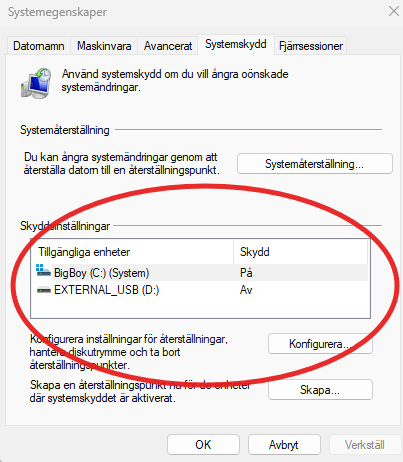
Det första jag behöver göra är att kontrollera om systemskyddet är aktiverat som ligger under Systemegenskaper.
För att komma till systemskydd öppnar jag start-meny och skriver skapa en återställningspunkt.
Aktivera systemskydd i Windows 11
Skulle in skyddet vara på kan jag klicka på Konfigurera knappen och klicka i Aktivera systemskydd
Skapa en återställningspunkt i Windows 11
För att skapa en återställningspunkt klickar jag på Skapa knappen.
Skriver ett namn på återställningspunkten och klickar på Skapa.
Jag skapar en punkt som jag kallar test 20260312
Återställa datorn från en återställningspunkt
Om något har blivit fel vid en uppdatering kan jag nu återställa datorn till en tidpunkt där jag vet att allt fungerade.
För att återskapa går jag nu tillbaka till systemskydd som jag öppnar med start-meny och skriver skapa en återställningspunkt.
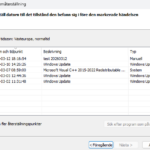
Nu klickar jag på Systemåterställning och får upp en ny bild med Återställ systemfiler och inställningar. Här klickar jag på Nästa.
Nu kan jag välja ett tillstånd efter datum. Jag väljer ett där jag vet att datorn fungerade OK.
Ser jag inte alla punkter kan jag klicka i Visa fler återställningspunkter.
Här kommer nu min återställningspunkt som jag skapade och döpte till test 20260312
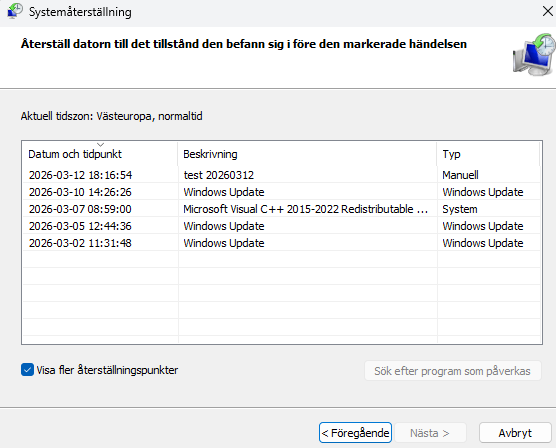
Nu kan jag välja min återställningspunkt och klickar på nästa.
Bekräftar att det är rätt datum och punkt och klickar på slutför. Innan jag klickar på slutför är det klokt att läsa texten i rutan ang lösenord.
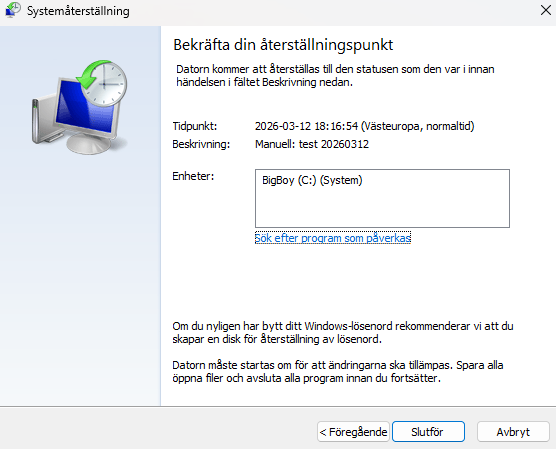
Det jag måste tänka på är om jag bytt lösenord är det rekommenderat att skapa en disk för återställningen av lösenord.
Efter att jag klickar på slutför kommer datorn att startar om
Begränsningar för återställningspunkter i Windows 11
Det finns begränsningar hur länge en beställningspunkter sparas i Windows 11. En återställningspunkt sparas upp till 60 dagar och hur mycket diskutrymmer som får användas. När utrymmet tar slut eller punkterna blir för gamla raderas de automatiskt.
Andra inlägg om Windows 11
Läs mer om lokal backup i Windows 11: Skapa en lokal backup i Windows 11
Läs mer hur jag hittar Hur hittar jag datorns specifikationer i Windows 11
Läs mer om: Hur anpassar och ändrar jag start meny i Windows 11
Hur tar jag reda på Vilken Windows version har jag
Läs mer om att redigera bild och få hjälp av AI: Redigera bilder med Microsoft Designer med tillgång till AI
Läs mer om: Ändra och Anpassa aktivitetsfältet i Windows 11
Läs mer om: Copilot i Windows 11 aktivitetsfältet
Läs mer om: Fler Windows funktioner med PowerToys
Läs mer om: Använda Emoji och andra tecken i Windows
Läs mer om: Använda Mörkt och Ljust läge i Windows 11
Läs mer om: Slå på Skärmsläckare i Windows 11
Läs mer om: Hur skannar jag min Windows 11 dator efter virus och andra hot
Läs mer om: Hur ser jag signalstyrkan på Wifi i Windows
Läs mer om: Hur lägger jag till en skrivare i Windows 11
Läs mer om: Förhindra program och app som startar automatiskt i Windows 11
Läs mer om: Skapa en bild med Bing är enkelt och kul
Läs mer om: Hur flyttar jag startknappen i windows 11 från mitten till vänster sida
Läs mer om: Hur tar jag en skärmbild i Windows 11 på ett snabbt och enkelt sätt med skärmklippsverktyget
Läs mer om: Hur ser jag signalstyrkan på Wifi i Windows
Läs mer om: Hur lägger jag till en skrivare i Windows 11
Läs mer om: Hur ändrar jag bakgrund i Windows 11
Här hittar du alla mina Windows‑guider för inställningar, problem och smarta lösningar: Windows – mina guider för inställningar problem och smarta lösningar
Några inlägg om Wifi och nätverk:
Läs mer om: Ska jag använda WPA2 eller WPA3 för Wifi säkerhet
Läs mer om: Vilken Kanalbredd på Wifi ska man använda
Läs mer om: Vilken Wifi kanal ska jag använda
Läs mer om: Hur hittar jag datorns IP adress i nätverket
Läs mer om: Vad är Routerns IP adress och hur loggar jag in
Läs mer om: Vad är Bandsteering i Router