Windows 11 kommer med många appar och funktioner som jag aldrig använder. En del är ren bloatware som bara tar plats och gör datorn rörigare. Här visar jag hur jag själv tar bort onödiga appar och stänger av sådant som startar automatiskt, utan att röra viktiga systemfunktioner.
Varför jag tar bort appar i Windows 11
En hel del appar använder jag aldrig, och de tar jag bort. Andra låter jag vara eftersom de hör till systemet. Mitt råd är enkelt: om du inte vet vad en app gör, låt den vara.
Så gör jag när jag avinstallerar appar
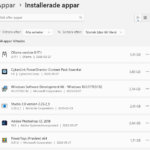
Alla Windows 11 Appar hittar jag under Inställningar → Appar → Installerade appar.
Nu får jag upp en herrans massvis av program och jag kan enkelt sortera, allt från storlek till installations datum.
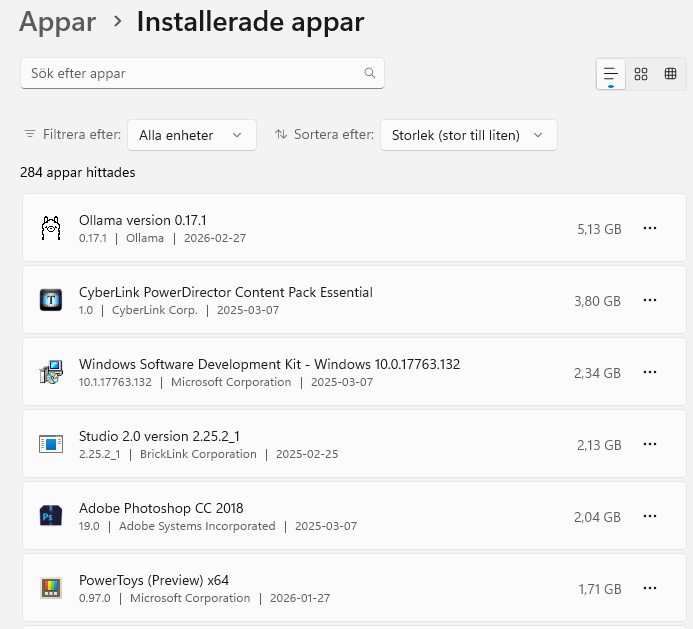
Klickar jag nu på de tre prickarna efter en app får jag upp en ny meny och där hittar jag Avinstallera
Appar som ofta går att ta bort i Windows 11
Det finns en hel del appar som går att ta bort som t ex Xbox-appar, Spotify, Clipchamp, Tips mm mm.
Vad är bloatware i Windows 11?
Bloatware är förinstallerade appar som följer med Windows 11 eller datortillverkaren, men som jag själv inte har valt och ofta inte behöver. Det kan vara allt från testversioner av antivirus till appar som Xbox, Clipchamp eller OEM‑verktyg från datortillverkaren. Kort sagt: sådant som tar plats utan att ge dig något tillbaka.
Appar som startar automatiskt – och varför jag stänger av dem
Många appar i Windows 11 startar automatiskt i bakgrunden, även om jag aldrig använder dem. Det gör datorn långsammare och mer rörig än den behöver vara. Därför går jag igenom autostarten och stänger av sådant jag inte behöver.
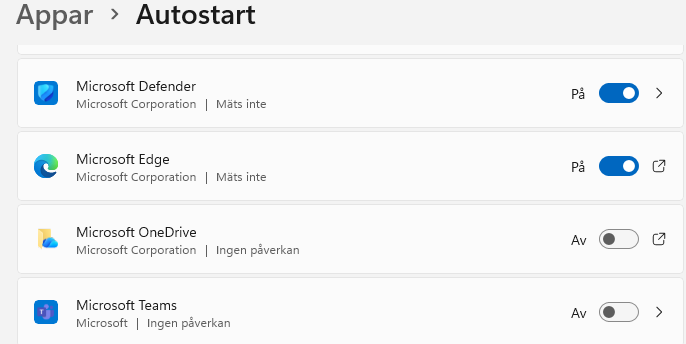
För att hitta den funktionen går jag till Inställningar → Appar → Autostart.
Bredvid varje app som starta finns det en Av och På brytare. Starta en app kan jag enkelt stänga av den här.
Debloater – så gör jag det på ett säkert sätt
Jag använder inga skript eller avancerade verktyg. Jag tar bort onödiga appar, stänger av autostart och rensar bloatware manuellt. Det är säkrare och fungerar bra för vanliga användare som mig själv.
Om jag är osäker på vad en app gör är det alltid bättre att låta den vara. Vissa appar är kopplade till funktioner i Windows 11 som jag själv inte vill röra, och därför tar jag bara bort eller stänger av sådant jag vet att jag inte använder.
Andra inlägg om Windows 11
Här hittar du alla mina Windows‑guider för inställningar, problem och smarta lösningar: Windows – mina guider för inställningar problem och smarta lösningar
Läs mer om hur jag använder Copilot: Så använder jag AI i Windows 11 med Copilot
Läs mer hur jag hittar Hur hittar jag datorns specifikationer i Windows 11
Hur tar jag reda på Vilken Windows version har jag
Läs mer om: Ändra och Anpassa aktivitetsfältet i Windows 11
Läs mer om: Copilot i Windows 11 aktivitetsfältet
Läs mer om: Fler Windows funktioner med PowerToys
Läs mer om: Använda Emoji och andra tecken i Windows
Läs mer om: Använda Mörkt och Ljust läge i Windows 11
Läs mer om: Slå på Skärmsläckare i Windows 11
Läs mer om: Hur skannar jag min Windows 11 dator efter virus och andra hot
Läs mer om: Hur ser jag signalstyrkan på Wifi i Windows
Läs mer om: Hur lägger jag till en skrivare i Windows 11
Läs mer om: Förhindra program och app som startar automatiskt i Windows 11
Läs mer om: Skapa en bild med Bing är enkelt och kul
Läs mer om: Hur flyttar jag startknappen i windows 11 från mitten till vänster sida
Läs mer om: Hur tar jag en skärmbild i Windows 11 på ett snabbt och enkelt sätt med skärmklippsverktyget
Läs mer om: Hur ser jag signalstyrkan på Wifi i Windows
Läs mer om: Hur lägger jag till en skrivare i Windows 11
Läs mer om: Hur ändrar jag bakgrund i Windows 11
Läs mer om: Skapa en lokal backup i Windows 11
Läs mer om: Skapa en återställningspunkt i Windows 11- Så gör jag steg för steg
Läs mer om: Felsöka enheter som inte fungerar i Windows 11
Läs mer om: Hur lägger jag till en Bluetooth-enhet i Windows 11
Läs mer om: Skapa en återställningsenhet i Windows 11 – Så gör jag
Läs mer om: Så kopplar jag in och ansluter en extern hårddisk i Windows 11