Så anpassar jag aktivitetsfältet i Windows 11
Aktivitetsfältet i Windows 11 går att anpassa betydligt mer än många tror. jag kan flytta ikonerna, dölja funktioner jag inte använder, ändra storlek och till och med bestämma hur aktivitetsfältet ska bete sig på flera skärmar. I den här guiden går jag igenom de vanligaste inställningarna – steg för steg.

Flytta startknappen i Windows 11
När jag startar upp en ny Wnidows 11 dator brukar startknappen vara centrerad. Jag som är van att ha den till vänster vill gärna flytta den och det går att göra via inställningarna
Ändra eller dölja aktivitetsfältet
Ibland vill jag se fältet och ibland inte. Med inställningarna i aktivitetsfältet kan jag få som jag vill.
Visa eller dölja systemikoner
Här kan jag även välja om jag ska visa eller dölja ytterligare systemfältsikoner
Inställningen för att anpassa aktivetetfältet
Det finns två sätt att komma åt och göra inställningarna. Den absolut enklaste är att högerklicka på aktivitetsfältet och välja: Inställningar för Aktivitetsfält.
En annan metod är att skriva Inställningar i sökfältet. Gå till inställningar, klicka på anpassning och sedan Aktivitesfältet.
Så fungerar aktivitetsfältet i Windows 11
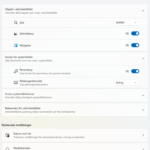
När jag nu öppnar sidan för att anpassa aktivitetsfältet kan jag nu stänga av och på Aktivitetsvy och Widgetar. Jag kan ändra Ikoner för systemfältet

Beteende för aktivitetsfältet
Det finns en meny som heter Beteende för aktivitetsfältet där jag kan göra justeringar
Dölj aktivitetsfältet automatiskt
Här kan jag automatiskt dölja aktivitetsfältet. Det visar sig igen när jag för musen ner mot kanten på skärmen
Visa aktivitetsfältet på alla bildskärmar
Har jag fler än en bildskärm kan jag välja om jag ska visa fältet på alla skärmar eller huvudbildskärmen. Vid användning av flera bildskärmar har jag fler val om jag klickar på Alla aktivitetstfält.
Flytta aktivitetsfältet i Windows 11 – ikoner och menyinställningar
Här kan jag flytta hela fältet till vänster eller om jag vill ha det centrerat på skärmen. Jag som har använt Windows under lång tid vill gärna ha Windows knappen och menyn till vänster.
Andra inlägg om Windows 11
Läs mer hur jag hittar Hur hittar jag datorns specifikationer i Windows 11
Läs hur jag: Skapa en återställningsenhet i Windows 11 – Så gör jag
Läs hur jag: Skapa en återställningspunkt i Windows 11- Så gör jag steg för steg
Läs hur jag använder AI: Så använder jag AI i Windows 11 med Copilot
Läs mer om: Hur anpassar och ändrar jag start meny i Windows 11
Hur tar jag reda på Vilken Windows version har jag
Läs mer om att redigera bild och få hjälp av AI: Redigera bilder med Microsoft Designer med tillgång till AI
Läs mer om: Ändra och Anpassa aktivitetsfältet i Windows 11
Läs mer om: Copilot i Windows 11 aktivitetsfältet
Läs mer om: Fler Windows funktioner med PowerToys
Läs mer om: Använda Emoji och andra tecken i Windows
Läs mer om: Använda Mörkt och Ljust läge i Windows 11
Läs mer om: Slå på Skärmsläckare i Windows 11
Läs mer om: Hur skannar jag min Windows 11 dator efter virus och andra hot
Läs mer om: Hur ser jag signalstyrkan på Wifi i Windows
Läs mer om: Hur lägger jag till en skrivare i Windows 11
Läs mer om: Förhindra program och app som startar automatiskt i Windows 11
Läs mer om: Skapa en bild med Bing är enkelt och kul
Läs mer om: Hur flyttar jag startknappen i windows 11 från mitten till vänster sida
Läs mer om: Hur tar jag en skärmbild i Windows 11 på ett snabbt och enkelt sätt med skärmklippsverktyget
Läs mer om: Hur ser jag signalstyrkan på Wifi i Windows
Läs mer om: Hur lägger jag till en skrivare i Windows 11
Läs mer om: Hur ändrar jag bakgrund i Windows 11
Läs mer om: Skapa en återställningsenhet i Windows 11 – Så gör jag
Läs mer om: Skapa en återställningspunkt i Windows 11- Så gör jag steg för steg
Läs mer om: Så använder jag AI i Windows 11 med Copilot
Några inlägg om Wifi och nätverk:
Läs mer om: Ska jag använda WPA2 eller WPA3 för Wifi säkerhet
Läs mer om: Vilken Kanalbredd på Wifi ska man använda
Läs mer om: Vilken Wifi kanal ska jag använda
Läs mer om: Hur hittar jag datorns IP adress i nätverket
Läs mer om: Vad är Routerns IP adress och hur loggar jag in
Läs mer om: Vad är Bandsteering i Router