Bakgrundsbilden är det första jag ser när jag startar datorn, så jag gillar att göra den personlig. I Windows 11 kan jag inte bara byta bild – jag kan även ändra färger, låsskärm, teman och till och med skapa ett bildspel. Här går jag igenom hur jag själv hittar rätt inställningar och ändrar bakgrunden på ett enkelt sätt, oavsett om jag vill ha en egen bild, ett tema eller något mer stilrent.
Om du bara vill byta bakgrund snabbt kan du följa min korta snabbguide här nedanför. Längre ner i inlägget visar jag varje steg mer detaljerat med bilder.
Snabbguide: Ändra bakgrundsbild i Windows 11
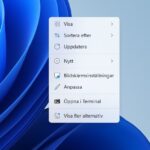
1. Högerklicka på skrivbordet.
2. Välj “Anpassa”.
3. Klicka på “Bakgrund”.
4. Välj bild, färg, bildspel eller Windows Spotlight.
5. Bekräfta ditt val – bakgrunden ändras direkt.
Öppna inställningarna för bakgrundsbild
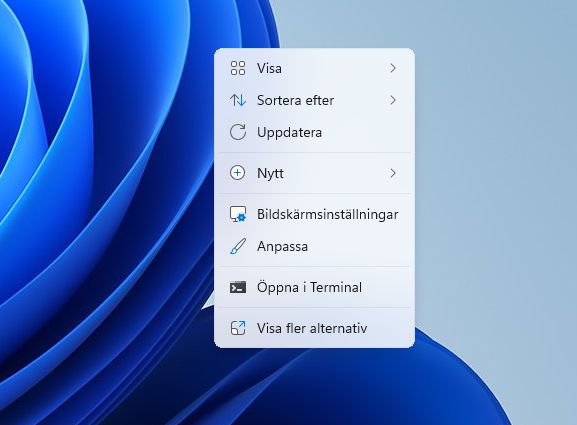
Öppna inställningarna för bakgrundsbild genom att högerklicka på skrivbordet
I menyn väljer jag Anpassa
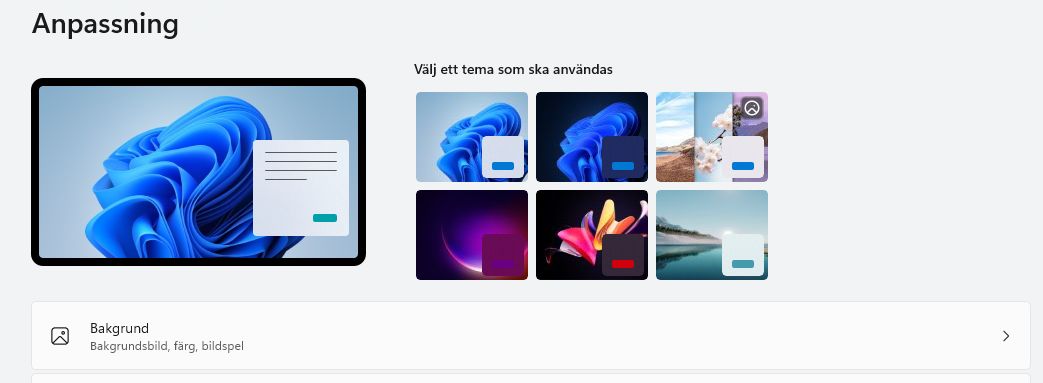
Välj vilken bakgrundsbild jag vill använda
Här kan jag ändra vilken bakgrundsbild jag vill använda, välja enfärgad bakgrund, bildspel eller Windows Spotlight
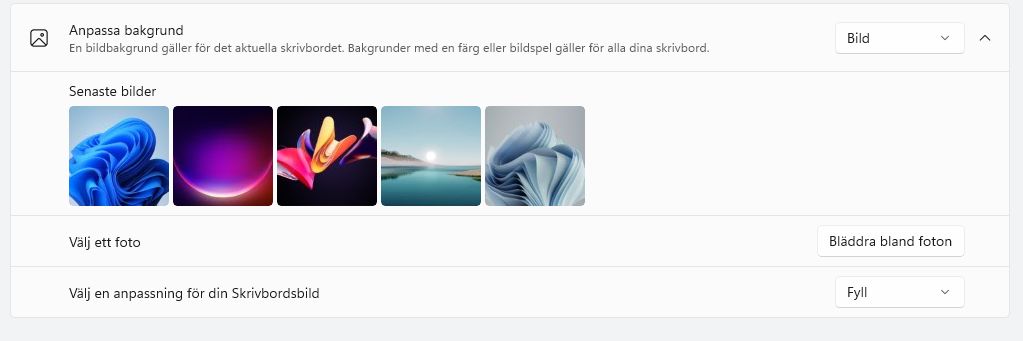
När jag har klickat på Bakgrund får jag upp en ny meny.
Här kan jag ändra bild, Enfärgad, Bildspel eller Windows spotlight.
Använd en egen bild som bakgrundsbild i Windows 11
Jag kan även välja en egen bakgrundsbild genom att klicka på ‘Välj ett foto’. Då kan jag använda vilket foto som helst som skrivbordsbakgrund i Windows 11
Tips – Skapa en egen bakgrundsbild med Copilot
Jag kan också skapa en egen bakgrundsbild med Copilot. I min guide visar jag hur du snabbt tar fram en unik bild som passar perfekt som skrivbordsbakgrund. Den bästa storleken på bilden ska vara i formatet 4K som är 3840 x 2160 pixlar. Länk till inlägget hur jag skapar bilder finns här: Skapa en bild med Bing – så gör jag och så funkar det
Ladda ner fler bakgrundsbilder till Windows 11 från Microsoft
Windows 11 kommer med flera färdiga bakgrunder, men jag kan ladda ner ännu fler direkt från Microsoft. Det finns både teman, bildpaket och högupplösta bakgrunder som är helt gratis.
Så hittar jag fler bakgrunder:
- Öppna Microsoft Store
- Sök efter ”Themes” eller ”Bakgrundsbilder”
- Välj ett tema eller bildpaket jag gillar
- Klicka på Hämta – bakgrunderna läggs automatiskt till i Windows
Det finns även bakgrundsbilder på Microsofts officiella sida med bakgrundsbilder och teman. Där finns naturbilder, illustrationer, panoramabilder och mycket mer. Länk till Microsofts bilder finns här: Wallpapers – Microsoft Design
Enkelt och kul att sätta sin egna prägel med en egen bakgrundsbild i Windows 11
Här finns länken till Microsofts hemsida som beskriver hur jag ändrar bakgrundsbild: Change the desktop background in Windows – Microsoft Support
Ändra låsskärmens bakgrundsbild – så gör jag
När jag vill ändra bilden på låsskärmen går jag till Inställningar > Anpassning > Låsskärm. Där kan jag välja en egen bild, ett bildspel eller låta Windows visa nya bilder automatiskt. När jag har valt det jag vill ha sparas ändringen direkt och visas nästa gång datorn låses.
Vad är skillnaden mellan bakgrundsbild och låsskärm?
Bakgrundsbilden är den bild som syns på själva skrivbordet när jag använder datorn. Låsskärmen är den bild som visas innan jag loggar in. De ändras på olika ställen i Inställningar, men menyerna ligger nära varandra och fungerar på liknande sätt.
Ändra skrivbordsfärg eller bakgrundsfärg
Jag ändrar skrivbordsfärgen under Inställningar > Anpassning > Färger. Där kan jag välja en enkel färg som bakgrund i stället för en bild. Det är praktiskt om jag vill ha ett lugnare skrivbord eller om datorn känns långsam med stora bilder.
❓Vanliga frågor – Ändra bakgrundsbild i Windows 11
Hur ändrar jag bakgrundsbild i Windows 11?
Jag högerklickar på skrivbordet, väljer Anpassa och klickar på Bakgrund. Där kan jag välja en egen bild, en enfärgad bakgrund, bildspel eller Windows Spotlight.
Hur ändrar jag låsskärmens bild?
Jag går till Inställningar > Anpassning > Låsskärm. Där kan jag välja en egen bild, ett bildspel eller låta Windows visa nya bilder automatiskt.
Hur byter jag bakgrundsfärg i Windows 11?
Jag öppnar Inställningar > Anpassning > Färger. Där kan jag välja en enkel färg som bakgrund i stället för en bild, vilket är perfekt om jag vill ha ett lugnare skrivbord.
Varför går det inte att ändra bakgrundsbild?
Det kan bero på att datorn styrs av en arbetsplatspolicy eller att bilden har fel format. I vissa fall kan en systeminställning behöva återställas.
Var hittar jag fler bakgrundsbilder och teman?
Jag kan ladda ner fler bakgrunder via Microsoft Store genom att söka efter Themes eller Bakgrundsbilder. Microsoft har också en sida med gratis bakgrunder och teman.
Andra inlägg om Windows 11
Läs mer om: Växla mellan ljust och mörkt tema automatiskt i Windows 11
Läs mer om: Hur anpassar och ändrar jag start meny i Windows 11
Läs mer om: Hur kan jag felsöka enheter som inte fungerar i Windows 11
Läs mer hur jag hittar Hur hittar jag datorns specifikationer i Windows 11
Hur tar jag reda på Vilken Windows version har jag
Läs mer om att redigera bild och få hjälp av AI: Redigera bilder med Microsoft Designer med tillgång till AI
Läs mer om: Ändra och Anpassa aktivitetsfältet i Windows 11
Läs mer om: Copilot i Windows 11 aktivitetsfältet
Läs mer om: Fler Windows funktioner med PowerToys
Läs mer om: Använda Emoji och andra tecken i Windows
Läs mer om: Använda Mörkt och Ljust läge i Windows 11
Läs mer om: Slå på Skärmsläckare i Windows 11
Läs mer om: Hur skannar jag min Windows 11 dator efter virus och andra hot
Läs mer om: Hur ser jag signalstyrkan på Wifi i Windows
Läs mer om: Hur lägger jag till en skrivare i Windows 11
Läs mer om: Förhindra program och app som startar automatiskt i Windows 11
Läs mer om: Skapa en bild med Bing är enkelt och kul
Läs mer om: Hur flyttar jag startknappen i windows 11 från mitten till vänster sida
Läs mer om: Hur tar jag en skärmbild i Windows 11 på ett snabbt och enkelt sätt med skärmklippsverktyget
Läs mer om: Hur ser jag signalstyrkan på Wifi i Windows
Läs mer om: Windows 11 kortkommandon – de viktigaste genvägarna du bör kunna
Här hittar du alla mina Windows‑guider för inställningar, problem och smarta lösningar: Windows – mina guider för inställningar problem och smarta lösningar
Några inlägg om Wifi och nätverk:
Läs mer om: Ska jag använda WPA2 eller WPA3 för Wifi säkerhet
Läs mer om: Vilken Kanalbredd på Wifi ska man använda
Läs mer om: Vilken Wifi kanal ska jag använda
Läs mer om: Hur hittar jag datorns IP adress i nätverket
Läs mer om: Vad är Routerns IP adress och hur loggar jag in
Läs mer om: Vad är Bandsteering i Router