Jag har börjat använda Copilot allt mer i min vardag, och blev faktiskt förvånad över hur mycket den kan hjälpa till i Windows 11. Här berättar jag hur jag själv använder AI‑assistenten och vilka funktioner som verkligen gör skillnad för mig.
Uppdaterad: Augusti 2026
Vad är Copilot i Windows 11
Copilot är Windows 11s egna AI‑assistent. Den hjälper mig snabbt med frågor, inställningar och småsaker jag annars hade behövt leta upp själv. Ett smidigt sätt att få lite extra hjälp direkt i datorn.
Copilot blivit en del av min vardag i Windows 11
Copilot har liksom bara… glidit in i min vardag. Först hjälpte den mig med småsaker som att skriva om en mening eller översätta något snabbt. Men ju mer jag använder Windows 11 märker jag att jag faktiskt lutar mig mot den oftare än jag tänkt. Den löser inte allt, men den gör många små grejer lite enklare.
Ibland får jag en snabb förklaring, ibland en sammanfattning, och ibland bara en knuff i rätt riktning. Ena dagen testar jag AI‑bilder, nästa dag AI‑video. För mig funkar Copilot allra bäst ihop med Edge, särskilt med Vision‑funktionen.
Numera finns den överallt: i Windows 11, i min iPhone och direkt i Edge. Det gör att jag kan använda den precis där jag råkar vara.
Hur AI‑funktionerna i Copilot hjälper mig
Här är några av de saker jag använder Copilot till nästan varje dag i Windows 11, Edge och mobilen. Det är de där små funktionerna som tillsammans gör att Copilot blivit ett naturligt verktyg i min vardag.
Vanliga saker jag ber Copilot om i Windows 11
Här nedan har jag listat några vanliga saker jag ber Copilot om i Windows 11
Snabba sökningar med Copilot
Jag använder Copilot för att snabbt få svar på frågor utan att behöva öppna en ny flik. Det kan vara allt från tekniska förklaringar till fakta, instruktioner eller felsökning.
Skriva om text och förbättra grammatik
När jag skriver blogginlägg, mejl eller dokument låter jag Copilot förbättra formuleringar och rätta min urusla grammatik.
Översätta text i Windows 11 med Copilot
Copilot är perfekt för snabba översättningar — både enstaka ord och hela stycken. Jag använder det ofta när jag läser engelska supportsidor eller dokumentation. Perfekt om jag har glömt vissa ord och meningar.
Skapa Bilder med Copilot
När jag behöver illustrationer till bloggen eller sociala medier skapar jag bilder direkt i Copilot. Det går snabbt och jag slipper leta efter stockbilder. Funktionen är även jäkligt kul att använda.
Sammanfatta artiklar och dokument
Med Copilot Vision i Edge kan jag sammanfatta artiklar, guider och dokument. Det är särskilt användbart när jag researchar inför ett blogginlägg. Perfekt att få en kort sammanfattning av ett långt innehåll
Skapa påminnelser i copilot och få en notis till mobilen
Jag använder Copilot för snabba påminnelser som skickas som pushnotiser till mobilen eller datorn. Perfekt för småsaker jag annars glömmer bort. Det enda jag behöver gör är att skriva “Påminn mig att ta en pause klockan 09:45”
Använda Copilot Pages för större projekt och planering
När jag jobbar med större projekt — som blogginlägg, guider eller planer — använder jag Pages för att samla allt på ett ställe och låta Copilot hjälpa mig bygga struktur och innehåll. Innehållet på Pages finns kvar och jag kan alltid gå tillbaka och slutföra när tid finns.
Copilot‑appen i Windows 11 – så funkar den
För mig ligger Copilot i aktivetsfältet och klickar jag på ikonen får jag upp följande bild
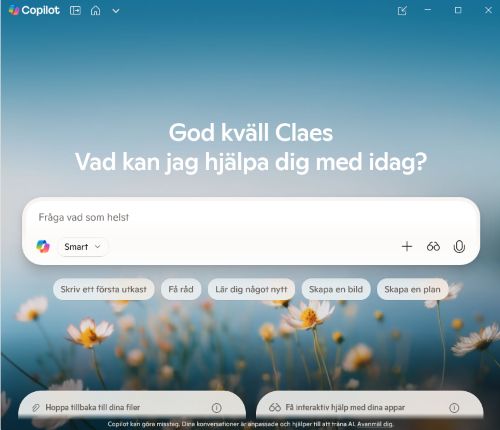
Här kan jag ställa frågor och skapa bilder med Copilot.
Sidofält, Hem och starta en ny konversation
Längst upp på sidan bredvid Copilot loggan finns det ett sidofält, knapp för hem och starta en ny konversation eller ny sida

Klickar jag på sidofältet får jag upp historiken för all min Chat konversation med Copilot.
Klickar jag på hem knappen så kommer jag tillbaka till startsidan.
Klickar jag på pilen kan jag välja ny konversation eller ny sida
Copilot i Edge – därför använder jag den mest
Copilot i Edge är nog det jag använder mest idag. Här fungerar Copilot Vision på ett bra sätt där jag kan summera och skapa sammanfattningar av sidor. Jag brukar ta hjälp av Copilot i Edge när jag skriver texter och skapar bilder.
Starta Copilot i Edge
För att starta Copilot i Edge klickar jag på Copilot loggan.
Får nu upp i stort sett samma info som jag får med Appen i Windows 11.
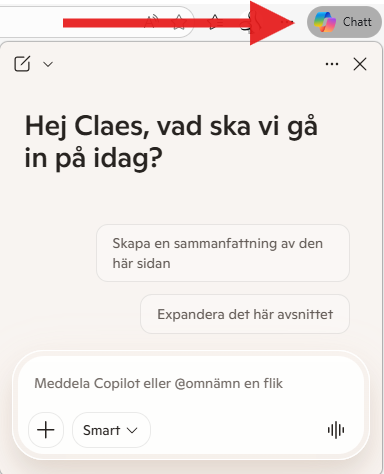
Meny i Copilot Edge
Längst upp på sidan ser jag en pil nedåt och tre stycken prickar.
Klickar jag på pilen kan jag starta en ny konversation eller en ny sida.
Klickar jag på de tre prickarna kan jag se historik på mina konversationer med Copilot.
Jag kan även välja inställningar där jag kan göra val för Integritet, röst, kopplingar och Prenumeration.
Copilot i mobilen – så använder jag appen
Jag har laddat ned appen för iOS och ska jag vara riktigt ärlig så använder jag sällan den.
Starta Copilot i Mobilen
När jag startar appen blir jag välkomnad och det ser precis likadant ut som när jag använder Copilot i Windows.

Jag ser en översikt om vad appen kan göra som:
- AI‑chatt och frågor
- Skapa en bild
Så hittar jag Copilot i Windows 11 (om knappen saknas)
Ibland försvinner Copilot‑ikonen från aktivitetsfältet utan någon tydlig anledning. När det händer brukar jag först gå till Inställningar → Anpassning → Aktivitetsfältet och slå på Copilot. Ofta räcker det. Här har jag skrivit mer om det: Copilot i Windows 11 – så fungerar ikonen i aktivitetsfältet
Om den ändå inte syns brukar en snabb runda i Windows Update lösa det, eftersom Copilot rullas ut i olika etapper. Och skulle knappen fortfarande vara borta använder jag helt enkelt Copilot i Microsoft Edge – där funkar den alltid för mig.
Så raderar jag min Copilot‑data
För mig är det viktigt att kunna radera min data. För att radera Copilot data måste jag logga in på mitt Microsoft-konto.
Länken till Microsoft finns här och jag hittar det under Privacy. https://account.microsoft.com/privacy
Kan jag lita på min AI‑assistent?
Jag har funderat på om jag verkligen kan lita på Copilot när den hjälper mig i Windows 11. Efter att ha använt AI‑assistenten ett tag har jag märkt att den är bra på att ge förslag och förklaringar, men den ersätter inte min egen bedömning. Jag ser den mer som ett stöd än som någon som tar beslut åt mig.
Problem med en del av svaren som AI ger mig
Ett problem jag har märkt när jag använder AI‑assistenten är att vissa svar helt enkelt blir fel. Jag tror att det beror på att AI hämtar information från hela internet, och om den informationen är gammal eller inte uppdaterad så blir resultatet därefter.
Ett tydligt exempel är Windows 11. Det finns många olika versioner och inställningar som har ändrats över tid. När jag ber Copilot om hjälp och svaret inte stämmer överens med det jag själv ser på skärmen, då är det ofta för att AI har citerat en äldre version av Windows. Det gör att jag ibland måste dubbelkolla och justera själv.
AI i Windows 11 – hoppas på ännu fler funktioner 2026
Det känns lite som att vi står i dörröppningen till något större. AI i Windows 11 med Copilot har redan blivit en naturlig del av hur jag jobbar, men det är tydligt att AI‑eran bara har börjat. Varje månad dyker det upp nya AI-funktioner och smartare sätt att jobba. Det ska bli kul att följa utvecklingen.
Mer info om Copilot finns att läsa på Microsofts sida: Komma igång med Microsoft Copilot – Microsoft Support
⭐ FAQ – Vanliga frågor om Copilot i Windows 11
Varför syns inte Copilot i Windows 11?
Det vanligaste skälet är att Windows inte är uppdaterat till en version som stödjer Copilot. Appen kanske finns men inte är fäst i aktivitetsfältet.
Copilot fungerar inte – vad gör jag?
När Copilot strular brukar jag börja med att kontrollera internetanslutningen och se till att Windows är uppdaterat. Om Copilot är gråmarkerad eller inte startar alls beror det ofta på att en systemtjänst inte har kommit igång. En omstart av datorn löser det förvånansvärt ofta.
Är Copilot säker att använda?
Copilot använder information från Windows och nätet för att kunna hjälpa till, men den sparar inte allt du gör. Jag ser den som ett bra stöd i vardagen, men jag litar inte blint på alla svar. Precis som med annan AI är det klokt att dubbelkolla sådant som är viktigt eller känsligt.
Hur använder jag Copilot för att ändra inställningar i Windows?
Jag kan be Copilot om hjälp med allt från skärmupplösning till musinställningar. AI‑assistenten kan förklara var inställningen finns och guida mig steg för steg, men den kan inte ändra inställningen åt mig. Ibland ger Copilot svar som bygger på en äldre Windows‑version, och då stämmer inte instruktionerna med det jag ser på skärmen. När det händer ber jag mer specifikt eller dubbelkollar själv. Att be Copilot att ändra en viss inställning fungerar alltså inte, men jag kan få råd och en tydlig vägledning för hur jag gör det själv.
Läs mer: mina andra guider om AI och Windows 11
Läs mer om hur ja skapar en AI video med Copilot: Så skapar jag AI-video i Copilot (Bing Video Creator)
Läs mer om hur jag skapar en bild med Copilot: Skapa en bild med Bing – så gör jag och så funkar det
Läs mer hur jag hittar Hur hittar jag datorns specifikationer i Windows 11
Hur tar jag reda på Vilken Windows version har jag
Läs mer om att redigera bild och få hjälp av AI: Redigera bilder med Microsoft Designer med tillgång till AI
Läs mer om: Ändra och Anpassa aktivitetsfältet i Windows 11
Läs mer om: Copilot i Windows 11 aktivitetsfältet
Läs mer om: Fler Windows funktioner med PowerToys
Läs mer om: Använda Emoji och andra tecken i Windows
Läs mer om: Använda Mörkt och Ljust läge i Windows 11
Läs mer om: Slå på Skärmsläckare i Windows 11
Läs mer om: Hur skannar jag min Windows 11 dator efter virus och andra hot
Läs mer om: Hur ser jag signalstyrkan på Wifi i Windows
Läs mer om: Hur lägger jag till en skrivare i Windows 11
Läs mer om: Förhindra program och app som startar automatiskt i Windows 11
Läs mer om: Skapa en bild med Bing är enkelt och kul
Läs mer om: Hur flyttar jag startknappen i windows 11 från mitten till vänster sida
Läs mer om: Hur tar jag en skärmbild i Windows 11 på ett snabbt och enkelt sätt med skärmklippsverktyget
Läs mer om: Hur ser jag signalstyrkan på Wifi i Windows
Läs mer om: Hur lägger jag till en skrivare i Windows 11
Läs mer om: Hur ändrar jag bakgrund i Windows 11
Här hittar du alla mina Windows‑guider för inställningar, problem och smarta lösningar: Windows – mina guider för inställningar problem och smarta lösningar