Mörkt läge i Windows 11 gör skärmen skönare för ögonen och minskar störande ljus. I den här guiden visar jag hur jag snabbt slår på mörkt läge, växlar mellan mörkt och ljust tema och automatiserar växlingen med PowerToys. Jag går igenom hur jag ändrar tema via Inställningar, sökfältet, smarta genvägar och hur jag låter Windows byta tema automatiskt efter tid eller solnedgång. Perfekt om jag vill använda dark mode i Windows 11 på ett enkelt och flexibelt sätt.
Snabbguide – så slår jag på mörkt läge i Windows 11
1. Öppna Inställningar (WIN + I).
2. Gå till Anpassning.
3. Välj Färger.
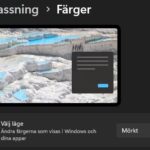
4. Under “Välj läge”, välj Mörkt.
5. Klart – Windows växlar direkt till mörkt tema.
Aktivera mörkt läge i Windows 11
Mörkt läge finns lättillgängligt i Windows 11 och går att slå på med bara några klick. Här visar jag hur jag gör steg för steg.
Via Inställningar → Anpassning → Färger
Mörkt läge i Windows 11 finns under en meny som heter Anpassning. För att ändra ljust till mörk läge i Windows 11 går jag till Inställningar → Anpassning → Färger → Välj läge.
Via snabbkommandot WIN + I
Snabbkommando för att komma till inställningar är WIN+I
Via sökfältet i Windows 11
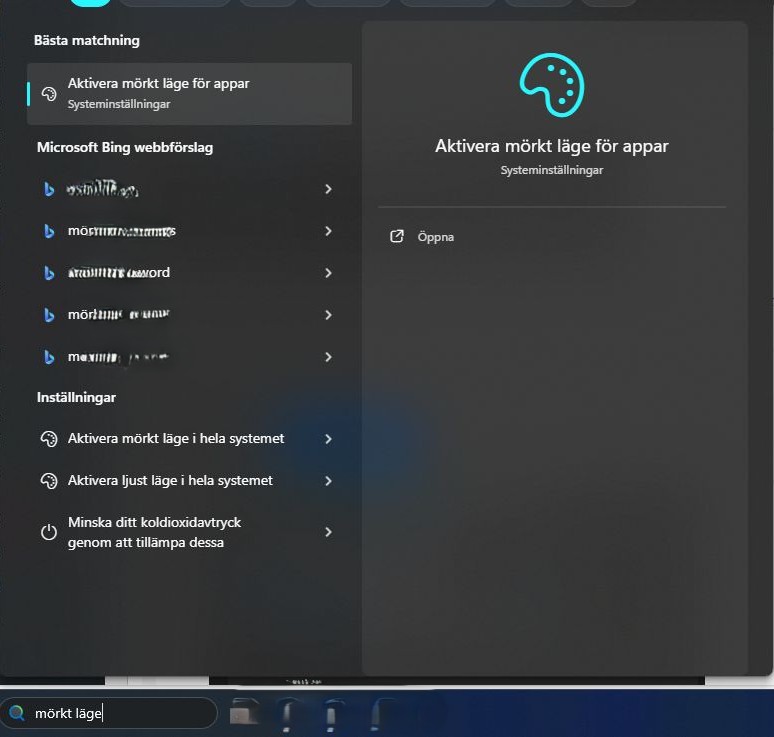
Ett annat sätt att snabbt komma till den här inställningen är att skriva mörkt läge i sökrutan och sedan klicka på Aktivera mörkt läge för appar.
Anpassat läge – olika teman för Windows och appar
Mörkt läge i Windows 11 är enkelt att slå på, och i den här guiden visar jag hur jag snabbt växlar mellan mörkt och ljust läge.
I Välj läge kan jag ändra Mörkt läge, Ljust läge eller Anpassat. I läge anpassat kan jag välja om Windows ska vara ljust eller mörkt och om apparna ska vara mörka eller ljusa.
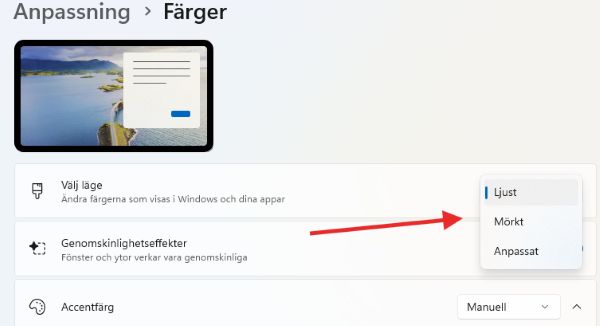
Tröttnar jag på det ljusa temat är det väldig enkelt att slå på mörkt läge och tvärtom genom att växla mellan ett mörkt och ljust bakgrundstemafönster.
Länk till Microsofts officiella sida om mörkt läge finns här: Using Dark Mode in Windows 11 | Microsoft Windows
Växla automatiskt mellan mörkt och ljust läge i Windows 11 med appen PowerToys
I Windows 11 kan jag automatiskt växla mellan mörkt och ljust tema med hjälp av appen PowerToys och funktionen Ljusbrytare. Här visar jag hur jag installerar PowerToys, använder kortkommandon och schemalägger temat så att Windows sköter allt åt mig.
Microsoft PowerToys är lite som en verktygslåda för Windows 11 – full av smarta små funktioner som gör livet framför datorn lite roligare. En av mina favoriter är Ljusbrytare. Med den kan jag växla mellan mörkt och ljust tema helt automatiskt, eller med ett eget kortkommando när jag känner för det. Perfekt när jag vill att Windows ska sköta temat åt mig utan att jag behöver klicka runt i menyerna.
Ladda ner PowerToys från Microsoft Store
Microsoft PowerToys hittade jag i Microsoft store: https://apps.microsoft.com/
Installera PowerToys i Windows 11
När jag har installerat och startat PowerToys i Windows 11 hittar jag funktionen under System Tools → Ljusbrytare
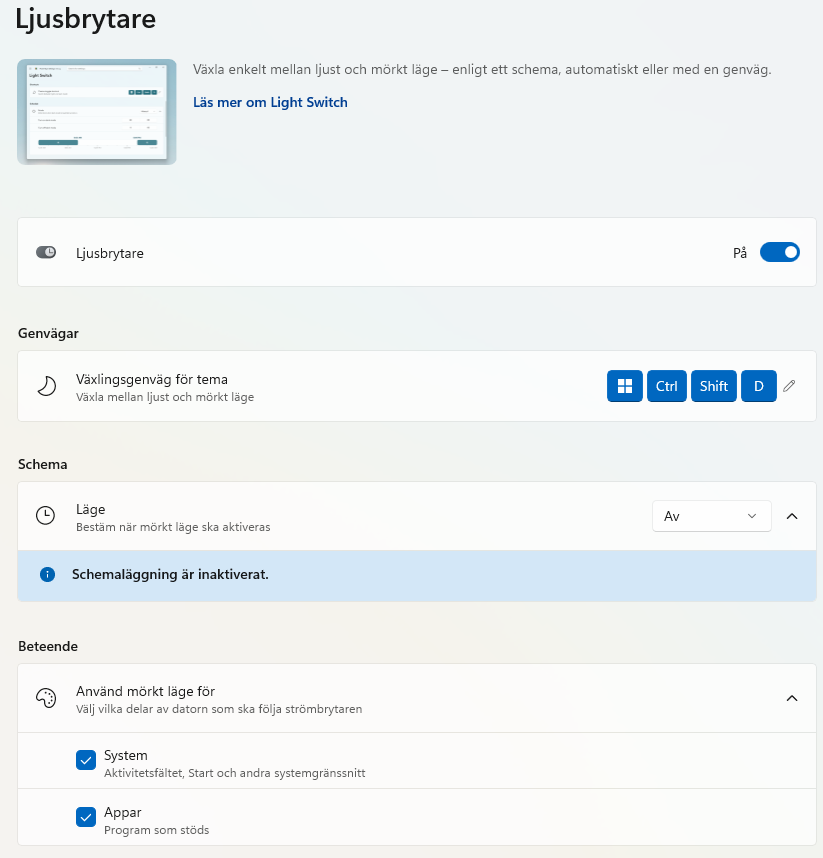
Så fungerar funktionen Ljusbrytare
Slår jag på den funktionen får jag upp en genväg som jag kan använda med tangentbordet.
Växla tema med kortkommando
Kortkommandot blir Win+Ctrl+Shift+D. Det går att ändra detta kortkommando genom att klicka på pennan.
Schemalägg mörkt och ljust läge automatiskt
Jag kan lägga ett schema med fasta timmar, följa solnedgång till soluppgång eller följa nattläge.
Under Beteende kan jag välja System och Appar.
Andra inlägg om Windows 11
Här hittar du alla mina Windows‑guider för inställningar, problem och smarta lösningar: Windows – mina guider för inställningar problem och smarta lösningar
Läs mer om: Skapa en lokal backup i Windows 11
Läs mer om: Så kopplar jag in och ansluter en extern hårddisk i Windows 11
Läs mer om: Skapa en återställningsenhet i Windows 11 – Så gör jag
Läs mer om: Skapa en återställningspunkt i Windows 11- Så gör jag steg för steg
Läs mer om: Så ändrar jag standardprogram i Windows 11
Läs mer hur jag hittar Hur hittar jag datorns specifikationer i Windows 11
Läs mer om: Hur anpassar och ändrar jag start meny i Windows 11
Hur tar jag reda på Vilken Windows version har jag
Läs mer om: Ändra och Anpassa aktivitetsfältet i Windows 11
Läs mer om: Fler Windows funktioner med PowerToys
Läs mer om: Använda Emoji och andra tecken i Windows
Läs mer om: Slå på Skärmsläckare i Windows 11
Läs mer om: Hur skannar jag min Windows 11 dator efter virus och andra hot
Läs mer om: Hur ser jag signalstyrkan på Wifi i Windows
Läs mer om: Hur lägger jag till en skrivare i Windows 11
Läs mer om: Hur flyttar jag startknappen i windows 11 från mitten till vänster sida
Läs mer om: Hur tar jag en skärmbild i Windows 11 på ett snabbt och enkelt sätt med skärmklippsverktyget
Läs mer om: Skapa en återställningspunkt i Windows 11- Så gör jag steg för steg
Läs mer om: Hur ser jag signalstyrkan på Wifi i Windows
Läs mer om: Hur lägger jag till en skrivare i Windows 11
Läs mer om: Hur ändrar jag bakgrund i Windows 11
Läs mer om: Skapa en återställningsenhet i Windows 11 – Så gör jag