Uppdaterad: Feb 2026
Hur hittar jag datorns specifikationer i Windows 11 – processor, minne och grafikkort
Att hitta datorns specifikationer i Windows 11 är inte alltid helt självklart. Jag får ofta frågor om hur man ser vad datorn har för komponenter – som processor, RAM‑minne, grafikkort och lagring – och hur man snabbt kan hitta datorns specifikationer i Windows 11. Många undrar också hur man ser vad datorn klarar av, eller hur man hittar sin datorinformation på ett enkelt sätt.
I den här guiden visar jag hur jag själv brukar kolla datorns spec i Windows 11, steg för steg och med flera olika metoder beroende på vad jag behöver veta. Jag går igenom både Inställningar, Systeminformation (MSINFO32), DxDiag och andra sätt att se datorns hårdvara
Vad har jag för dator i Windows 11
Det finns lite olika sätt hur man kollar spec på datorn och ser vilken prestanda den har. Jag kan använda enhetshanteraren, aktivitetshanteraren, funktion Om, PowerShell och DxDiag.
Visa datorns specifikationer med Systeminformation (MSINFO32)
Jag hittar en mängd information i Windows 11 Systeminformation med MSINFO32. För att komma till Systeminformation i Windows 11 klickar jag på sökrutan bredvid Windows Start ikonen och skriver msinfo. Nu får jag upp en ikon som ser ut som en bildskärm med texten Systeminformation.
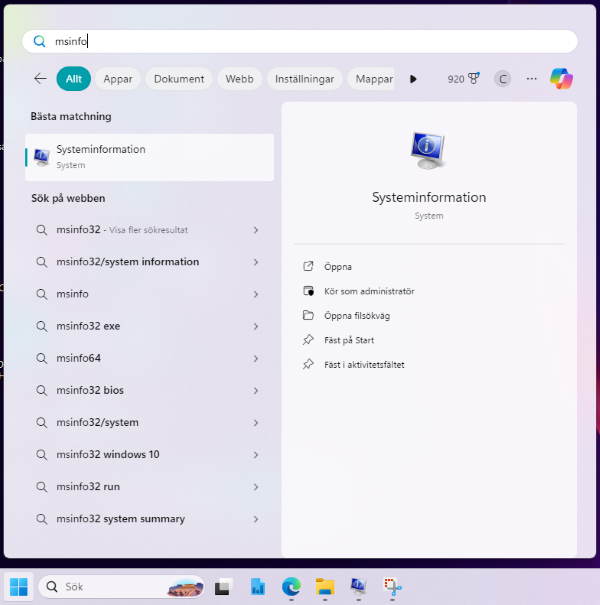
Det här är ett av de enklaste sätten för mig att se datorns specifikationer i Windows 11, särskilt om jag snabbt vill kolla processor, minne, moderkort och annan systeminformation.
windows 11 systeminformation om min dator
Efter att jag klickat på ikonen System får jag nu upp windows 11 systeminformation om min dator. I systemöversikten kan jag få information om vilket operativsystem jag använder, datornamn, tillverkare, modell, processor och hur mycket minne jag har installerat.
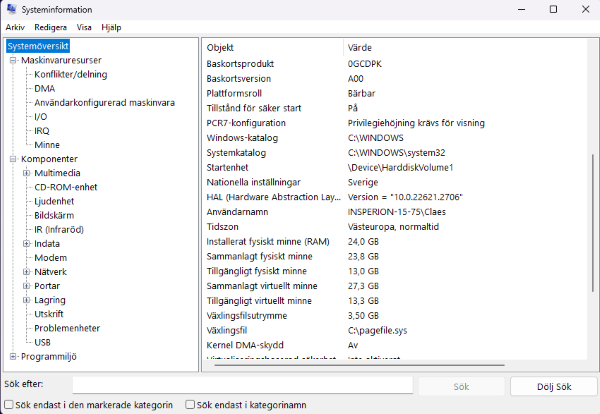
Datorns spec och Komponenter
Det som jag inte ser i översikten är hårddisk och grafikkort jag använder. För att se den information om grafikkortet klickar jag på Komponenter i menyn till vänster. Där finns det en undermeny som heter bildskärm. Under bildskärm kan jag se information om vilket grafikkort jag använder och hur mycket minne som är installerat.
Info om lagring
För att hitta information om hårddisken klickar jag Lagring och därefter Diskar. Här hittar jag information om modell och storlek på disken.
Se datorns specifikationer via Aktivitetshanteraren
När jag vill kolla datorns spec i Windows 11 i realtid använder jag ofta Aktivitetshanteraren, eftersom den visar CPU‑belastning, RAM‑användning och GPU‑information direkt.
För att komma till aktivitetshanteraren kan jag klicka på windows start ikonen och skriva aktivitetshanteraren och då kommer ikonen för applikationen upp.
Starta aktivitetshanteraren med kortkommando
Jag kan använda kortkommando CTRL + Shift + ESC För att snabbt komma till aktivitetshanteraren och sedan klicka på prestanda
Jag kan också använda tangenterna ctrl-Alt-Delete och klicka på aktivitetshanteraren. Därefter väljer jag menyn som heter Prestanda.
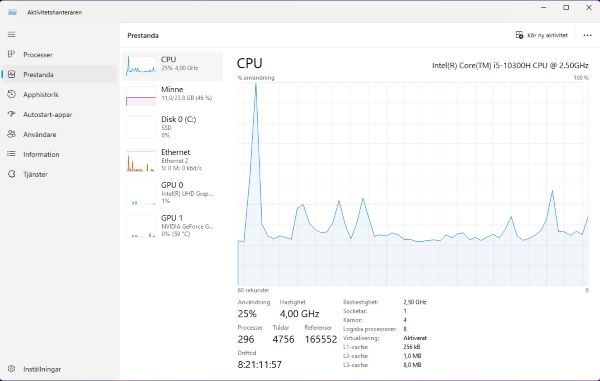
Vad ser jag under prestanda
Under prestanda kan jag välja CPU, Minne, Disk, Erhernet och GPU.
Vilken (CPU) processor har jag
Klickar jag på CPU får jag upp information om vilken CPU som är monterar i datorn.
Hur mycket RAM-minne har min dator
Under fliken minne kan jag se hur mycket RAM som är installerat, hastighet och vilken typ av minne datorn använder
Hur stor hårdisk har jag
På sidan disk ser jag hur stor min hårddisk är, jag ser också vilket fabrikat och typ som SSD /NVMe.
Hur ser jag vilket grafikkort (GPU) jag har
Klickar jag på GPU får jag upp information vilket grafikkort jag har installerat. Här ser jag typen på grafikkortet och även hur mycket minne som är installerat.
Hitta datorns specifikationer med funktionen “Om”
I Windows finns det en funktion som heter Om. Här kan jag hitta information om min dator som som vilken processor jag har i datorn och minne. Finns även Information om vilken Windows specification jag har som Utgåva, version och OS.version. Enhetsspecifikation, namn på dator och byta namn på dator.
Det här är också ett bra sätt att snabbt se vad jag har för dator i Windows 11 utan att öppna mer avancerade verktyg.
Använda Om min dator
För att komma till Om min dator använder jag WIN+Pause/Break på tangentbordet

Visa datorns specifikationer i Windows 11 med Windows Powershell
Med PowerShell i Windows kan jag få ut väldigt detaljerade uppgifter. Riktigt nerdig men väldigt kul. PowerShell är perfekt när jag vill få en mer detaljerad överblick över datorns specifikationer i Windows 11, som lagring, nätverkskort och installerad hårdvara.
Det första jag gör är att starta PowerShell genom sökfönstret. Sedan kan jag använda följande kommandon:
Full systeminfo
Get-ComputerInfo
Windows-version
Get-ComputerInfo | Select-Object WindowsProductName, WindowsVersion, OsHardwareAbstractionLayer
CPU-modell, kärnor och trådar
Get-CimInstance Win32_Processor | Select-Object Name, NumberOfCores, NumberOfLogicalProcessors, MaxClockSpeed
Alla RAM‑moduler (modell, hastighet, storlek)
Get-CimInstance Win32_PhysicalMemory | Select-Object Manufacturer, PartNumber, Capacity, Speed, MemoryType, FormFactor
Visa installerade grafikkort
Get-CimInstance Win32_VideoController | Select-Object Name, AdapterRAM, DriverVersion
Lagring
Get-CimInstance Win32_DiskDrive | Select-Object Model, InterfaceType, Size, MediaType
Moderkort
Get-CimInstance Win32_BaseBoard | Select-Object Manufacturer, Product, SerialNumber
Nätverkskort
Get-NetAdapter
Mer info om Powershell kommandon finns på Microsofts hemsida: Get-ComputerInfo (Microsoft.PowerShell.Management) – PowerShell | Microsoft Learn
Se datorns specifikationer med DxDiag
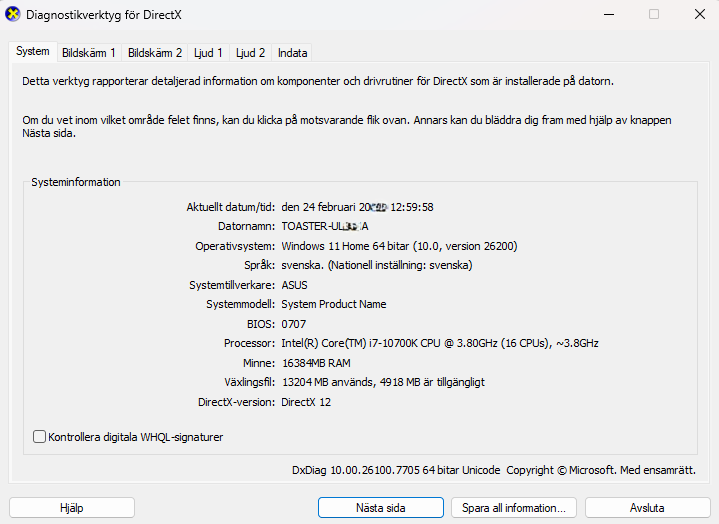
Ett annat sätt att se datorns specifikationer i Windows 11 är att använda verktyget DxDiag. Det är enkelt och visar både processor, minne, grafik och drivrutiner.
Så här gör jag:
Tryck på Windows‑tangenten + R
Skriv dxdiag
Tryck Enter
Se datorns temperatur och belastning i Windows 11
Jag kan snabbt se datorns temperatur och belastning genom att öppna Aktivitetshanteraren och gå till fliken Prestanda. Här visas hur hårt CPU, minne, disk och grafikkort arbetar
Hur ser jag vilken modell min dator har i Windows 11
Jag hittar datorns modell enklast via Systeminformation i Windows 11. Öppna Start-menyn, skriv msinfo32 och öppna verktyget. Under ”Systemmodell” visas datorns exakta modellnamn tillsammans med tillverkaren.
Sammanfattning
Oavsett om jag använder Systeminformation, Aktivitetshanteraren, funktionen “Om”, PowerShell eller DxDiag finns det flera enkla sätt att se datorns specifikationer i Windows 11.
Välj den metod som passar bäst för det du vill veta – processor, minne, grafikkort eller lagring.
Jag själv använder oftast aktivitetshanteraren, men alla metoder fungerar bra beroende på vad du behöver veta.
Fler guider om Windows 11
Läs mer om: Testa datorns minne i Windows 11
Läs mer om: Så kollar jag batterihälsan på min laptop i Windows 11
Läs mer om: Så kopplar jag in och ansluter en extern hårddisk i Windows 11
Läs mer om: Skapa en återställningsenhet i Windows 11 – Så gör jag
Läs mer om: Skapa en återställningspunkt i Windows 11- Så gör jag steg för steg
Läs mer om: Så ändrar jag standardprogram i Windows 11
Läs mer om: Hur anpassar och ändrar jag start meny i Windows 11
Hur tar jag reda på Vilken Windows version har jag
Läs mer om: Ändra och Anpassa aktivitetsfältet i Windows 11
Läs mer om: Fler Windows funktioner med PowerToys
Läs mer om: Använda Mörkt och Ljust läge i Windows 11
Läs mer om: Slå på Skärmsläckare i Windows 11
Läs mer om: Hur skannar jag min Windows 11 dator efter virus och andra hot
Läs mer om: Hur ser jag signalstyrkan på Wifi i Windows
Läs mer om: Hur lägger jag till en skrivare i Windows 11
Läs mer om: Förhindra program och app som startar automatiskt i Windows 11
Läs mer om: Hur flyttar jag startknappen i windows 11 från mitten till vänster sida
Läs mer om: Hur tar jag en skärmbild i Windows 11 på ett snabbt och enkelt sätt med skärmklippsverktyget
Läs mer om: Hur ser jag signalstyrkan på Wifi i Windows
Läs mer om: Hur lägger jag till en skrivare i Windows 11
Läs mer om: Hur ändrar jag bakgrund i Windows 11
Läs mer om: Windows 11 kortkommandon – de viktigaste genvägarna du bör kunna
Några inlägg om Wifi och nätverk:
Läs mer om: Ska jag använda WPA2 eller WPA3 för Wifi säkerhet
Läs mer om: Vilken Kanalbredd på Wifi ska man använda
Läs mer om: Vilken Wifi kanal ska jag använda
Läs mer om: Hur hittar jag datorns IP adress i nätverket
Läs mer om: Vad är Routerns IP adress och hur loggar jag in
Läs mer om: Vad är Bandsteering i Router
Läs mer om: Så loggar jag in i router för att göra inställningar
Läs mer om: Felsöka Router: Så återställer jag router och löser vanliga problem
Läs mer om: Så gör jag mitt hemmanätverk säkert – tips som funkar
Dela bildskärm, tangentbord och mus mellan två datorer
Läs mer om mitt Hemmanätverk: Hemmanätverk