Så påverkar Windows 11 min integritet redan från start
Windows 11 samlar in mer information än många användare inser redan från start. Standardinställningarna aktiverar allt från personliga annonser till olika typer av spårning och telemetri som skickas till Microsoft i bakgrunden. Det påverkar både hur systemet anpassar sig efter mig och hur mycket data som faktiskt lämnar min dator. Samma sak gäller för åtkomsten till kamera och mikrofon, där flera appar får behörigheter automatiskt. Genom att stänga av annonser, begränsa spårning och avaktivera onödig telemetri kan jag snabbt få bättre kontroll över min integritet i Windows 11.
Just det här med att allt samlar in data om mig själv är jag smått allergisk mot. De flesta valen hur data samlas in får jag när jag installerar windows men det finns sätt att ändra i efterhand.
Hur hittar jag sekretessinställningarna – och vad kan jag stänga av
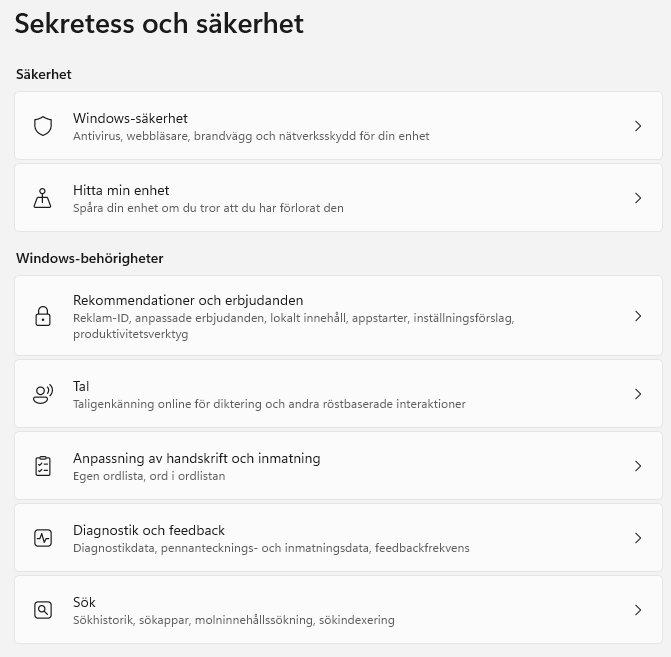
Windows 11 samlar alla sekretessinställningar på ett och samma ställe, men mycket är aktiverat som standard. Du hittar allt via Inställningar → Sekretess och säkerhet, där jag kan stänga av spårning, aktivitetsdata, annonsering och flera funktioner som skickar information till Microsoft. Här går jag igenom de viktigaste inställningarna jag justerar för att få bättre kontroll över min integritet.
Sekretessinställningar jag stänger av direkt
Windows 11 innehåller flera funktioner som samlar in min data i bakgrunden, men som jag enkelt kan stänga av för att få bättre kontroll över min integritet. Här är de viktigaste inställningarna att börja med när jag öppnat Inställningar → Sekretess och säkerhet:
Rekommendationer och erbjudanden
Det här är den första punkten under Windows‑behörigheter. Här kan jag stänga av:
- Förslag baserade på mitt användande
- Rekommendationer i Start-menyn
- Tips och erbjudanden från Microsoft
- Annonserings-ID
Detta minskar mängden personaliserat innehåll och datainsamling kring hur du använder Windows.
Tal
Om jag inte använder röststyrning stänger jag av onlinetaligenkänning så att röstdata inte skickas till molnet.
Anpassning av handskrift och inmatning
Stäng av att Windows samlar in skriv- och inmatningsdata för att förbättra förutsägelsemodeller.
Diagnostik och feedback
En av de viktigaste sektionerna:
- Välj ”Skicka endast obligatoriska diagnostikdata”
- Stäng av Förbättra handskrift och inmatning
- Stäng av Feedback-begäranden
Detta minimerar telemetri.
Positionering
- Stäng av platstjänster helt eller
- Begränsa dem till appar som verkligen behöver det
Kamera och mikrofon
Styr exakt vilka appar som får använda kamera och mikrofon. Stäng av allt du inte litar på eller inte använder.
Min kamera och mikrofon är avstängd tills jag ska använda den. Då slår jag på funktionen och när jag är klar stänger jag av.
Andra inlägg om Windows 11
Läs mer om hur jag använder Copilot: Så använder jag AI i Windows 11 med Copilot
Läs mer hur jag hittar Hur hittar jag datorns specifikationer i Windows 11
Läs mer om hur jag skapar en AI bild med Copilot: Skapa en bild med Bing – så gör jag och så funkar det
Läs mer om hur jag skapar en AI Video med Copilot: Så skapar jag AI-video i Copilot (Bing Video Creator)
Hur tar jag reda på Vilken Windows version har jag
Läs mer om att redigera bild och få hjälp av AI: Redigera bilder med Microsoft Designer med tillgång till AI
Läs mer om: Ändra och Anpassa aktivitetsfältet i Windows 11
Läs mer om: Copilot i Windows 11 aktivitetsfältet
Läs mer om: Fler Windows funktioner med PowerToys
Läs mer om: Använda Emoji och andra tecken i Windows
Läs mer om: Använda Mörkt och Ljust läge i Windows 11
Läs mer om: Slå på Skärmsläckare i Windows 11
Läs mer om: Hur skannar jag min Windows 11 dator efter virus och andra hot
Läs mer om: Hur ser jag signalstyrkan på Wifi i Windows
Läs mer om: Hur lägger jag till en skrivare i Windows 11
Läs mer om: Förhindra program och app som startar automatiskt i Windows 11
Läs mer om: Skapa en bild med Bing är enkelt och kul
Läs mer om: Hur flyttar jag startknappen i windows 11 från mitten till vänster sida
Läs mer om: Hur tar jag en skärmbild i Windows 11 på ett snabbt och enkelt sätt med skärmklippsverktyget
Läs mer om: Hur ser jag signalstyrkan på Wifi i Windows
Läs mer om: Hur lägger jag till en skrivare i Windows 11
Läs mer om: Hur ändrar jag bakgrund i Windows 11
Läs mer om: Skapa en lokal backup i Windows 11
Läs mer om: Skapa en återställningspunkt i Windows 11- Så gör jag steg för steg
Läs mer om: Felsöka enheter som inte fungerar i Windows 11
Läs mer om: Hur lägger jag till en Bluetooth-enhet i Windows 11
Läs mer om: Skapa en återställningsenhet i Windows 11 – Så gör jag
Läs mer om: Så kopplar jag in och ansluter en extern hårddisk i Windows 11
Några inlägg om Wifi och nätverk:
Läs mer om: Ska jag använda WPA2 eller WPA3 för Wifi säkerhet
Läs mer om: Vilken Kanalbredd på Wifi ska man använda
Läs mer om: Vilken Wifi kanal ska jag använda
Läs mer om: Hur hittar jag datorns IP adress i nätverket
Läs mer om: Vad är Routerns IP adress och hur loggar jag in
Läs mer om: Vad är Bandsteering i Router