
Varför jag använder två bildskärmar
Att använda flera bildskärmar i Windows 11 är något jag gör ofta, både när jag jobbar och när jag redigerar bilder eller videor. Windows 11 har bra stöd för flera skärmar, men det kan ändå vara svårt att veta vilka inställningar man ska använda och hur man får skärmarna att fungera som man vill. I den här guiden går jag igenom hur jag kopplar in två eller fler bildskärmar, hur jag ställer in rätt visningsläge och hur jag löser vanliga problem när en skärm inte hittas eller visar fel upplösning.
Det är möjligt att ha två eller flera bildskärmar till datorn med windows 11 om portar finns tillgängliga
Att använda två eller flera bildskärmar till datorn är bekvämt och praktiskt. Jag har två skärmar kopplade till min dator för olika skäl. Mer arbetsyta eller för att dela upp arbetet på olika skärmar. Det som behövs är två bildskärmsportar på datorn som HDMI eller Display port. I mitt fall använder jag HDMI och då utnyttjar jag porten på moderkortet och porten på grafikkortet.
En anledning varför jag använder HDMI är för att mina bildskärmar bara har en ingång (HDMI)
Vilka portar behövs för flera bildskärmar
Det som behövs är HDMI-port eller Display-port.
Grafik portar på moderkortet
På mitt moderkort som är ett ASUS Z490-F Gaming har jag två portar som jag kan använda. En HDMI och en Display port som visas längst upp

Portar på grafikkortet
På grafikkortet som är ett NVIDIA RTX 2070 har jag en HDMI och tre stycken Display portar

Installera fler skärmar i Windows 11 och gör inställningar
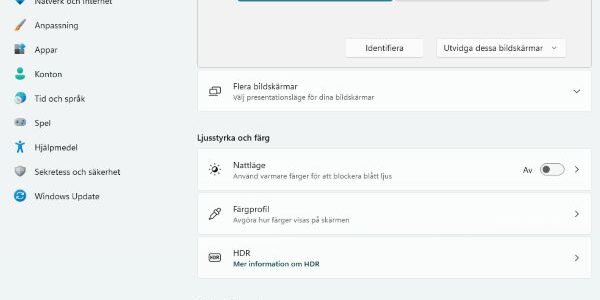
För att sätta upp mina skärmar och göra inställningar skriver jag Bildskärm i Windows sökrutan. Jag kan också högerklicka med musen när jag är på skrivbordet och välja Bildskärmsinställningar i menyn.
Inställningar för skärmarna i Windows 11
Här kan jag Identifiera mina skärmar. Byta plats på skärmarna. Duplicera bildskärmar. Utvidga bildskärmarna genom att ha dubbla bildskärmar med ett fönster. Visa på bara 1 eller Visa på bara 2.
Fler inställningar under menyn fler bildskärmar
Under menyn Fler bildskärmar kan jag göra en skärm till primär. Komma ihåg fönsterplatser baserat på bildskärmsanlutning. Minimera fönster när en bildskärm kopplas från och Förenkla markörens rörelse mellan skärmar.

Scrollar jag ned i bilden hittar jag inställningar som Ljusstyrka och Färg samt Skala och Layout som bildskärmsupplösning.. Under Skala och Layout kan jag välja om jag ska ha Liggande eller Stående orientering på skärmarna.
Tips: Om du vill ändra upplösning, HDR, orientering eller andra skärminställningar i Windows 11 har jag skrivit en separat guide som går igenom allt steg för steg. → Så ändrar jag bildskärmsinställningar i Windows 11
Använda fler bildskärmar till en bärbar dator med bara en HDMI port
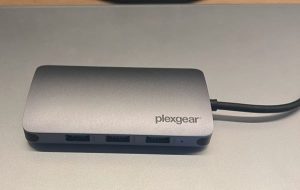
Problemet med en bärbar dator är att det finns få portar. På min bärbara dator finns det bara en HDMI utgång för bildskärm och jag behövde skaffa mig en HUB. Jag valde en Plexgear med 7 anslutningar som jag köpte på Kjell & Company. Med den får jag ytterligare en HDMI utgång samtidigt som jag kan använda HDMI utgången i datorn.
Förhindra att datorn stängs av när jag stänger locket
Jag vill bara använda de två externa bildskärmarna. Min Bärbara laptop kommer ligga på bordet med locket nedfällt. Normalt är att när jag stänger locket kommer datorn gå i viloläge.
För att inte datorn ska gå i viloläge eller stängas av i Windows 11 finns det en funktion i kontrollpanelen som heter energialternativ. Jag öppnar kontrollpanelen -> Klickar på Maskinvara och ljud -> Klickar på Energialternativ. Längst till vänster på skärmen hittar jag en meny som heter: Ange vad som händer när lock stängs.
Här kan jag välja vad som ska hända när jag stänger datorns lock vid batteridrift och när den är Nätansluten.
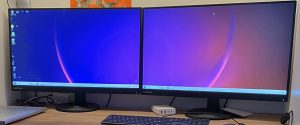
Två stycken Lenovo 27″ skärmar kopplade till en bärbar Dell Insperion 15 7000.
Använda en switch för att dela bildkärm
Använder även en switch här hemma där vi kan dela bildskärmar mellan två datorer med ett knapptryck. Mer om den lösningen finns här: Dela bildskärm, tangentbord och mus mellan två datorer

Andra inlägg om Windows 11
Läs mer hur jag hittar Hur hittar jag datorns specifikationer i Windows 11
Läs mer om: Växla mellan ljust och mörkt tema automatiskt i Windows 11
Läs mer om: Hur kan jag felsöka enheter som inte fungerar i Windows 11
Läs mer om: Så här kan jag starta om nätverkskortet i Windows 11
Läs mer om: Hur anpassar och ändrar jag start meny i Windows 11
Hur tar jag reda på Vilken Windows version har jag
Läs mer om att redigera bild och få hjälp av AI: Redigera bilder med Microsoft Designer med tillgång till AI
Läs mer om: Ändra och Anpassa aktivitetsfältet i Windows 11
Läs mer om: Copilot i Windows 11 aktivitetsfältet
Läs mer om: Fler Windows funktioner med PowerToys
Läs mer om: Använda Emoji och andra tecken i Windows
Läs mer om: Använda Mörkt och Ljust läge i Windows 11
Läs mer om: Slå på Skärmsläckare i Windows 11
Läs mer om: Hur skannar jag min Windows 11 dator efter virus och andra hot
Läs mer om: Hur ser jag signalstyrkan på Wifi i Windows
Läs mer om: Hur lägger jag till en skrivare i Windows 11
Läs mer om: Förhindra program och app som startar automatiskt i Windows 11
Läs mer om: Skapa en bild med Bing är enkelt och kul
Läs mer om: Hur flyttar jag startknappen i windows 11 från mitten till vänster sida
Läs mer om: Hur tar jag en skärmbild i Windows 11 på ett snabbt och enkelt sätt med skärmklippsverktyget
Läs mer om: Hur ser jag signalstyrkan på Wifi i Windows
Läs mer om: Hur lägger jag till en skrivare i Windows 11
Läs mer om: Hur ändrar jag bakgrund i Windows 11
Läs mer om: Windows 11 kortkommandon – de viktigaste genvägarna du bör kunna
Några inlägg om Wifi och nätverk:
Läs mer om: Felsöka Router: Så återställer jag router och löser vanliga problem
Läs mer om: Så loggar jag in i router för att göra inställningar
Läs mer om: Router inställningarna jag alltid ändrar för att få bättre WiFi
Läs mer om: Port forwarding i router – Vad det är och varför jag aldrig använder det
Läs mer om: Vad är Bandsteering i Router
Läs mer om: Ska jag använda WPA2 eller WPA3 för Wifi säkerhet
Läs mer om: Vad är SSID i nätverket
Läs mer om: Vilken Kanalbredd på Wifi ska man använda
Läs mer om: Vilken Wifi kanal ska jag använda
Läs mer om: Hur ser jag signalstyrkan på Wifi i Windows
Läs mer om: Få snabbare WiFi hemma – enkla steg för att fixa långsamt nätverk
Läs mer om: Ett snabbt och stabilt wifi är beroende av hög signalstyrka och breda kanaler
Läs mer om: Så gör jag mitt hemmanätverk säkert – tips som funkar
Läs mer om: Köpa ny router – saker att tänka på innan du väljer
Läs mer om mitt hemmanätverk och vad jag använder här hemma: Hemmanätverk för hela hemmet – router, wifi, switchar och felsökning