
Ett snabbt och stabilt wifi börjar alltid med två saker: stark signalstyrka och breda kanaler. Utan det riskerar jag lagg i spel, hackande videomöten och filmer som fryser mitt i det mest spännande ögonblicket. För att slippa störningar och få ett wifi som faktiskt levererar krävs både bra täckning och rätt inställningar
Wifi Signalstyrka – Grunden för stabil uppkoppling
För att få ett stabilt wifi är signalstyrkan helt avgörande. Svag signal ger lagg i spel, hackande videosamtal och filmer som fryser vid fel tillfälle. När jag vill ha en riktigt stabil uppkoppling i hela hemmet är det en sak som betyder mest: en riktigt stark wifi‑signal.
Signalstyrka mäts i dBm
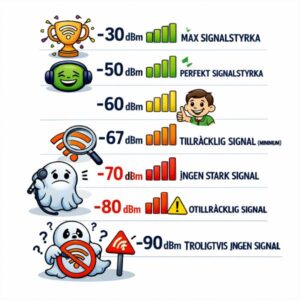
Signalstyrkan mäts i dBm, -30 dBm till -90dBm. -30 dBm är maximal signal och det bästa medans -90 dBm är uselt.
-30 dBm = Max signal styrka
-50 dBm = Perfekt signalstyrka
-60 dBm = Bra signalstyrka
-67 dBm = Tillräcklig signal men ett minimum
-70 dBm = Ingen stark signal
-80 dBm = Otillräcklig signal
-90 dBm = troligtvis ingen signal
Så möter jag signalstyrkan på Wifi
För att mäta signalstyrkan i dBm så använder jag WiFiman (UniFi) appen i telefonen. Då kan jag enkelt gå runt i huset och mäta signalstyrka och se vart jag har en svag signal vs stark signal. Här hemma vill jag ligga mellan -50 dBm och -60 dBm. Självklart finns det platser i huset där signalstyrkan är lägre.
Mitt fokus har varit att få en stark signalstyrka där vi befinner oss mest som kök, vardagsrum, tvrum och sovrum.
Wifi signalstyrka på olika frekvensband
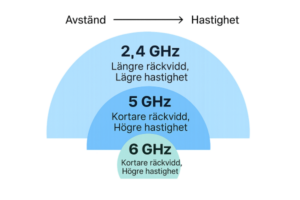
Det är lättare att få bra signalstyrka i huset på 2.4GHz bandet jämfört med 5 och 6GHz bandet. På 2.4 GHz‑bandet sprids signalen längre och har lättare att ta sig igenom väggar och möbler, vilket gör att jag ofta får bättre täckning i hela huset. De högre banden, 5 GHz och 6 GHz, erbjuder däremot högre hastigheter men har kortare räckvidd och är mer känsliga för hinder.
Därför kan signalstyrkan variera kraftigt beroende på var du befinner dig i hemmet och hur din router är placerad. En bra balans mellan band, kanalbredd och placering ger både stabilitet och fart i nätverket
Svag WiFi signal
Har jag en svag signalstyrka så finns det två sätt att lösa det. Flytta enheterna så att signalstyrkan blir starkare eller investera i en accesspunkt eller ett Mesh-system.
Så mycket påverkar routerns placering min wifi‑signal
För att få en hög signalstyrka spelar placeringen av routern en enorm roll. Wifi sprids inte jämnt – väggar, våningsplan och material dämpar signalen mer än man tror. Därför kan små förändringar i placeringen ge stora skillnader i täckning och hastighet.
Wifi‑antenner sprider signalen ungefär som en ballong eller en donut runt routern. Det betyder att signalen går starkast åt sidorna och betydligt svagare rakt upp och ner. När routern står i ett hörn eller mot en yttervägg försvinner därför en stor del av signalen ut ur huset, istället för att täcka de rum där jag faktiskt behöver wifi
Router i hörnet av huset
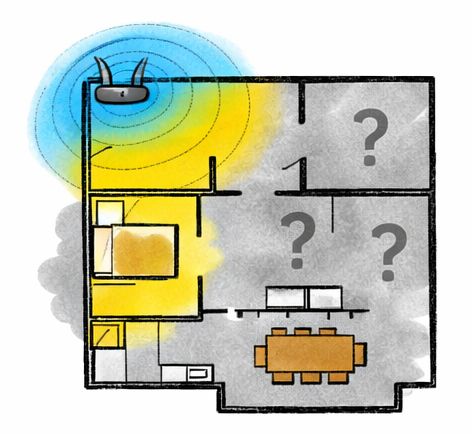
När routern står i ett hörn försvinner en stor del av wifi‑signalen ut genom ytterväggarna. Det ger stark täckning nära routern men betydligt svagare i resten av huset. Det här är ett av de vanligaste skälen till döda zoner och ojämn hastighet. Placeringen är dessutom ofta ofrivillig, eftersom fibernoden nästan alltid sitter i ett hörn eller i ena änden av huset.
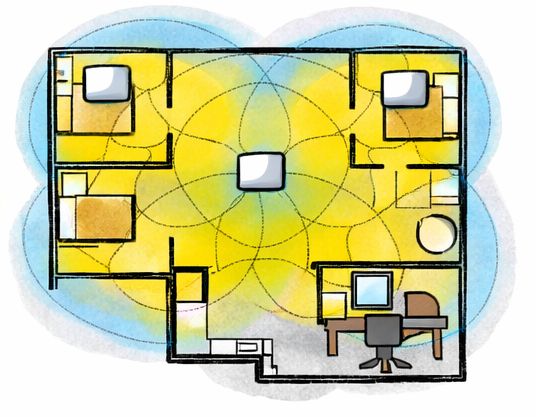
Router centralt placerad
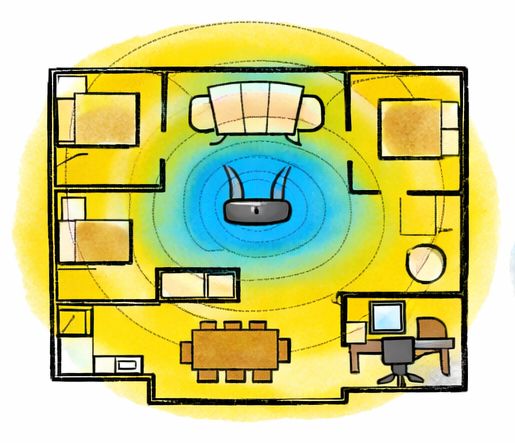
När routern placeras mer centralt i huset sprids wifi‑signalen jämnare åt alla håll. Färre väggar och kortare avstånd gör att signalstyrkan blir högre i fler rum, vilket minskar risken för döda zoner och ger stabilare hastigheter i hela hemmet. Nackdelen är att hörnen av huset ibland får så svag signal att wifi blir svårt att använda där
När en router inte räcker behövs accesspunkter eller mesh
I många hem räcker en ensam router helt enkelt inte till. Väggar, avstånd och flera våningsplan gör att signalen tappar styrka oavsett hur bra routern är placerad. Då behövs fler sändpunkter – antingen i form av accesspunkter eller ett mesh‑system – för att ge jämn och stabil täckning i hela huset.
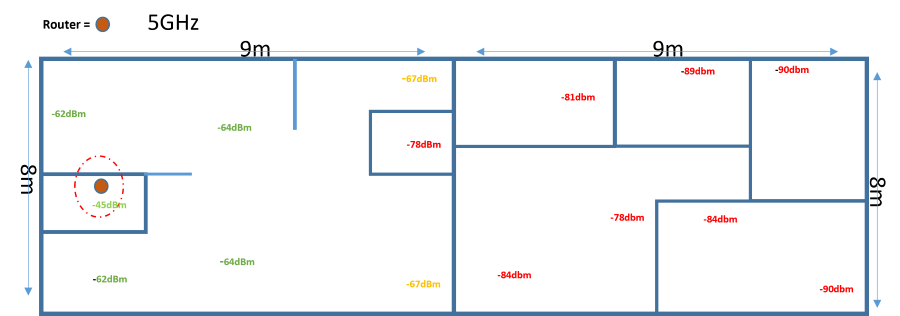
Routerplacering i mitt hem
Som i många hem hamnade min fibernod i ena änden av huset. Det gav bra signalstyrka precis intill routern, men i resten av huset blev täckningen så svag att det knappt gick att använda nätverket. Alla sovrum hade dålig signal, vilket förstås inte var optimalt i vardagen.
Så förbättrade jag wifi‑täckningen hemma
För att lösa problemet med den dåliga signalstyrkan placerade jag ut två accesspunkter i huset. Anledningen till att jag använder accesspunkter är att jag redan har dragit ethernetkabel till alla rum, vilket gör det enkelt att sätta upp stabila trådbundna anslutningar. Med två accesspunkter inkopplade fick jag plötsligt riktigt bra signalstyrka i stort sett hela huset
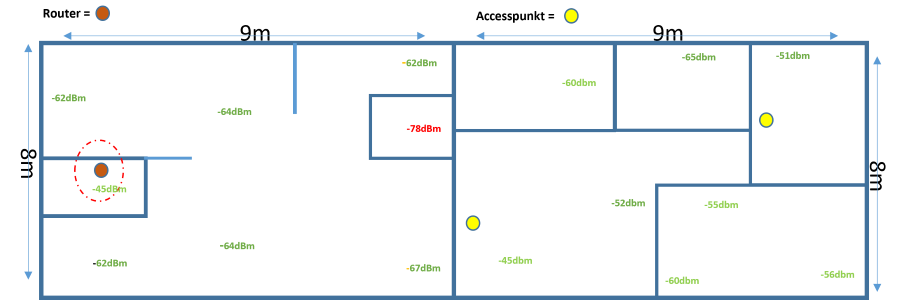
Genom att förstå hur signalstyrka fungerar och hur väggar, avstånd och antenner påverkar täckningen blir det mycket enklare att förbättra sitt wifi. I mitt fall räckte det med att komplettera routern med två accesspunkter för att få stabil täckning i hela huset. Samma principer gäller i de flesta hem – rätt placering och rätt utrustning gör störst skillnad.
Snabbare wifi med bredare kanaler
Kanalbredden på Wifi och hur fort det går är helt avgörande. Bredare kanaler = Snabbare Wifi. På 5GHz bandet kan jag välja mellan 20, 40 och 80MHz breda kanaler. Själv använder jag 40MHz då jag tycker att 400Mbits/s är helt OK för vårat hem.
Väljer jag 80MHz här hemma så kan jag teoretiskt få en hastighet på 866.7 Mbit/s (VHT MCS 9). Viktigt att påpeka att denna hastighet är MAX länkhastighet mellan enhet och router.
Här har jag skrivit mer om kanalbredd: Vilken kanalbredd ska man välja på Wi‑Fi? (20, 40, 80 eller 160 MHz)
Optimera Routerns inställningar
När jag vill få ut ännu mer av mitt wifi brukar jag finjustera några inställningar i routern. Det gör ofta större skillnad än man tror – särskilt om routern är några år gammal eller står på fabriksinställningar.
Jag har samlat alla mina bästa tips och de inställningar jag själv alltid ändrar här: Router inställningarna jag alltid ändrar för att få bättre WiFi. Det är inställningar jag själv använder här hemma som fungerar bra för mig.
Om du behöver hjälp att logga in i routern har jag skrivit en enkel guide här: Så loggar jag in i router för att göra inställningar
FAQ – vanliga frågor om hur jag kan får ett snabbare WiFi hemma
Jag får ofta frågor om WiFi från både vänner, bekanta och kunder. Här är de vanligaste – och mina bästa, korta svar
Varför är mitt WiFi långsamt fast jag har snabb fiber?
Fiberhastigheten är inte problemet – det är WiFi‑delen som bromsar. För att få ut t.ex. 1000 Mbit trådlöst krävs mycket stark signal och bred kanalbredd (80 MHz). De flesta mobiler klarar inte full gigabit via WiFi
Vilken WiFi‑signalstyrka är bra?
En bra signal ligger mellan –50 och –67 dBm. När du närmar dig –70 dBm eller sämre börjar hastigheten sjunka tydligt.
Vilken kanalbredd ska jag välja – 20, 40 eller 80 MHz?
Det beror på vilken hastighet du vill ha och hur mycket störningar som finns.
80 MHz → högst hastighet, men känsligare för störningar
40 MHz → bra balans (jag använder detta på 5 GHz)
20 MHz → bäst stabilitet på 2.4 GHz
Ska bandsteering vara på eller av?
Jag stänger alltid av band steering. Då vet jag exakt vilket band enheten använder och slipper att den hoppar mellan 2.4 och 5 GHz.
Hur ser jag vilken kanal min router använder?
Antingen loggar du in i routern, eller så använder du en WiFi‑app (som jag beskriver tidigare i inlägget) för att se kanal, signalstyrka och störningar.
Hur mäter jag WiFi‑signalstyrkan i mobilen?
Jag använder appen WiFiman, som visar både signalstyrka och vilken kanal nätverket ligger på
Varför tappar jag WiFi i ett rum men inte i andra?
Det beror oftast på:
avståndet till routern
väggmaterial (betong, tegel, golvvärme, metall)
störningar från andra nätverk
Testa gärna 2.4 GHz i svåra rum – det bandet når längre även om det är långsammare.
Behöver jag köpa en ny router eller kan jag optimera den jag har?
Ofta går det att optimera den utrustning du redan har. Men om du vill ha funktioner som WiFi 6 eller WiFi 7, eller om täckningen är dålig, kan en ny router eller en extra accesspunkt vara en bra investering. Jag brukar tänka så här: om routern är så gammal att den inte längre får säkerhetsuppdateringar – då är det dags att köpa nytt. Det är både en säkerhetsfråga och ett tecken på att hårdvaran börjar bli föråldrad.
Hur ska jag placera min router för bästa WiFi?
Placeringen av routern är ofta viktigare än själva modellen.
så högt som möjligt
så öppet som möjligt (inte i ett skåp)
centralt i bostaden
långt från stora metallföremål och tjocka väggar
WiFi sprids bäst när routern står fritt. Bara att flytta den från ett skåp till en hylla kan ge stor skillnad.
Varför byter inte min mobil accesspunkt när jag går runt i huset? (roaming)
Det här beror på hur enheten hanterar roaming. Vissa mobiler “klamrar sig fast” vid en accesspunkt även när signalen blir svag. Det kan också bero på att accesspunkterna står för nära eller för långt ifrån varandra.
Om jag har flera accesspunkter eller ett mesh‑system är placering och signalstyrka extra viktigt för att roaming ska fungera bra
Varför fungerar inte roaming bra hemma även om jag har flera accesspunkter?
Roaming är mer komplext än många tror. För att det ska fungera bra krävs rätt placering av accesspunkter, lagom överlapp i signalstyrka och att klienterna (mobiler, laptops) faktiskt släpper en accesspunkt när signalen blir svag. Många enheter håller fast vid en AP för länge, vilket gör att wifi känns långsamt eller instabilt när du rör dig i hemmet.
Riktigt bra roaming kräver ofta stöd för 802.11k/v/r och noggrann planering av signalstyrka och kanalval.
Andra Inlägg
Läs mer om: Ska jag använda WPA2 eller WPA3 för Wifi säkerhet
Läs mer om: Hur ser jag signalstyrkan på Wifi i Windows
Läs mer om: Vilken Wifi kanal ska jag använda
Läs mer om: Vilken kanalbredd ska man välja på Wi‑Fi? (20, 40, 80 eller 160 MHz)
Läs mer om: Felsöka router – så återställer jag den och löser vanliga problem
Läs mer om: Vad är Bandsteering i Router
Läs mer om: Hur hittar jag datorns IP adress i nätverket
Läs mer om: Vad är Wifi DFS kanaler och varför jag inte använder dom
Läs mer om: Port forwarding i router – Vad det är och varför jag aldrig använder det
Läs mer om vad jag använder i mitt hemmanätverk: Hemmanätverk