Så tar jag bort en bakgrund på bild i Windows 11 med appen Foton
I Windows 11 kan jag snabbt ta bort bakgrunden på en bild direkt i Microsoft Foton. Det här är det enklaste sättet att ta bort bakgrund på bild i Windows 11 utan Photoshop eller extra program. Jag använder ofta funktionen “Ta bort bakgrund” i Foton‑appen när jag vill ta bort bakgrund automatiskt och få en ren bild på bara några sekunder.
Snabbguide – så tar jag bort bakgrunden på en bild i Windows 11
1. Öppna bilden i Microsoft Foton.
2. Klicka på Redigera bild.
3. Välj Bakgrund.
4. Klicka på Ta bort.
5. Finjustera med penselverktyget vid behov.
Den här guiden gäller specifikt Windows 11 och Microsoft Foton
Steg för steg – så tar jag bort bakgrund på bild i Windows 11
Att ta bort bakgrunden gör programmet automatiskt men ibland så missar den. Det finns dock ett litet penselverktyg som går att använda för att finjustera det jag vill ta bort.
Öppna bilden i Microsoft Foton
För att ta bort en bakgrund från en bild öppnar jag bilden genom att dubbelklicka på filen och öppnar Microsoft foto. I nedan exempel vill jag ta bort datorn och skrivbordet från bilden
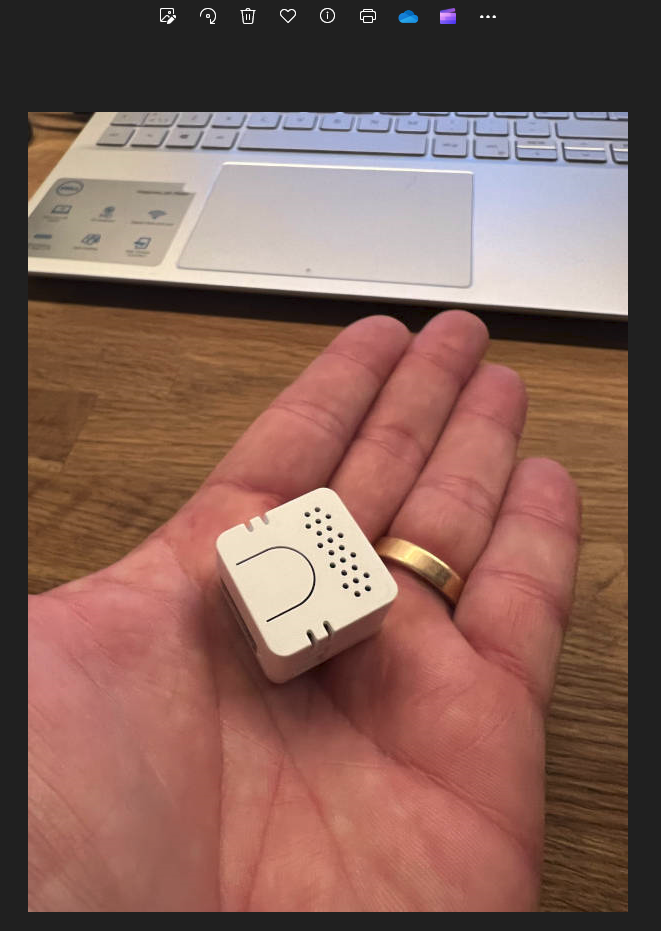
Redigera bilden för att ta bort bakgrunden
Nu klickar jag på valet som finns längst till vänster som heter redigera bild. Jag får nu upp valen Beskär, Justering, Filter, Retuschera och Bakgrund.

Använd funktionen Bakgrund för att ta bort bakgrund automatiskt
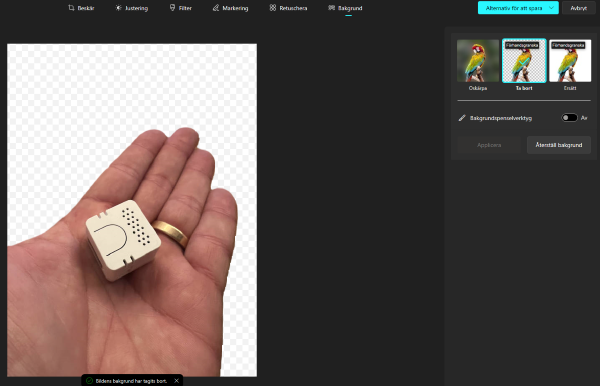
Jag klickar nu på Bakgrund och bilden visas och efter en sekund får jag upp en text nedanför bilden som säger Klart! Vi hittade bakgrunden till bilden och valde den åt dig.
Ta bort bakgrunden
Foton appen har nu analyserat och markerat bakgrunden. Programmet vill ta bort bänkskivan och datorn.
Till Höger har jag ny fått upp 3 olika val. Oskärpa, Ta bort och Ersätt.

Jag väljer att klicka på ta bort och nu tar Microsoft foto bort bakgrunden.
Finjustera med penselverktyget
Just med denna bild fungerade det bra men jag har även haft andra bilder där analysen av bakgrunden missat. Jag kan då använda funktionen Bakgrundspenselverktyget och justera.
Foton i Windows 11 fungerar riktigt bra. Enkelt och smidigt samt att den är gratis när jag har Windows.
Mer info finns på Microsoft hemsida (extern länk): Redigera foton och videoklipp i Windows – Microsoft Support
Fler inlägg om Windows 11
Läs mer om: Windows 11 wifi fungerar inte – lösningar på vanliga problem
Läs mer hur jag hittar Hur hittar jag datorns specifikationer i Windows 11
Läs mer om: Hur anpassar och ändrar jag start meny i Windows 11
Hur tar jag reda på Vilken Windows version har jag
Läs mer om att redigera bild och få hjälp av AI: Redigera bilder med Microsoft Designer med tillgång till AI
Läs mer om: Ändra och Anpassa aktivitetsfältet i Windows 11
Läs mer om: Copilot i Windows 11 aktivitetsfältet
Läs mer om: Fler Windows funktioner med PowerToys
Läs mer om: Använda Emoji och andra tecken i Windows
Läs mer om: Använda Mörkt och Ljust läge i Windows 11
Läs mer om: Slå på Skärmsläckare i Windows 11
Läs mer om: Hur skannar jag min Windows 11 dator efter virus och andra hot
Läs mer om: Hur ser jag signalstyrkan på Wifi i Windows
Läs mer om: Hur lägger jag till en skrivare i Windows 11
Läs mer om: Förhindra program och app som startar automatiskt i Windows 11
Läs mer om: Skapa en bild med Bing är enkelt och kul
Läs mer om: Hur flyttar jag startknappen i windows 11 från mitten till vänster sida
Läs mer om: Hur tar jag en skärmbild i Windows 11 på ett snabbt och enkelt sätt med skärmklippsverktyget
Läs mer om: Hur ser jag signalstyrkan på Wifi i Windows
Läs mer om: Hur lägger jag till en skrivare i Windows 11
Läs mer om: Hur ändrar jag bakgrund i Windows 11
Några inlägg om Wifi och nätverk:
Läs mer om: Ska jag använda WPA2 eller WPA3 för Wifi säkerhet
Läs mer om: Vilken Kanalbredd på Wifi ska man använda
Läs mer om: Vilken Wifi kanal ska jag använda
Läs mer om: Hur hittar jag datorns IP adress i nätverket
Läs mer om: Vad är Routerns IP adress och hur loggar jag in
Läs mer om: Vad är Bandsteering i Router