Vanliga wifi‑problem i Windows 11 och vad de beror på
Wifi som strular i Windows 11 är nästan en vardagsklassiker. Ibland försvinner nätverket helt, ibland vägrar datorn ansluta, och ibland känns hastigheten som om den fastnat i 2007. Ofta handlar det om små saker som drivrutiner, energisparfunktioner, router eller inställningar som ändrats efter en uppdatering. Här går jag igenom de vanligaste problemen och vad som brukar ligga bakom dem, så att jag snabbt kan få igång nätet igen.
Windows 11 ingen internetåtkomst
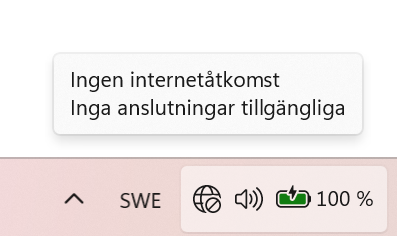
Jag har otaliga gånger fått symbolen med jordgloben i aktivitetsfältet och när jag hovrar med musen så ser jag texten Ingen internetåtkomst. Inga anslutningar tillgängliga. Ganska frustrerande när jag ska igång och jobba med saker eller bara leta upp något enkelt på internet.
Jordgloben visas i alla lägen där Windows saknar en aktiv nätverksanslutning. Det är alltså en generell offline‑ikon – den dyker upp både när wifi är avstängt och när datorn är ansluten till ett nätverk som saknar internet.
Jag har försökt samla de tips och tricks jag brukar ta till när detta händer.
Windows 11 hittar inte wifi
Ett vanligt problem att Windows inte hittar Wifi och kan beror på en hel del saker men den enklaste sakerna att undersöka är:
- Kontrollera energisparläget på en laptop
- Har nätverkskortet inaktiverats
- Har jag signalstyrka
För att komma till Energisparläget kan jag trycka på windows knappen → Nätverkskort → Högerklicka på kortet och välja egenskaper → välja fliken Energihantering.
För att kontroller nätverkskortet kan jag använda mig av felsökaren. Här kan du läsa min guide om hur man använder felsökaren: Starta om nätverkskortet i Windows 11
För att kontrollera signalstyrka i windows kan du läsa följande guide: Hur ser jag Wi‑Fi‑signalstyrkan i Windows? (Snabb guide)
Wifi saknas eller wifi‑ikonen är borta
Här kan det vara så enkelt att Nätverkskortet är inaktiverat eller att energisparläget stängt av wifi-adaptern.
Ett tips är att använda felsökaren i Windows 11. Här har jag skrivit en guide om felsökaren: Felsöka enheter som inte fungerar i Windows 11
Windows 11 kan inte ansluta till det här nätverket
Det här behöver inte vara ett Windows problem utan kan vara orsakat av wifi nätverket. T ex om jag bytt router.
- kontrollera lösenord till wifi
- har någon bytt säkerhetstyp från WPA2 till WPA3
En lösning kan vara glömma nätverket och börja om från början.
Inställningar hittar jag vid Inställningar → Nätverk & Internet → Wifi
Hantera kända nätverk → klicka på mitt nätverk → Glöm
Nu kan jag prova att ansluta igen
Wifi kopplas ner eller tappar anslutningen
Det här kan beror på både Windows och nätverket. I Windows skulle jag först kolla energispar läget om jag använder en laptop.
Problem kan också vara med nätverket jag är uppkopplad till.
- Dålig signal styrka på Wifi
- Datorn ligger precis mellan två accesspunkter och byter koppling
- Datorn kan byta band och hoppa mellan 2.4 och 5GHz. Vanligt när Bandsteering är på i routern.
För att kontrollera om problemet beror på svag signalstyrka kan du läsa min guide om hur man mäter wifi‑signalstyrka i Windows: Hur ser jag Wi‑Fi‑signalstyrkan i Windows? (Snabb guide).
Ett annat inlägg om wifi signalstyrka finns här: Ett snabbt och stabilt wifi är beroende av hög signalstyrka och breda kanaler
När det gäller Bandsteering eller smart connect har jag skrivit ett inlägg här: Router inställningarna jag alltid ändrar för att få bättre WiFi
5 GHz eller 6 GHz wifi syns inte i Windows 11
Här kan det vara så att datorn inte stödjer 5 eller 6GHz bandet om jag har en äldre dator. Det kan också vara så att Routern använder DFS-kanaler.
Jag kan prova att byta kanal på routern till 36-48 för att undvika DFS kanaler. Här finns en guide om hur jag loggar in i router: Så loggar jag in i router för att göra inställningar
För att kontrollera om wifi kortet i datorn stödjer 5 GHzoch 6GHz kan jag använda mig av kommandotolken
Öppna CMD → skriv: netsh wlan show drivers
Ingen internetanslutning trots att wifi är anslutet
Det här händer ibland och det som kan ha hänt är att Internet ligger nere. Wifi uppkopplingen fungerar mellan Router och Dator vilket gör at wifi är anslutet. Problemet kan ligga utanför nätverket.
Enkelt test att prova är att kontrollera med en annan utrustning som mobilen.
Ingen wifi-knapp / wifi-knappen grå
Det här har hänt mig en gång. Det jag kan göra för att undersäka detta vidare är att kolla om:
- Flygpansläge är aktverat
- Om Nätverks adaptern är inaktierad
DNS‑problem i Windows 11
Det här meddelandet jag har fått mer en än gång.
- DNS‑servern svarar inte
- Kan inte nå DNS
- DNS_PROBE_FINISHED_BAD_CONFIG
- DNS_PROBE_FINISHED_NO_INTERNET
Det är lätt att tro att problemet alltid ligger i routern eller ute på internet, men så behöver det inte vara. Windows 11 kan själv orsaka DNS‑fel, till exempel om DNS‑cachen är korrupt eller om nätverksinställningarna har blivit fel
En enkel sak jag kan prova direkt är att rensa Windows DNS‑cache. Det gör du genom att öppna Kommandotolken och skriva: ipconfig /flushdns
Det här tvingar Windows att släppa gamla DNS‑uppslag och hämta nya, vilket ofta löser problemet direkt
Andra inlägg om Windows 11
Läs mer hur jag hittar Hur hittar jag datorns specifikationer i Windows 11
Läs mer om: Hur anpassar och ändrar jag start meny i Windows 11
Hur tar jag reda på Vilken Windows version har jag
Läs mer om att redigera bild och få hjälp av AI: Redigera bilder med Microsoft Designer med tillgång till AI
Läs mer om: Ändra och Anpassa aktivitetsfältet i Windows 11
Läs mer om: Copilot i Windows 11 aktivitetsfältet
Läs mer om: Fler Windows funktioner med PowerToys
Läs mer om: Använda Emoji och andra tecken i Windows
Läs mer om: Använda Mörkt och Ljust läge i Windows 11
Läs mer om: Slå på Skärmsläckare i Windows 11
Läs mer om: Hur skannar jag min Windows 11 dator efter virus och andra hot
Läs mer om: Hur ser jag signalstyrkan på Wifi i Windows
Läs mer om: Hur lägger jag till en skrivare i Windows 11
Läs mer om: Förhindra program och app som startar automatiskt i Windows 11
Läs mer om: Skapa en bild med Bing är enkelt och kul
Läs mer om: Hur flyttar jag startknappen i windows 11 från mitten till vänster sida
Läs mer om: Hur tar jag en skärmbild i Windows 11 på ett snabbt och enkelt sätt med skärmklippsverktyget
Läs mer om: Hur ser jag signalstyrkan på Wifi i Windows
Läs mer om: Hur lägger jag till en skrivare i Windows 11
Läs mer om: Hur ändrar jag bakgrund i Windows 11
Här hittar du alla mina Windows‑guider för inställningar, problem och smarta lösningar: Windows – mina guider för inställningar problem och smarta lösningar
Några inlägg om Wifi och nätverk:
Läs mer om: Felsöka router – så återställer jag den och löser vanliga problem
Läs mer om: Ska jag använda WPA2 eller WPA3 för Wifi säkerhet
Läs mer om: Vilken Kanalbredd på Wifi ska man använda
Läs mer om: Vilken Wifi kanal ska jag använda
Läs mer om: Hur hittar jag datorns IP adress i nätverket
Läs mer om: Vad är Routerns IP adress och hur loggar jag in
Läs mer om: Vad är Bandsteering i Router