Jag har använt Microsoft Edge i många år, men egentligen började allt långt tidigare. Jag var en av dem som körde Internet Explorer av ren vana, och när Edge tog över blev det ett naturligt steg att följa med. Med tiden har jag upptäckt att Edge inte bara är ett arv från förr, utan ett riktigt bra alternativ för mig – särskilt när det gäller säkerhet och integritet. I det här inlägget går jag igenom de säkerhetsfunktioner jag själv använder och varför just de passar mitt sätt att surfa.
Så hittar jag säkerhetsinställningarna i Microsoft Edge
För att komma till säkerhetsinställningarna i Microsoft edge gör jag som följande:
→ Klickar på de tre prickarna uppe till höger
→ Väljer Inställningar
→ Gå till Sekretess, sökning och tjänster
Här finns alla säkerhetsrelaterade funktioner samlade
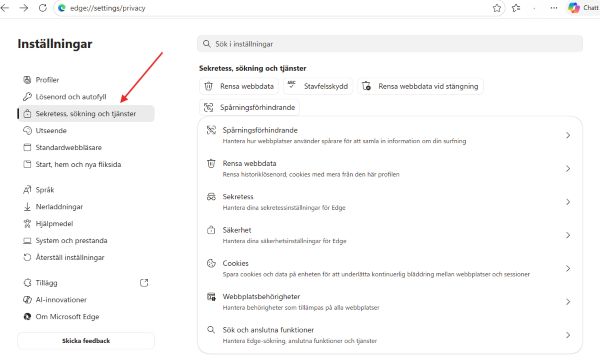
Menyn Sekretess, sökningar och tjänster
I denna meny hittar jag inställningar för sekretess, sökningar och tjänster.
Spårningsförhindande hanterar hur webbplatser använder spårare. Här kan jag ställa in om jag vill ha Grundläggande, Balanserad eller strikt. Jag använder Balanserad som är den rekommenderade.
Rensa Webbdata är menyn där jag kan rensa cookies, och historik. Väljer jag detta alternativ kan jag rensa min webbhistorik, nedladdningshistorik, cookies, Caclgelagrade bilder och filer samt Webbplatsbehörighet
Sekretess menyn hittar jag Sekretess, sökning och tjänster som t ex konfigurera funktioner för Family Safety. Här finns också valen hur Microsoft samlar in uppgifter och för min del så har jag stängt av alla dessa funktioer för att slippa att datorn skickar en jäkla massa spam till microsoft samt att tänka på min integritet. På tal om integritet har jag skrivit mer om det här när det gäller Windows 11: Windows 11 sekretessintällningar – Så skyddar jag min intigritet
Inställningar för Säkerhet i Microsoft Edge
I menyn Säkerhet samlar Edge alla funktioner som ska skydda mig när jag surfar. Här hittar jag allt från SmartScreen‑skydd till inställningar som stoppar skadliga nedladdningar och osäkra webbplatser. Tydligt uppdelat och enkelt att slå av eller på beroende på hur trygg jag vill känna mig online. Jag har allt påslaget som är standard och jag har inte ändrat någon inställning.
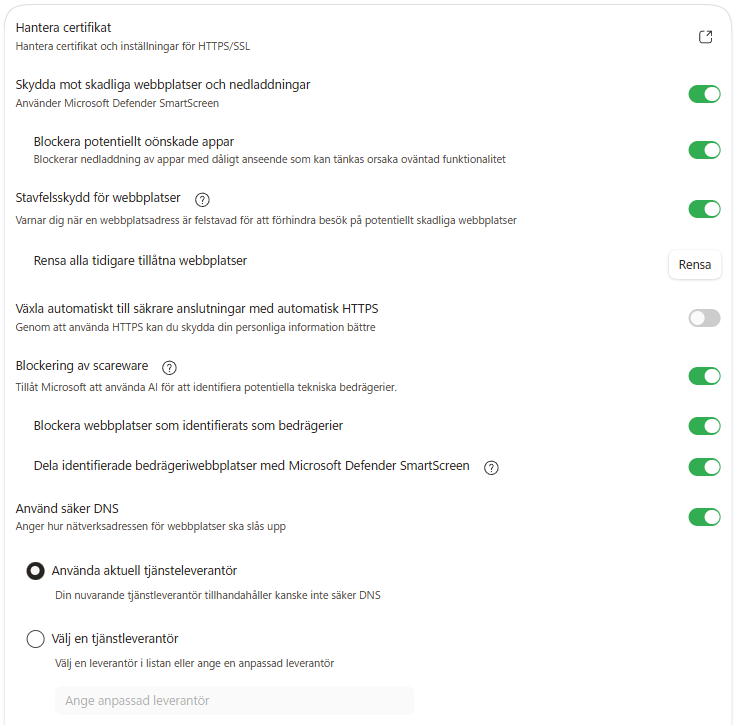
Säker DNS
Säker DNS är en funktion jag verkligen uppskattar. Den krypterar DNS‑trafiken och låter dig välja en egen DNS‑leverantör istället för den som följer med från internetleverantören. Klickar du på Välj en tjänsteleverantör kan du själv välja vilken DNS du vill använda.
Själv har jag inte ställt in något direkt i Edge, utan lagt min DNS i routern så att den gäller för hela nätverket hemma.
En viktig detalj: om du råkar klicka i Välj en tjänsteleverantör utan att välja någon, då slutar DNS‑uppslagningen att fungera – och då fungerar inte surfandet alls. Så se till att något faktiskt är valt innan du stänger menyn
Säkert nätverk med VPN
Längre ner finns det en funktion som heter Använd Säkert nätverk i Micorosft Edge. Det är en inbyggd VPN som skyddar mig online. 5 GB ingår kostnadfritt. Mer om denna funktion finns att läsa om här på Microsofts sida: Använd förhandsgranskningsfunktionen av Säkert nätverk i Microsoft Edge för att skydda din surfning – Microsoft Support
Microsofts Edge säkerhetsfunktioner fungerar för mig
Med alla säkerhetsfunktioner i Microsoft Edge aktiverade har jag inte stött på några problem alls, så för min del verkar Edges skydd göra precis det de ska. När jag dessutom kombinerar dem med Windows 11:s inbyggda säkerhet har jag haft 0 problem här hemma. Här har jag skrivit mer om Windows 11 säkerhetsfunktioner: Windows 11 säkerhetsfunktioner – Det här använder jag
Även om Edges säkerhetsfunktioner gör ett bra jobb med att hålla mina datorer problemfria, så kan jag inte bara luta mig tillbaka. Det yttersta filtret är fortfarande jag själv – att vara uppmärksam på vad jag klickar på, vilka länkar jag öppnar och hur jag rör mig på nätet. Tekniken kan göra mycket, men våra egna vanor spelar minst lika stor roll. Med lite eftertanke och sunt förnuft kommer man väldigt långt.
Andra inlägg om Windows 11
Läs mer om hur jag använder Copilot: Så använder jag AI i Windows 11 med Copilot
Läs mer hur jag hittar Hur hittar jag datorns specifikationer i Windows 11
Läs mer om hur jag skapar en AI bild med Copilot: Skapa en bild med Bing – så gör jag och så funkar det
Läs mer om hur jag skapar en AI Video med Copilot: Så skapar jag AI-video i Copilot (Bing Video Creator)
Hur tar jag reda på Vilken Windows version har jag
Läs mer om att redigera bild och få hjälp av AI: Redigera bilder med Microsoft Designer med tillgång till AI
Läs mer om: Ändra och Anpassa aktivitetsfältet i Windows 11
Läs mer om: Copilot i Windows 11 aktivitetsfältet
Läs mer om: Använda Emoji och andra tecken i Windows
Läs mer om: Använda Mörkt och Ljust läge i Windows 11
Läs mer om: Slå på Skärmsläckare i Windows 11
Läs mer om: Hur skannar jag min Windows 11 dator efter virus och andra hot
Läs mer om: Hur ser jag signalstyrkan på Wifi i Windows
Läs mer om: Hur lägger jag till en skrivare i Windows 11
Läs mer om: Hur flyttar jag startknappen i windows 11 från mitten till vänster sida
Läs mer om: Hur lägger jag till en skrivare i Windows 11
Läs mer om: Hur ändrar jag bakgrund i Windows 11
Läs mer om: Skapa en lokal backup i Windows 11
Läs mer om: Skapa en återställningspunkt i Windows 11- Så gör jag steg för steg
Läs mer om: Felsöka enheter som inte fungerar i Windows 11
Läs mer om: Hur lägger jag till en Bluetooth-enhet i Windows 11
Läs mer om: Skapa en återställningsenhet i Windows 11 – Så gör jag
Läs mer om: Så kopplar jag in och ansluter en extern hårddisk i Windows 11
Läs mer om: Windows 11 – tips, knep och dolda funktioner