Windows 11 samlar in mer information än många användare inser redan från start. Standardinställningarna aktiverar allt från personliga annonser till olika typer av diagnostikdata och telemetri som skickas till Microsoft. Det påverkar både hur systemet anpassas efter användaren och hur mycket data som delas från datorn. Detsamma gäller åtkomsten till kamera, mikrofon och platsinformation, där flera appar kan få behörigheter i onödan.
Lyckligtvis går det att begränsa mycket av datainsamlingen i efterhand. Genom att justera några få sekretessinställningar kan jag minska spårningen, få bättre kontroll över mina uppgifter och själv bestämma vilken information som delas.
I den här guiden visar jag sex sekretessinställningar som jag stänger av direkt i Windows 11 för att stärka integriteten utan att påverka operativsystemets funktionalitet.
Här hittar jag sekretessinställningarna i Windows 11
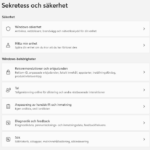
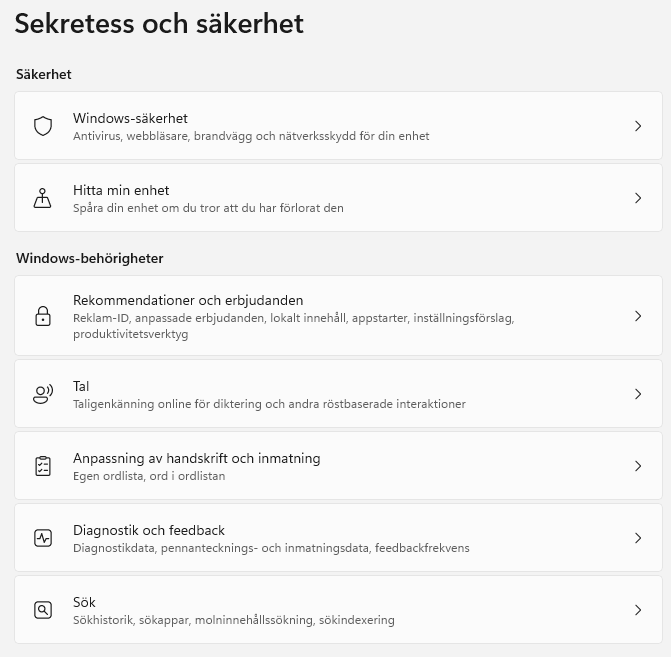
Windows 11 samlar de flesta sekretessinställningarna under Inställningar → Sekretess och säkerhet. Här kan jag bland annat hantera reklam-ID, diagnostikdata, appbehörigheter och andra funktioner som påverkar vilken information som delas med Microsoft och installerade appar.
Flera av dessa funktioner är aktiverade som standard. Därför brukar jag gå igenom inställningarna direkt efter en ny installation för att få bättre kontroll över min integritet. Nedan visar jag de sex sekretessinställningar som jag alltid granskar och oftast stänger av.
Sekretessinställningar jag stänger av direkt
Sekretessinställningar jag stänger av direkt
Windows 11 innehåller flera funktioner som samlar in data i bakgrunden eller använder information om mig för att anpassa upplevelsen. Många av dessa är aktiverade som standard, men de är enkla att stänga av om man vill ha bättre kontroll över sin integritet.
Nedan går jag igenom de sex sekretessinställningar som jag alltid granskar efter en ny installation av Windows 11. Du hittar dem under Inställningar → Sekretess och säkerhet.
Rekommendationer och erbjudanden
Den första inställningen jag brukar gå igenom finns under Windows-behörigheter. Här kan jag stänga av funktioner som använder information om hur jag använder datorn för att visa rekommendationer, annonser och annat anpassat innehåll.
Jag brukar stänga av:
- Förslag baserade på mitt användande
- Rekommendationer i Start-menyn
- Tips och erbjudanden från Microsoft
- Annonserings-ID
Genom att inaktivera dessa funktioner minskar mängden personaliserat innehåll i Windows samtidigt som mindre information används för att anpassa annonser och rekommendationer. Jag föredrar själv att söka upp den information jag behöver i stället för att få förslag baserade på mitt användande.
Tal
Om jag inte använder röststyrning eller röstinmatning stänger jag av Onlinetaligenkänning. Funktionen skickar röstdata till Microsofts molntjänster för att kunna tolka tal och förbättra igenkänningen.
Anpassning av handskrift och inmatning
Windows 11 kan samla in information om hur jag skriver på tangentbordet och använder handskriftsfunktioner för att förbättra textförslag, autokorrigering och andra språkfunktioner.
Jag använder sällan dessa funktioner och väljer därför att stänga av Anpassning av handskrift och inmatning. På så sätt begränsas den data som används för att skapa personliga språk- och inmatningsmodeller.
Diagnostik och feedback
Det här är en av de viktigaste sekretessinställningarna i Windows 11. Här bestämmer jag hur mycket diagnostikdata och användningsinformation som skickas till Microsoft.
Jag brukar göra följande ändringar:
- Välja Skicka endast obligatoriska diagnostikdata
- Stänga av Förbättra handskrift och inmatning
- Stänga av Feedback-begäranden
Genom att begränsa diagnostikdata minskar jag mängden information som skickas från datorn till Microsoft.
Positionering
Platsdata kan vara användbart för appar som kartor, väderappar och navigering, men alla program behöver inte veta var jag befinner mig.
Jag brukar antingen:
Stänga av Platstjänster helt.
Begränsa åtkomsten till de appar som faktiskt behöver min platsinformation.
Kamera och mikrofon
Kamera och mikrofon är två av de mest känsliga behörigheterna i Windows 11. Därför brukar jag regelbundet kontrollera vilka appar som har åtkomst till dem.
Jag gör som följande:
- Stänger av kameraåtkomst för appar jag inte använder.
- Stänger av mikrofonåtkomst för appar jag inte använder.
- Går igenom behörigheterna med jämna mellanrum.
Personligen har jag både kamera och mikrofon avstängda som standard. När jag behöver använda Teams, Zoom eller någon annan tjänst aktiverar jag behörigheten tillfälligt. När mötet är avslutat stänger jag av den igen.
Andra inlägg om Windows 11
Här hittar du alla mina Windows‑guider för inställningar, problem och smarta lösningar: Windows – mina guider för inställningar problem och smarta lösningar
Läs mer om hur jag använder Copilot: Så använder jag AI i Windows 11 med Copilot
Läs mer hur jag hittar Hur hittar jag datorns specifikationer i Windows 11
Läs mer om: Så ändrar jag bildskärmsinställningar i Windows 11
Läs mer om hur jag skapar en AI Video med Copilot: Så skapar jag AI-video i Copilot (Bing Video Creator)
Hur tar jag reda på Vilken Windows version har jag
Läs mer om att redigera bild och få hjälp av AI: Redigera bilder med Microsoft Designer med tillgång till AI
Läs mer om: Ändra och Anpassa aktivitetsfältet i Windows 11
Läs mer om: Copilot i Windows 11 aktivitetsfältet
Läs mer om: Fler Windows funktioner med PowerToys
Läs mer om: Använda Emoji och andra tecken i Windows
Läs mer om: Använda Mörkt och Ljust läge i Windows 11
Läs mer om: Slå på Skärmsläckare i Windows 11
Läs mer om: Hur skannar jag min Windows 11 dator efter virus och andra hot
Läs mer om: Hur ser jag signalstyrkan på Wifi i Windows
Läs mer om: Hur lägger jag till en skrivare i Windows 11
Läs mer om: Förhindra program och app som startar automatiskt i Windows 11
Läs mer om: Skapa en bild med Bing är enkelt och kul
Läs mer om: Hur flyttar jag startknappen i windows 11 från mitten till vänster sida
Läs mer om: Hur tar jag en skärmbild i Windows 11 på ett snabbt och enkelt sätt med skärmklippsverktyget
Läs mer om: Hur ser jag signalstyrkan på Wifi i Windows
Läs mer om: Hur lägger jag till en skrivare i Windows 11
Läs mer om: Hur ändrar jag bakgrund i Windows 11
Läs mer om: Skapa en lokal backup i Windows 11
Läs mer om: Skapa en återställningspunkt i Windows 11- Så gör jag steg för steg
Läs mer om: Felsöka enheter som inte fungerar i Windows 11
Läs mer om: Hur lägger jag till en Bluetooth-enhet i Windows 11
Läs mer om: Skapa en återställningsenhet i Windows 11 – Så gör jag
Läs mer om: Så kopplar jag in och ansluter en extern hårddisk i Windows 11