Varför startar appar automatiskt i Windows?
Om jag vill förhindra vissa program/appar att starta automatiskt när Windows starar upp kan jag ändra status i autostart.
Autostart finns i aktivitetshanteraren och jag tänkte här beskriva hur jag går tillväga för att aktivera eller inaktivera program.
Ibland vill jag stoppa appar och ibland vill jag starta appar automatiskt
Stoppa appar i Windows 11 via Aktivitetshanteraren
Att stoppa appar och program som startar upp automatiskt kan jag göra i Aktivetsthanteraren
Öppna Aktivitetshanteraren
För att komma till aktivitetshanteraren i Windows 11 klickar jag på Sök och skriver aktivitetshanteraren. Ett annat sätt är att trycka ctrl + alt + del knapparna och sedan välja aktivitetshanteraren.
Gå till Autostart‑appar
Här finns det en meny som heter Autostart-appar. Klickar jag på den får jag upp alla program och appar som startar automatiskt med Windows. Längre upp på sidan finns valen Aktivera och Inaktivera

Ett annat sätt är stoppa appar att köras är att använda PC Manager. Mer info om hur jag använder PC manager finns här: Optimera Windows 11 med Microsoft PC Manager
Stoppa appar via inställningar i Windows 11
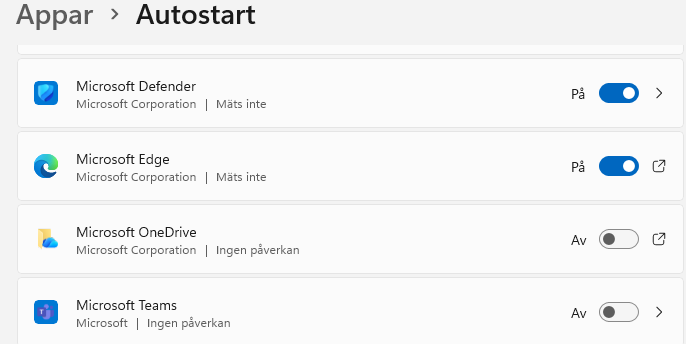
Samma funktion som i Aktivitetshanteraren finns under inställningar → Appar → Autostart.
Här ser jag en lista över alla appar som startar automatiskt. Jag kan enkelt slå av eller på varje app genom att använda reglaget.
Stoppa appar i Windows 10
Klicka på förstoringsglaset, skriv aktivitetshanteraren och sedan klicka på aktivitetshanteraren.

När aktivetshanteraren har startat, klicka på Autostart. Nu ska vi se alla program som startar automatiskt när Windows 10 körs igång.
I bilderna har jag dolt en hel del program och kommer bara att visa Axis Companion och iTunes helper.

Aktivera
När det gäller programmet iTunes Helper har jag valt sedan länge att detta program inte ska startar automatiskt. I statusfältet är det markerat Inaktiverat.
Vill jag ändra status till aktivt markerar jag programmet och sedan klickar jag på Aktivera.

Inaktivera
Axis Companion vill jag starta automatiskt och här är status aktiverat. Vill jag ändra på detta klickar jag på knappen Inaktivera.
Efter att jag har klickat på Inaktivera kommer inte Axis Companion att starta vid nästa uppstart av Windows 10.

Andra inlägg om Windows 11
Läs mer hur jag hittar Hur hittar jag datorns specifikationer i Windows 11
Hur tar jag reda på Vilken Windows version har jag
Läs mer om att redigera bild och få hjälp av AI: Redigera bilder med Microsoft Designer med tillgång till AI
Läs mer om: Ändra och Anpassa aktivitetsfältet i Windows 11
Läs mer om: Copilot i Windows 11 aktivitetsfältet
Läs mer om: Fler Windows funktioner med PowerToys
Läs mer om: Använda Emoji och andra tecken i Windows
Läs mer om: Använda Mörkt och Ljust läge i Windows 11
Läs mer om: Slå på Skärmsläckare i Windows 11
Läs mer om: Hur skannar jag min Windows 11 dator efter virus och andra hot
Läs mer om: Hur ser jag signalstyrkan på Wifi i Windows
Läs mer om: Hur lägger jag till en skrivare i Windows 11
Läs mer om: Förhindra program och app som startar automatiskt i Windows 11
Läs mer om: Skapa en bild med Bing är enkelt och kul
Läs mer om: Hur flyttar jag startknappen i windows 11 från mitten till vänster sida
Läs mer om: Hur tar jag en skärmbild i Windows 11 på ett snabbt och enkelt sätt med skärmklippsverktyget
Läs mer om: Hur ser jag signalstyrkan på Wifi i Windows
Läs mer om: Hur lägger jag till en skrivare i Windows 11
Läs mer om: Hur ändrar jag bakgrund i Windows 11
Några inlägg om Wifi och nätverk:
Läs mer om: Ska jag använda WPA2 eller WPA3 för Wifi säkerhet
Läs mer om: Vilken Kanalbredd på Wifi ska man använda
Läs mer om: Vilken Wifi kanal ska jag använda
Läs mer om: Hur hittar jag datorns IP adress i nätverket
Läs mer om: Vad är Routerns IP adress och hur loggar jag in
Läs mer om: Vad är Bandsteering i Router