
Varför behöver jag veta vilket grafikkort jag har?
Ibland kan det vara bra att veta vilket grafikkort man har installerat i datorn. T ex om man köper ett nytt spel eller en programvara kanske just spelet eller programvaran kräver en viss prestanda på grafikkortet.
Se vilket grafikkort jag har via Aktivitetshanteraren
Det enklaste sättet jag vet är att använda Aktivitetshanteraren i Windows. Jag skriver Aktivtetshanteraren i sökfältet i Windows. Sedan klickar jag på prestanda. Längst ned på sidan finns det en flik som heter GPU. Ett annat snabbt sätt för att komma till Aktivitetshanteraren är att trycka CTRL + Shift + ESC

Vilket grafikkort har jag
Här får jag information vilket grafikkort jag har i datorn, i mitt fall ett NVIDIA GeForce GTX 1650. Hur mycket minne grafikkortet har, version på drivrutiner, temperatur mm.
Temperatur på grafikkortet
Information visar även temperatur på grafikkortet vilket kan vara användbart
Se vilket grafikkort jag har med dxdiag
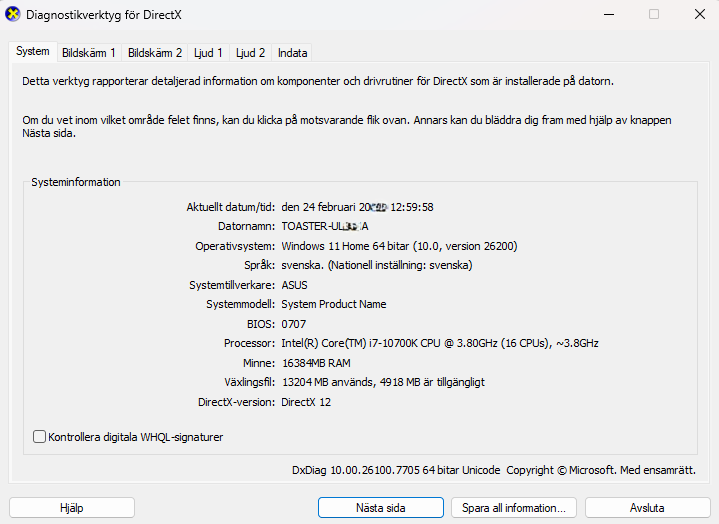
Ett annat sätt att se vilket grafikkort jag har i datorn är att använda dxdiag. Jag starta dxdiag genom att
- tryck Windows-tangenten + R
- Skriv dxdiag
- Gå till fliken bildkärm
- Här kan jag se namn, tillverkare, VRAM, drivrutiner och DirectX-information
Andra inlägg om Windows 11
Läs mer hur jag hittar Hur hittar jag datorns specifikationer i Windows 11
Läs mer om: Hur kan jag felsöka enheter som inte fungerar i Windows 11
Läs mer om: Så här kan jag starta om nätverkskortet i Windows 11
Läs mer om: Hur anpassar och ändrar jag start meny i Windows 11
Hur tar jag reda på Vilken Windows version har jag
Läs mer om att redigera bild och få hjälp av AI: Redigera bilder med Microsoft Designer med tillgång till AI
Läs mer om: Ändra och Anpassa aktivitetsfältet i Windows 11
Läs mer om: Copilot i Windows 11 aktivitetsfältet
Läs mer om: Fler Windows funktioner med PowerToys
Läs mer om: Använda Emoji och andra tecken i Windows
Läs mer om: Använda Mörkt och Ljust läge i Windows 11
Läs mer om: Slå på Skärmsläckare i Windows 11
Läs mer om: Hur skannar jag min Windows 11 dator efter virus och andra hot
Läs mer om: Hur ser jag signalstyrkan på Wifi i Windows
Läs mer om: Hur lägger jag till en skrivare i Windows 11
Läs mer om: Förhindra program och app som startar automatiskt i Windows 11
Läs mer om: Skapa en bild med Bing är enkelt och kul
Läs mer om: Hur flyttar jag startknappen i windows 11 från mitten till vänster sida
Läs mer om: Hur tar jag en skärmbild i Windows 11 på ett snabbt och enkelt sätt med skärmklippsverktyget
Läs mer om: Hur ser jag signalstyrkan på Wifi i Windows
Läs mer om: Hur lägger jag till en skrivare i Windows 11
Läs mer om: Hur ändrar jag bakgrund i Windows 11
Några inlägg om Wifi och nätverk:
Läs mer om: Ska jag använda WPA2 eller WPA3 för Wifi säkerhet
Läs mer om: Vilken Kanalbredd på Wifi ska man använda
Läs mer om: Vilken Wifi kanal ska jag använda
Läs mer om: Hur hittar jag datorns IP adress i nätverket
Läs mer om: Vad är Routerns IP adress och hur loggar jag in
Läs mer om: Vad är Bandsteering i Router