Uppdaterat: Juni 2026
Hur loggar jag in på 192.168.1.1 eller 192.168.0.1 (admin)?
För att byta lösenord, kanal, ändra SSID och göra andra inställningar behöver man logga in i Routern
För att logga in i routern behöver jag en dator som är uppkopplad mot routern via Wifi eller kabel. Startar en webbläsare och skriver in IP adressen till Router.
Exempel: I adressfältet skriver jag: http://192.168.1.1 eller http://192.168.0.1 och sedan trycker jag på enter.
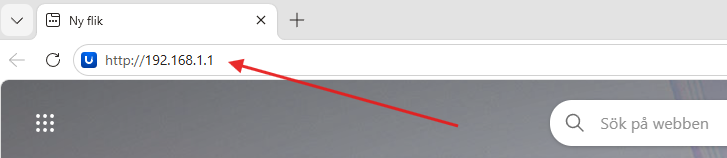
Snabbguide: Så loggar du in i din router (3 enkla steg)
- Anslut till routern Via wifi eller nätverkskabel. Se till att du är ansluten till rätt nätverk.
- Skriv in routerns IP‑adress i webbläsaren Vanligast är 192.168.1.1, 192.168.0.1
- Logga in med användarnamn och lösenord Finns oftast på etiketten på routern. Vanliga användarnamn är admin eller administrator.
Ändrar inställningar i routern? Här finns ett inlägg där jag går igenom alla router‑inställningar jag brukar ändra för att få snabbare och stabilare WiFi. Dessa inställningar har fungerat mycket bra i mitt hem och gjort nätverket både stabilare och mer personligt.
Hur hittar jag min routers IP-adress?
IP adressen till router brukar vara 192.168.1.1 eller 192.168.0.1. Många TP‑Link och Asus‑routrar använder 192.168.1.1 som standardadress. Det finns modeller från D-link, Netgear och Zyxel som använder 192.168.0.1.
Telia, som ofta använder routrar från Technicolor, Sagemcom och Arcadyan, använder nästan alltid 192.168.1.1 som standardadress.
Tele2, som brukar leverera routrar från Zyxel och Technicolor, använder både 192.168.1.1 och 192.168.0.1
Tele2, som även har 5G routrar från Huawei (jag har en) använder adressen: 192.168.8.1
Jag har även hjälpt kunder där ingen av dessa adresser fungerar, eftersom vissa routrar kräver att man loggar in via tillverkarens app i mobilen i stället för via webbläsaren.
Användarnamn och lösenord för router (Admin & Password)
När jag har skrivit in rätt adress brukar det komma upp en välkomstskärm där jag får skriva in Användarnamn och lösenord. Användarnamn och lösenord brukar vara beskrivet i manualen till router.
Vart hittar jag användarnamn och lösenord till router
Beroende på vilken router jag använder kan Lösenord och användarnamn finnas i manualen.
På vissa routrar som Telia router, Tele2 router, Telenor router brukar Lösenordet vara printat på baksidan på router. Användarnamnet kan variera mellan Admin och Administrator. De Telia routrar jag har jobbat med har haft användarnamn: Administrator. Lösenordet finns på baksidan där det står Access key
Väl inne i Router kan jag göra de inställningar eller ändringar som jag behöver
Exempel på att logga in i router
Ett exempel kan vara en router från Telia. Där skriver man IP adressen som brukar vara 192.168.1.1
Loggar in med användarnamnet Administrator och lösenordet finns skriver på baksida på router beskrivet som Access key.
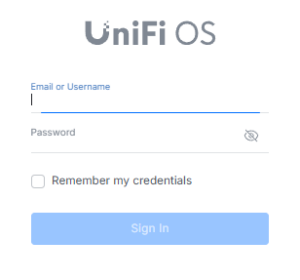
UniFi – exempel på inloggningssida
Nedan är exempel på hur det ser ut när jag ska logga in i min Unifi Router. Här behöver jag ange mitt användarnamn och lösenord.
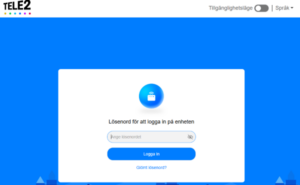
Tele2 – exempel på inloggningssida
Nedan är ett exempel på hur det ser ut på min Tele2 5G. Här behöver jag t ex bara skriva in ett lösenord.
Wifi optimering i routern: byt kanal, justera kanalbredd, ändra Wifi namn och lösenord
När jag väl är inne i routern kan jag optimera mitt wifi genom att byta kanal och kanalbredd, ändra SSID‑namnet (wifi‑namnet), uppdatera lösenordet och vid behov stänga av band steering. På så sätt får jag stabilare uppkoppling och full kontroll över mitt trådlösa nätverk.
Vill du se alla inställningar jag brukar ändra för att få ett snabbare och stabilare wifi, så har jag skrivit en mer detaljerad guide här: Bästa router inställningarna för snabbare WiFi och ett stabilt nätverk
Nätverkssäkerhet i hemmet: WPA3‑kryptering, brandvägg, VPN och skydd mot intrång
När jag loggat in i router via 192.168.1.1 eller 192.168.0.1 är nästa steg att stärka nätverkssäkerheten. Genom att aktivera WPA3‑kryptering, slå på brandväggen och kanske använda VPN‑stöd skyddar jag hemnätverket mot intrång och obehörig åtkomst. Dessa inställningar gör stor skillnad för både integritet och säkerhet i ett modernt smart hem.
Här har jag skrivit lite mer om hur jag skyddar mitt nätverk: Så gör jag mitt hemmanätverk säkert – tips som funkar
Mer om säkerhet när det gäller Windows 11 finns här: Windows 11 säkerhetsfunktioner – Det här använder jag och här har jag skrivit mer om vilka funktioner jag använder när jag surfar: Microsoft Edge: Säkerhetsfunktioner jag använder
FAQ – Vanliga frågor om att logga in i router
Jag får ofta frågor om Routers från både vänner, bekanta och kunder. Här är de vanligaste – och korta svaren för hur jag loggar in i router
Hur loggar jag in i min router?
Skriv routerns IP‑adress i webbläsaren, oftast 192.168.1.1 eller 192.168.0.1, och ange användarnamn/lösenord från etiketten på routern.
Vad är min routers IP‑adress?
De absolut vanligaste IP adresserna till routern är 192.168.1.1 eller 192.168.0.1
Hur hittar jag min routers IP‑adress?
Vanligtvis är det 192.168.1.1 eller 192.168.0.1. Du kan också se adressen på routerns etikett eller i nätverksinställningarna på datorn. Här finns ett inlägg om hur jag hittar IP-adresser: Vad är min IP adress och hur hittar jag den
Varför fungerar inte 192.168.1.1 eller 192.168.0.1?
Alla routrar använder inte 192.168.1.1 eller 192.168.0.1. Det finns routrar och meshsystem som istället kräver att du loggar in via en mobilapp för att göra inställningar. I sådana fall fungerar inte IP‑adresserna alls, eftersom tillverkaren har stängt av webbgränssnittet.
Jag kommer inte in på routerns IP‑adress – vad gör jag?
- Kolla att du är ansluten till routerns nätverk. Använder jag mobilen kan det vara bra att kolla så att jag inte är ansluten till mobilnätverket.
- Testa den andra vanliga adressen: 192.168.1.1 ↔ 192.168.0.1
Vad är standardlösenordet till min router?
Det varierar mellan olika tillverkare, men standardlösenordet står nästan alltid på routerns etikett eller i manualen
Andra inlägg
Läs mer om: Felsöka Router: Så återställer jag router och löser vanliga problem
Läs mer om: Port forwarding i router – Vad det är och varför jag aldrig använder det
Läs mer om: Vad är Bandsteering i Router
Läs mer om: Ska jag använda WPA2 eller WPA3 för Wifi säkerhet
Läs mer om: Vad är SSID i nätverket
Läs mer om: Hur ändrar jag namn på Wifi i mitt nätverk
Läs mer om: Vilken Kanalbredd på Wifi ska man använda
Läs mer om: Så väljer jag rätt Wi‑Fi‑kanal på 2.4, 5 och 6 GHz
Läs mer om: Hur ser jag signalstyrkan på Wifi i Windows
Läs mer om: Få snabbare WiFi hemma – enkla steg för att fixa långsamt nätverk
Läs mer om: Ett snabbt och stabilt wifi är beroende av hög signalstyrka och breda kanaler
Läs mer om: Så gör jag mitt hemmanätverk säkert – tips som funkar
Läs mer om: Köpa ny router – saker att tänka på innan du väljer
Läs mer om vad jag använder i mitt hemmanätverk: Hemmanätverk
Länkar till tillverkarens guider
Här har jag försökt samla officiella guider som kompletterar informationen i den här artikeln. De kan vara användbara om du behöver mer detaljerade instruktioner eller specifika inställningar.
Telia: Döp om routerns trådlösa nätverk
Tele2: Ändra nätverksnamn och lösenord för wifi och router
TP-Link: TP-Link Router Login | Access Your Web Management Page
NETGEAR: How can I troubleshoot my NETGEAR router? – NETGEAR Support
D-Link: How do I log into my router? | D-Link Sweden
Linksys: How to access Linksys router’s web interface through a web browser – Linksys Support
Huawei: Ändra Wi-Fi-namnet och -lösenordet | Huawei Support Sverige
Google Nest Wifi: Konfigurera Nest Wifi Pro eller Nest Wifi – Google Nest Hjälp