Vad är Minnesdiagnostik i Windows 11
Windows Minnesdiagnostik är ett smidigt inbyggt verktyg i Windows 11 som hjälper mig kontrollera om datorns RAM‑minne fungerar som det ska. Om datorn kraschar, fryser, appar beter sig konstigt eller allt plötsligt känns ovanligt segt kan ett minnestest snabbt avslöja om felet sitter i själva minnet. När jag startar verktyget gör Windows en omstart och går igenom minnet bit för bit för att hitta problem som annars kan vara svåra att upptäcka.
Jag har använt verktyget en gång och det var när jag tyckte att datorn bara blev jäkligt långsam. Tur för mig så var det inga problem med mina minnen enligt Minnesdiagnostiken 😊
Hur startar jag Minnesdiagnostik i Windows 11
För att starta Minnesdiagnostiken i Windows 11 går jag till sökfältet och skriver Minnesdiagnostik.
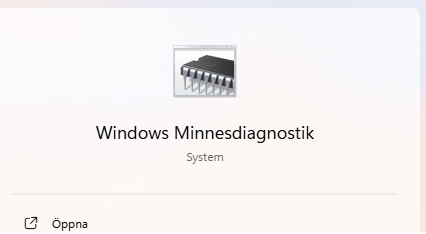
När jag klickat på Minnesdiagnostik kommer jag få upp två stycken val:
- Jag kan starta om datorn och söka efter problem nu
- Jag kan söka efter problem nästa gång jag startar datorn.
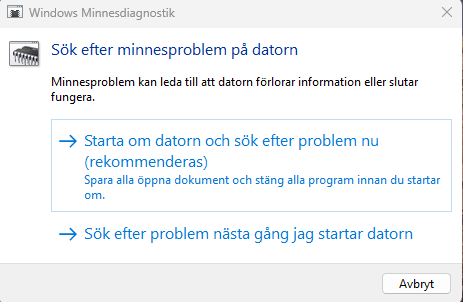
Väljer jag att starta om nu kommer datorn att startas om och Minnesdiagnostik kommer att starta.
Test av RAM minnen i Windows 11
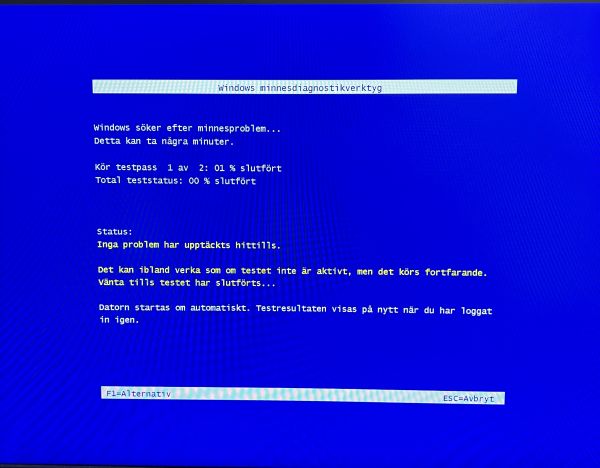
Nu kommer minnesdiagnostik startars och det ser ut som något från MS-DOS tiden på 90-talet 😂 . En blå ruta öppnas och trycker jag på F1 kan jag göra lite inställningar vilken tyup av sökning och hur många pass den ska köra. Tycker jag på ESC avbyter jag och avslutar.
Hur lång tid tar testet
När jag körde testade jag standard som innebär 2st pass. Det här tog en bra stund och jag skulle uppskattat att testet tog ca 20-25 minuter.
När testet är avslutat så startar datorn om och Windows startar igen.
Märk att på den blå rutan står det att Testresultatet visas på nytt när du loggat in igen. Det stämde inte för mig!
Vart hittar jag testresultatet
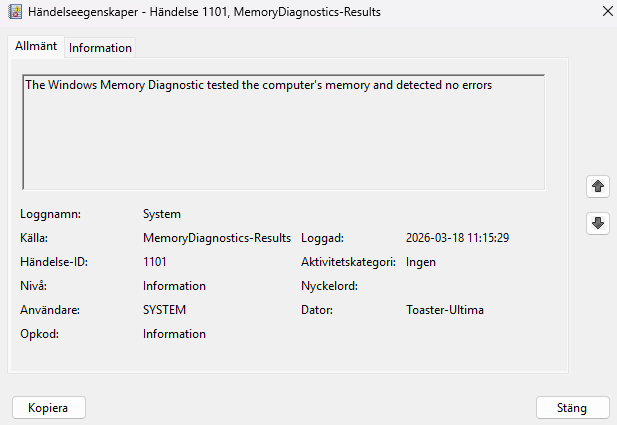
Testresultatet hittade jag i Windows 11 loggbok.
För att komma till loggboken skriver jag loggbok i sökrutan. Därefter får jag välja Windows-loggar, sedan klickar jag på system och skrollar till Källan: MemoryDiagnostic-Results
Mer info om testet finns på Microsofts hemsida: How to Use Windows Memory Diagnostic | Microsoft Surface
Andra inlägg om Windows 11
Läs mer om: Så kollar jag batterihälsan på min laptop i Windows 11
Läs mer om: Skapa en lokal backup i Windows 11
Läs mer om: Så använder jag AI i Windows 11 med Copilot
Läs mer om: Så kopplar jag in och ansluter en extern hårddisk i Windows 11
Läs mer om: Skapa en återställningsenhet i Windows 11 – Så gör jag
Läs mer om: Skapa en återställningspunkt i Windows 11- Så gör jag steg för steg
Läs mer om: Så ändrar jag standardprogram i Windows 11
Läs mer hur jag hittar Hur hittar jag datorns specifikationer i Windows 11