Att ta en skärmdump (eller skärmbild) i Windows 11 är enklare än man tror – och det finns flera olika sätt att göra det på. Ibland vill jag bara snabbt fånga något på skärmen, ibland behöver jag markera en liten del, och ibland vill jag spara hela skärmen direkt till en fil. Windows 11 har lösningar för allt det där, och jag väljer bara det sätt som passar bäst just då.
Så tar jag en skärmbild i Windows 11
Oftast använder jag Skärmklippsverktyget, där jag kan rita, markera och klippa ut precis det jag behöver. Men jag kan också använda den klassiska Print Screen‑knappen, den smidiga genvägen Win + Shift + S, eller Win + Print Screen om jag vill spara en bild direkt utan att göra något mer.
Kort sagt: det finns många sätt jag kan ta en skärmbild i Windows 11 – och här går jag igenom de varianter jag själv använder. Om du vill läsa om alla funktioner om skärmklippsverktyget finns det här: Så använder jag Skärmklippverktyget i Windows 11
Ta en skärmbild med Skärmklippsverktyget
Skärmklippsverktyget är det jag själv använder mest när jag vill ta en skärmbild i Windows 11. Det är snabbt, flexibelt och låter mig välja exakt vilken del av skärmen jag vill fånga. Skärmklippsverktyget är topp för att ta en skärmdump.
Starta skärmklippsverktyget med kortkommando
Håller jag ned windows-tangenten + skift + S samtidigt dyker ett litet verktygsfält upp i övre delen på skärmen. Här kan jag på ett enkelt sätt välja vilket sätt jag vill ta bilden. Frihandsläge, fönsterläge, rektangulärt läge eller helskärm. När jag valt och tagit skärmbilden visas den i nedre delen på skärmen och jag kan då klicka på den och tex redigera bilden eller spara den i en mapp som jag själv väljer.
Starta skärmklippsverktyget via Start-menyn
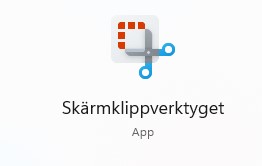
Ett annat sätt att starta skärmklipssverktyget är att klicka på Windows startsymbolen och sedan skriva skärmklippsverktyget eller snipp. Ikonen för appen dyker nu upp och jag kan klicka på den för att starta skärmklippsverktyget.
Ta en skärmbild med skärmklippsverktyget
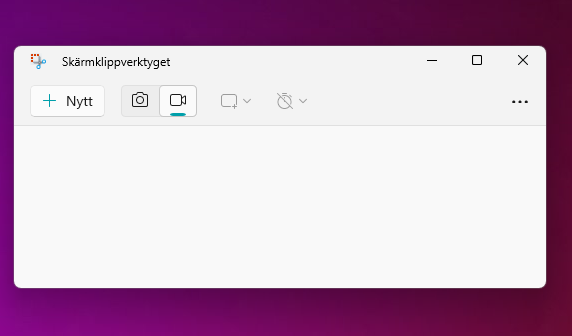
När skärmklippsvektyget har startat kan jag välja att ta ett kort eller en film. Om jag klickar på kameran får jag nu upp ett markeringsverktyg och kan nu välja vad som ska ge min avbild
Redigera och spara skärmbilden
När jag har valt det jag vill ta en skärmbild kan jag nu redigera bilden genom att lägga till symboler eller att spara genom att klicka på symbolen diskett.

Var sparas skärmbilderna?
Klickar jag på Spara kommer jag till mappen skärmbilder i Windows. Mappen hittar jag under bilder i windows 11.
Skärmklippsverktyget är enkelt att använda
Skärmklippsverktyget i Windows 11 är riktigt enkelt att använda och jag använder det dagligen för att ta skärmbilder till min Blogg 🙂 Det går riktigt snabbt att öppna verktyget och ta en bild på vad jag önskar.
Ta en skärmdump med Print Screen‑knappen
Vi som har varit med ett tag minns ju när Print Screen‑knappen var det enda sättet att ta en skärmbild. Inga fancy verktyg, inga genvägar, inget “Win + nånting” — bara den där hederliga knappen som ibland hette PrtScn, ibland PrtScr, och ibland såg ut som något från en gammal skrivmaskin.
Och vet du vad? Den funkar fortfarande. Riktigt bra dessutom.
Kopiera hela skärmen till urklippet
Tryck på PrtScn på tangentbordet
Bilden kopieras till urklippet
Klistra in i t.ex. Paint, Word eller ett mejl
Spara hela skärmen direkt som en fil
Tryck Win + PrtScn
Skärmen blinkar till
Bilden sparas automatiskt i Bilder → Skärmbilder
Kopiera bara det aktiva fönstret
En funktion många inte känner till.
- Tryck Alt + PrtScn
- Endast det aktiva fönstret kopieras
- Bilden hamnar i urklipp
- Klistra in där du vill använda bilden
Andra inlägg om Windows 11
Här finns andra inlägg om funktioner jag själv använder i Windows 11
Läs mer hur jag hittar Hur hittar jag datorns specifikationer i Windows 11
Hur tar jag reda på Vilken Windows version har jag
Läs mer om att redigera bild och få hjälp av AI: Redigera bilder med Microsoft Designer med tillgång till AI
Läs mer om: Ändra och Anpassa aktivitetsfältet i Windows 11
Läs mer om: Copilot i Windows 11 aktivitetsfältet
Läs mer om: Fler Windows funktioner med PowerToys
Läs mer om: Använda Emoji och andra tecken i Windows
Läs mer om: Använda Mörkt och Ljust läge i Windows 11
Läs mer om: Slå på Skärmsläckare i Windows 11
Läs mer om: Hur skannar jag min Windows 11 dator efter virus och andra hot
Läs mer om: Hur ser jag signalstyrkan på Wifi i Windows
Läs mer om: Hur lägger jag till en skrivare i Windows 11
Läs mer om: Förhindra program och app som startar automatiskt i Windows 11
Läs mer om: Skapa en bild med Bing är enkelt och kul
Läs mer om: Hur flyttar jag startknappen i windows 11 från mitten till vänster sida
Läs mer om: Hur tar jag en skärmbild i Windows 11 på ett snabbt och enkelt sätt med skärmklippsverktyget
Läs mer om: Hur ser jag signalstyrkan på Wifi i Windows
Läs mer om: Hur lägger jag till en skrivare i Windows 11
Läs mer om: Hur ändrar jag bakgrund i Windows 11
Några inlägg om Wifi och nätverk:
Läs mer om: Ska jag använda WPA2 eller WPA3 för Wifi säkerhet
Läs mer om: Vilken Kanalbredd på Wifi ska man använda
Läs mer om: Vilken Wifi kanal ska jag använda
Läs mer om: Hur hittar jag datorns IP adress i nätverket
Läs mer om: Vad är Routerns IP adress och hur loggar jag in
Läs mer om: Vad är Bandsteering i Router