
Så här minskar jag storleken på bilder och kort i Windows 11

Ämdra storlek på kort med windows 11 foto
Claes

Varför minska storleken på bilder i Windows 11

I Windows 11 använder jag Foton‑appen när jag vill minska storleken på bilder och kort. Det är ett enkelt sätt att göra filerna mindre, till exempel när jag vill skicka ett foto via e‑post och originalbilden är flera megabyte stor.

Genom att ändra bildstorleken direkt i Foton kan jag snabbt justera bredd, höjd och filtyp utan att installera något extra program. Det gör att jag kan få ner en bild från flera MB till bara några kB på några sekunder.

Öppna en bild eller foto i Windows 11

Foton är en app som är standard i Windows 11. Jag lan öppna foton och sedan välja bilen eller kortet som jag vill ändra. Eller så kan jag dubbelklicka på kortet eller bilden i utforskaren,

Ändra bild och kortstorlek med foto appen

Om jag öppnar en bild eller ett Foto med appen finns det tre stycken prickar som jag kan klicka på. Nu öppnas en meny där jag hittar Ändra bildstorlek. Här ser jag att kortet som jag vill ändra storlek på är 2.8 MB stort.

Ändra bredd och höjd

Om jag nu vill minska bildstorleken kan jag ändra bredd och Höjd. Jag väljer att ändra till 600 x 800 och ändrar till filtypen JPG. Nu har kortet minskat i storlek från 2.8 MB till 60.9 kB.
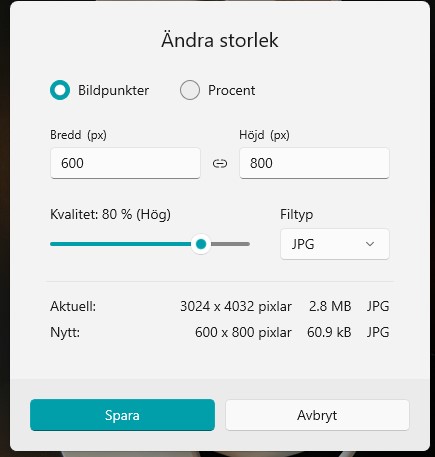
Ämdra storlek på kort med windows 11 foto

Är jag inte nöjd med kvalitén får jag gå tillbaka och ändra storlek på kortet tills jag blir nöjd.

Komprimera bilder med Windows foto

Att kunna komprimera bilderna med windows utan att behöva använda an app som ska laddas ned tycker jag är riktigt bra!

Microsoft Foto är enkelt

Att använda Microsoft Foto är ett enkelt sätt att ändra storlek på en bild. Det är gratis och finns i Windows 11.


Andra inlägg om Windows 11


Läs mer hur jag hittar Hur hittar jag datorns specifikationer i Windows 11

Läs mer om: Hur anpassar och ändrar jag start meny i Windows 11

Hur tar jag reda på Vilken Windows version har jag

Läs mer om att redigera bild och få hjälp av AI: Redigera bilder med Microsoft Designer med tillgång till AI

Läs mer om: Ändra och Anpassa aktivitetsfältet i Windows 11

Läs mer om: Copilot i Windows 11 aktivitetsfältet

Läs mer om: Fler Windows funktioner med PowerToys

Läs mer om: Använda Emoji och andra tecken i Windows

Läs mer om: Använda Mörkt och Ljust läge i Windows 11

Läs mer om: Slå på Skärmsläckare i Windows 11

Läs mer om: Hur skannar jag min Windows 11 dator efter virus och andra hot

Läs mer om: Hur ser jag signalstyrkan på Wifi i Windows

Läs mer om: Hur lägger jag till en skrivare i Windows 11

Läs mer om: Förhindra program och app som startar automatiskt i Windows 11

Läs mer om: Skapa en bild med Bing är enkelt och kul

Läs mer om: Hur flyttar jag startknappen i windows 11 från mitten till vänster sida

Läs mer om: Hur tar jag en skärmbild i Windows 11 på ett snabbt och enkelt sätt med skärmklippsverktyget

Läs mer om: Hur ser jag signalstyrkan på Wifi i Windows

Läs mer om: Hur lägger jag till en skrivare i Windows 11

Läs mer om: Hur ändrar jag bakgrund i Windows 11


Några inlägg om Wifi och nätverk:

Läs mer om: Ska jag använda WPA2 eller WPA3 för Wifi säkerhet

Läs mer om: Vilken Kanalbredd på Wifi ska man använda

Läs mer om: Vilken Wifi kanal ska jag använda

Läs mer om: Hur hittar jag datorns IP adress i nätverket

Läs mer om: Vad är Routerns IP adress och hur loggar jag in

Läs mer om: Vad är Bandsteering i Router


Dela bildskärm, tangentbord och mus mellan två datorer

About Claes

Related Posts