

Använda två externa bildskärmar till en bärbar dator med en HDMI port
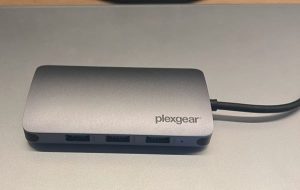
Jag har under flera år använt en extern bildskärm som ett komplement till min skärm på den bärbara laptoppen. Det har fungerat bra men ville nu ansluta ytterligare en större skärm. Problemet med en bärbar dator är att det finns få portar. På min dator finns det bara en HDMI utgång för bildskärm och jag behövde skaffa mig en HUB. Jag valde en Plexgear med 7 ansluningar som jag köpte på Kjell & Company. Med den får jag ytterligare en HDMI utgång samtidigt som jag kan använda HDMI utgången i datorn.
Skärminställningar i Windows 11
I windows 11 kan jag ställa in hur jag vill att mina skärmar ska fungera. Det finns inställningar för att Duplicera bildskärmar, Utvidga bildskärmarna, visa bara på 1 eller visa bara på 2. Det går även att dra bildskärmarna i Windows 11 för att ordna om dem.
För att komma till denna inställning högerklickar jag bara på skrivbordet och väljer Bildskärmsinställningar.
Förhindra att datorn stängs av när jag stänger locket
Jag vill bara använda de två externa bildskärmarna. Min Bärbara laptop kommer ligga på bordet med locket nedfällt. Normalt är att när jag stänger locket kommer datorn gå i viloläge.
För att inte datorn ska gå i viloläge eller stängas av i Windows 11 finns det en funktion i kontrollpanelen som heter energialternativ. Jag öppnar kontrollpanelen -> Klickar på Maskinvara och ljud -> Klickar på Energialternativ. Längst till vänster på skärmen hittar jag en meny som heter: Ange vad som händer när lock stängs.
Här kan jag välja vad som ska hända när jag stänger datorns lock vid batteridrift och när den är Nätansluten.
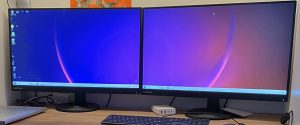
Två stycken Lenovo 27″ skärmar kopplade till en bärbar Dell Insperion 15 7000.
Läs mer om: Hur skannar jag min Windows 11 dator efter virus och andra hot
Läs mer om: Hur hittar jag datorns specifikationer i Windows 11
Läs mer om: Slå på Skärmsläckare i Windows 11
Läs mer om: Använda Mörkt och Ljust läge i Windows 11
Läs mer om: Windows kortkommandon som är bra att känna till
Läs mer om: Ändra och Anpassa aktivitetsfältet i Windows 11


