Skapar en återställningsenhet i Windows 10 till min dator
Att skapa en återställningsenhet på ett USB-minne för Windows 10 är att rekommendera. Alltid bra att ta fram om operativsystemet krånglar. Det är också rekommenderat om du har uppgraderat från ett tidigare operativsystem och inte har installationsmedia för Windows 10.
Uppdatering: Om du använder Windows 11 har jag skrivit en ny guide här: Skapa en återställningsenhet i Windows 11 – Så gör jag
Så här gjorde jag:
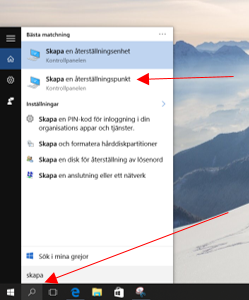
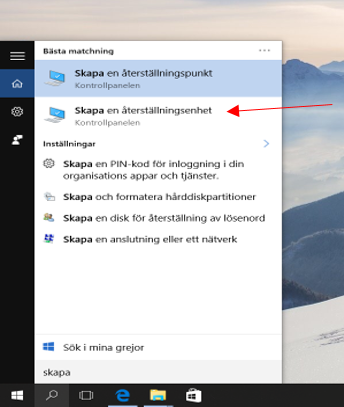
Börja med att klicka på förstoringsglaset och sedan skriver du skapa. Klicka nu på Skapa en återställningsenhet
 Klicka på Nästa
 Tänk på att ha ett USB-minne som är minst 32GB stort och att minnet kommer att formateras.
Klicka på Nästa
 Klicka på Skapa.
Nu kommer Windows att kopiera verktyg och systemfiler till USB minnet och detta tar ca 10min.
 Klicka på Slutför

Andra inlägg om Windows 11
Läs mer om: Skapa en återställningspunkt i Windows 11- Så gör jag steg för steg
Läs mer om lokal backup i Windows 11: Skapa en lokal backup i Windows 11
Läs mer hur jag hittar Hur hittar jag datorns specifikationer i Windows 11
Läs mer om: Hur anpassar och ändrar jag start meny i Windows 11
Hur tar jag reda på Vilken Windows version har jag
Läs mer om att redigera bild och få hjälp av AI: Redigera bilder med Microsoft Designer med tillgång till AI
Läs mer om: Ändra och Anpassa aktivitetsfältet i Windows 11
Läs mer om: Copilot i Windows 11 aktivitetsfältet
Läs mer om: Fler Windows funktioner med PowerToys
Läs mer om: Använda Emoji och andra tecken i Windows
Läs mer om: Använda Mörkt och Ljust läge i Windows 11
Läs mer om: Slå på Skärmsläckare i Windows 11
Läs mer om: Hur skannar jag min Windows 11 dator efter virus och andra hot
Läs mer om: Hur ser jag signalstyrkan på Wifi i Windows
Läs mer om: Hur lägger jag till en skrivare i Windows 11
Läs mer om: Förhindra program och app som startar automatiskt i Windows 11
Läs mer om: Skapa en bild med Bing är enkelt och kul
Läs mer om: Hur flyttar jag startknappen i windows 11 från mitten till vänster sida
Läs mer om: Hur tar jag en skärmbild i Windows 11 på ett snabbt och enkelt sätt med skärmklippsverktyget
Läs mer om: Hur ser jag signalstyrkan på Wifi i Windows
Läs mer om: Hur lägger jag till en skrivare i Windows 11
Läs mer om: Hur ändrar jag bakgrund i Windows 11
Några inlägg om Wifi och nätverk:
Läs mer om: Ska jag använda WPA2 eller WPA3 för Wifi säkerhet
Läs mer om: Vilken Kanalbredd på Wifi ska man använda
Läs mer om: Vilken Wifi kanal ska jag använda
Läs mer om: Hur hittar jag datorns IP adress i nätverket
Läs mer om: Vad är Routerns IP adress och hur loggar jag in
Läs mer om: Vad är Bandsteering i Router