Skärmklippverktyget i Windows 11 är lite som den där funktionen man vet att man borde använda oftare, men som ändå hamnar i skymundan bakom Print Screen‑knappen. Det är synd, för verktyget är faktiskt riktigt smidigt när man väl lär känna det. Här kan jag snabbt markera precis det jag vill fånga, rita direkt på bilden, lägga till en liten fördröjning om jag behöver “ställa upp” något på skärmen, och spara eller kopiera resultatet utan krångel.
Vad är Skärmklippverktyget i Windows 11 (och hur tar man skärmklipp)?
Skärmklippverktyget i Windows 11 är ett av de smidigaste sätten att ta skärmbilder – oavsett om jag vill göra ett snabbt skärmklipp, använda Windows + Shift + S eller jobba med mer avancerade funktioner som fördröjning och textextraherare.
Och om du egentligen bara vill ta en snabb skärmbild finns min kortare guide också. Läs mer om den här: Ta en skärmbild i Windows 11
Så öppnar jag Skärmklippverktyget
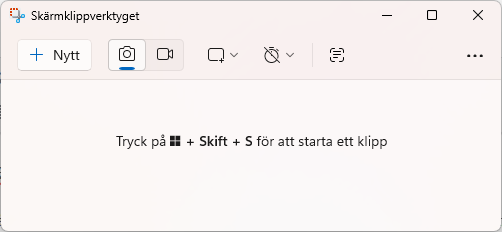
När jag ska använda Skärmklippverktyget brukar jag börja med det enklaste sättet: jag trycker på Windows‑tangenten + Shift + S. Då dyker verktyget upp direkt över skärmen och jag kan välja vilket område jag vill klippa ut. Det är snabbt, smidigt och funkar varje gång.
Vill jag öppna hela programmet – alltså inte bara snabbklippet – gör jag det via Startmenyn. Jag skriver helt enkelt Skärmklippverktyget i sökrutan och klickar på ikonen som dyker upp. Då får jag tillgång till alla funktioner, som fördröjning och ritverktyg.
Det är egentligen allt som behövs för att komma igång. Resten handlar mest om att veta vilka lägen som finns och när de är smidigast att använda.
De olika klipplägena – och när jag använder dem
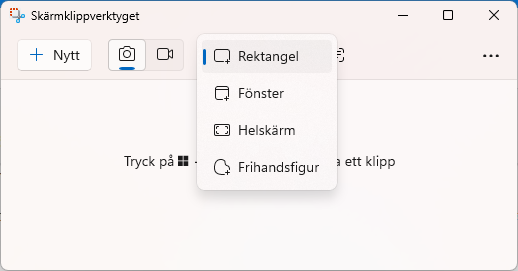
När jag öppnar Skärmklippverktyget får jag alltid upp fyra olika lägen högst upp på skärmen. De ser kanske lika ut vid första anblicken, men jag använder dem på helt olika sätt beroende på vad jag vill fånga.
Rektangulärt klipp Det här är mitt standardläge. Jag drar bara en ruta runt det jag vill spara, och så är det klart. Perfekt när jag ska visa en inställning, ett felmeddelande eller en liten del av ett fönster.
Fönsterklipp Det här är smidigt när jag vill fånga ett helt programfönster utan att behöva dra en ruta själv. Jag bara klickar på fönstret, och verktyget fixar resten. Perfekt när jag ska visa hur något ser ut i Inställningar eller Utforskaren.
Helskärmsklipp Det här använder jag när jag vill fånga allt som syns på skärmen på en gång. Det är också det bästa läget om jag ska visa hur något ser ut innan jag öppnar ett program eller när jag vill dokumentera hela skrivbordet.
Frihandsfigur Det här använder jag när jag vill klippa ut något som inte är fyrkantigt. Jag ritar helt enkelt runt det jag vill fånga. Det blir inte alltid superprecist, men det funkar fint när formen inte spelar så stor roll.
Hur ritar och markerar jag på mina skärmklipp
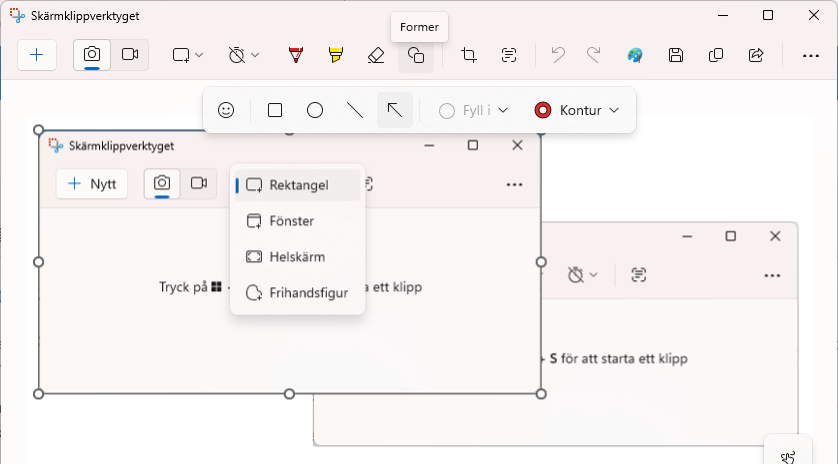
När jag har tagit ett klipp kan jag lägga till något litet som en pil, en ring eller en snabb markering. Det gör allt så mycket tydligare, särskilt när jag ska visa någon annan hur något fungerar.
I redigeringsläget klickar jag bara på pennikonen och väljer färg och tjocklek. Det är bara att rita direkt på bilden.
Och skulle jag råka rita lite för entusiastiskt (det händer oftare än jag vill erkänna), så finns det en ångra‑knapp.
Spara, kopiera och dela skärmklipp i Windows 11
När jag är nöjd med mitt klipp brukar jag antingen spara det eller bara kopiera det direkt. Det beror lite på vad jag ska göra.
Vill jag spara bilden klickar jag på diskettikonen och väljer var den ska hamna. Jag brukar lägga allt i en egen mapp för skärmbilder.
Om jag vill använda bilden i powerpoint elle rnågot annat program trycker jag på Kopiera. Då hamnar bilden i urklippet och jag kan klistra in den precis där jag vill.
Det finns även en delningsknapp som öppnar upp allt från e‑post till appar.

Använd fördröjning i Skärmklippverktyget – så gör jag
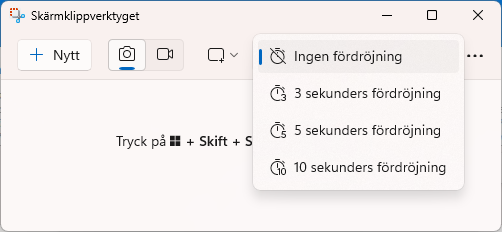
Det här är en bra funktion. Ibland vill jag ta en skärmbild av något som bara syns när jag håller musen över en knapp eller öppnar en meny. Då funkar inte snabbklippet — allt försvinner ju så fort jag klickar.
Då använder jag fördröjning.
Jag öppnar Skärmklippverktyget via Startmenyn, klickar på pilen bredvid “Ny” och väljer en fördröjning på 3 eller 10 sekunder. Sedan får jag några sekunder på mig att öppna menyn eller hålla musen över rätt ställe innan klippet tas.
Textextraherare är en cool funktion
Det finns en funktion i Skärmklippsverktyget som heter textxtraherare eller på engelska text extractor. Med denna funktion kan jag kopiera text från bilder och sedan använda i text.
Funktionen hittar jag när jag klickar på symbolen med textrader.

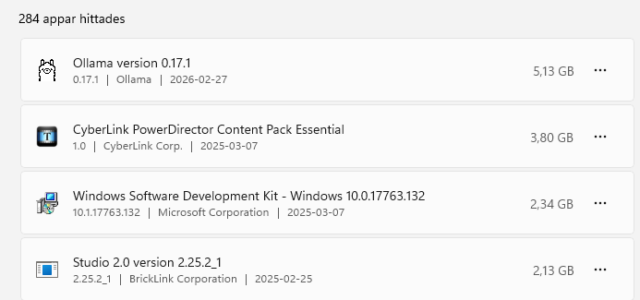
Jag kan öppna en bild och markera texten. Nedan är en bild jag har gjort för min serie hur vi bygger en dator. Jag markerar texten med verktyget och

När jag sparat i urklippshanteraen kan jag använda texten på ett annat ställe genom att använda Ctrl + V
Otroligt smidigt 👌
Mina bästa tips för att få ut mer av Skärmklippverktyget
Här är några små knep jag använder hela tiden:
- Win + Shift + S är din bästa vän. Det går snabbare än allt annat.
- Rita alltid något litet. En pil eller ring gör underverk för tydligheten.
- Använd fördröjning när menyer bråkar. Det sparar massor av frustration.
- Spara i en egen mapp. Perfekt för att alltid hitta bilderna.
Sammanfattning – därför använder jag Skärmklippverktyget varje dag
Skärmklippverktyget är ett av de där verktygen som bara blir bättre ju mer man använder det. Det är snabbt, enkelt och fullt av små funktioner som gör arbetet lite smidigare. Och när man väl har vant sig vid det är det svårt att gå tillbaka till något annat.
Andra inlägg om Windows 11
Här finns lite andra inlägg om Windows 11
Läs mer hur jag hittar Hur hittar jag datorns specifikationer i Windows 11
Hur tar jag reda på Vilken Windows version har jag
Läs mer om att redigera bild och få hjälp av AI: Redigera bilder med Microsoft Designer med tillgång till AI
Läs mer om: Ändra och Anpassa aktivitetsfältet i Windows 11
Läs mer om: Copilot i Windows 11 aktivitetsfältet
Läs mer om: Fler Windows funktioner med PowerToys
Läs mer om: Använda Emoji och andra tecken i Windows
Läs mer om: Använda Mörkt och Ljust läge i Windows 11
Läs mer om: Slå på Skärmsläckare i Windows 11
Läs mer om: Hur skannar jag min Windows 11 dator efter virus och andra hot
Läs mer om: Hur ser jag signalstyrkan på Wifi i Windows
Läs mer om: Hur lägger jag till en skrivare i Windows 11
Läs mer om: Förhindra program och app som startar automatiskt i Windows 11
Läs mer om: Skapa en bild med Bing är enkelt och kul
Läs mer om: Hur flyttar jag startknappen i windows 11 från mitten till vänster sida
Läs mer om: Hur tar jag en skärmbild i Windows 11 på ett snabbt och enkelt sätt med skärmklippsverktyget
Läs mer om: Hur ser jag signalstyrkan på Wifi i Windows
Läs mer om: Hur lägger jag till en skrivare i Windows 11
Läs mer om: Hur ändrar jag bakgrund i Windows 11