Så skapar jag AI‑bilder i Bing med Copilot – steg för steg
Att skapa en bild med Copilot i Bing är både enkelt och rätt kul. Jag använder ofta Copilot när jag vill skapa AI‑bilder – allt från en snabb idé till en fantasifull scen eller bara testa något kreativt. Det enda jag behöver göra är att beskriva vilka bilder jag vill ha, sedan sköter Bing resten. Här visar jag hur jag gör, steg för steg.
Snabbguide – så skapar jag en AI‑bild med Copilot (Bing)
1. Öppna Bing eller Copilot i Microsoft Edge.
2. Klicka på Bildskapare eller öppna Copilot‑panelen.
3. Skriv din prompt och beskriv bilden du vill skapa.
4. Klicka på Skapa och vänta på att fyra bildförslag genereras.
5. Spara, redigera eller skapa en ny bild direkt från resultatet.
Öppna Bing eller Copilot i Edge
Först öppnar jag bing.com med min webbläsare och sedan klickar jag på Ikonen Bildskapare.
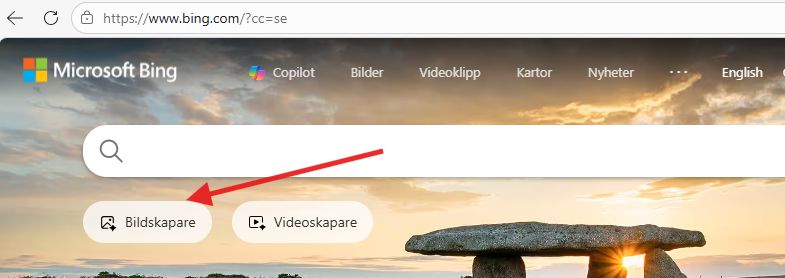
Använder du Edge? Då kan du skapa bilder direkt i Copilot‑panelen i sidofältet. Klicka på Copilot‑ikonen uppe till höger och skriv din promt – så får du bilderna direkt i webbläsaren
Så skapar jag en bild med Copilot – promt och funktioner
Nu får jag upp en ruta där jag kan skriva min text instruktion (Promt) för AI bilden jag vill skapa.
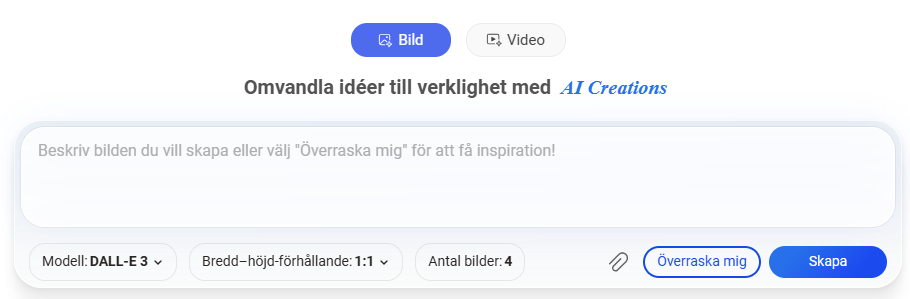
Beskriv bilden jag vill skapa
Sedan beskriver jag för Copilot hur jag vill att bilden ska se ut och klickar på den blå Ikonen Skapa.
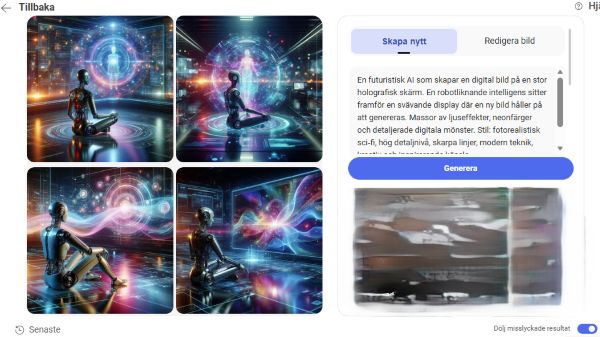
I nedan exempel har jag valt att skriva en instruktion om att skapa bilden: ”En futuristisk AI som skapar en digital bild på en stor holografisk skärm. En robotliknande intelligens sitter framför en svävande display där en ny bild håller på att genereras. Massor av ljuseffekter, neonfärger och detaljerade digitala mönster. Stil: fotorealistisk sci‑fi, hög detaljnivå, skarpa linjer, modern teknik, kreativ och inspirerande känsla.”
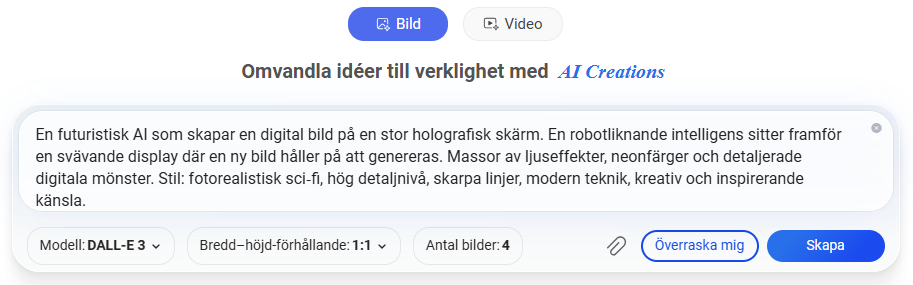
Bing Copilot har nu skapat 4st bilder
Redigera, skapa nytt och spara bilden
Här kan jag Skapa en ny bild ifall jag inte blir nöjd. Jag kan Redigera bilden och spara bilden till min dator.
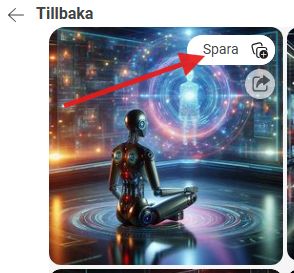
För att spara bilden ställer jag musen över en bild och då får jag upp en symbol med ett + tecken. Klickar jag på den kommer texten Spara upp.
När jag sparar en bild kommer den att lägga sig i Samlingar och därifrån kan jag använda funktionen Hämta och spara ned bilden till datorn. Bilden kommer att hamna i Hämtade filer i Windows 11.
Vill du se exakt hur jag formulerar mina promter när jag skapar bilder? Här finns min guide där jag visar min metod: Så använder jag prompts för att skapa AI‑bilder i Bing Image Creator
Val innan Copilot genererar bilden
Innan jag klickar på skapa kan jag välja olika modeller för bilden. Det finns DALL·E 3, MAI‑IMAGE‑1 eller GPT‑4o.
Jag kan även välja bildformat (bredd och höjd) om bilden ska vara 1:1, 7:4 eller 4:7
Skapa en bild direkt i Copilot i Microsoft Edge
När jag använder Microsoft Edge kan jag skapa bilder direkt i sidofältet med Copilot. Jag öppnar bara Copilot‑ikonen uppe till höger, skriver vad jag vill skapa och får flera bildförslag direkt i webbläsaren. Det går snabbt, kräver inga extra sidor och är ett smidigt sätt att testa idéer eller ta fram en bild på några sekunder.
- Öppna Microsoft Edge.
- Klicka på Copilot‑ikonen uppe till höger.
- Skriv vad du vill skapa, till exempel: ”Skapa en bild av en fjällstuga i kvällssol”.
- Copilot genererar flera bildförslag.
- Klicka på en bild för att spara, ladda ner eller redigera.
Skapa en bild via Copilot i aktivitetsfältet i Windows 11
I Windows 11 kan jag öppna Copilot direkt från aktivitetsfältet. Jag klickar bara på Copilot‑ikonen i aktivitetsmenyn, och då öppnas Copilot i en panel på sidan av skärmen. Där kan jag skriva vad jag vill skapa, till exempel “Skapa en bild av en vinterstuga i snöfall”, och Copilot genererar flera bildförslag direkt. Det här är det snabbaste sättet att komma igång om jag redan sitter i Windows och vill skapa en bild utan att öppna Edge.
Tre enkla sätt att skapa AI-bilder i Windows och Edge
Oavsett om jag använder Bing Image Creator i webbläsaren, Copilot i sidofältet i Microsoft Edge eller Copilot‑ikonen direkt i aktivitetsfältet i Windows 11, fungerar alla tre sätten på samma enkla idé: jag beskriver vad jag vill skapa och får flera bildförslag på några sekunder. Det gör att jag kan välja det sätt som passar bäst för stunden – i webbläsaren när jag jobbar, i Edge när jag vill ha allt samlat på ett ställe, eller direkt från aktivitetsfältet när jag vill komma igång snabbt.
Att skapa en bild med Bing Image Creator är helt enkelt både kul och väldigt enkelt.
Jag använder samma metod när jag skapar AI‑video i Copilot. Här kan du läsa hur jag gör: Så skapar jag AI-video i Copilot (Bing Video Creator)
Andra inlägg om Windows 11
Läs mer hur jag hittar Hur hittar jag datorns specifikationer i Windows 11
Läs mer om: Hur kan jag felsöka enheter som inte fungerar i Windows 11
Läs mer om: Så här kan jag starta om nätverkskortet i Windows 11
Läs mer om: Hur anpassar och ändrar jag start meny i Windows 11
Hur tar jag reda på Vilken Windows version har jag
Läs mer om att redigera bild och få hjälp av AI: Redigera bilder med Microsoft Designer med tillgång till AI
Läs mer om: Ändra och Anpassa aktivitetsfältet i Windows 11
Läs mer om: Copilot i Windows 11 aktivitetsfältet
Läs mer om: Fler Windows funktioner med PowerToys
Läs mer om: Använda Emoji och andra tecken i Windows
Läs mer om: Använda Mörkt och Ljust läge i Windows 11
Läs mer om: Slå på Skärmsläckare i Windows 11
Läs mer om: Hur skannar jag min Windows 11 dator efter virus och andra hot
Läs mer om: Hur ser jag signalstyrkan på Wifi i Windows
Läs mer om: Hur lägger jag till en skrivare i Windows 11
Läs mer om: Förhindra program och app som startar automatiskt i Windows 11
Läs mer om: Skapa en bild med Bing är enkelt och kul
Läs mer om: Hur flyttar jag startknappen i windows 11 från mitten till vänster sida
Läs mer om: Hur tar jag en skärmbild i Windows 11 på ett snabbt och enkelt sätt med skärmklippsverktyget
Läs mer om: Hur ser jag signalstyrkan på Wifi i Windows
Läs mer om: Hur lägger jag till en skrivare i Windows 11
Läs mer om: Hur ändrar jag bakgrund i Windows 11
Några inlägg om Wifi och nätverk:
Läs mer om: Ska jag använda WPA2 eller WPA3 för Wifi säkerhet
Läs mer om: Vilken Kanalbredd på Wifi ska man använda
Läs mer om: Vilken Wifi kanal ska jag använda
Läs mer om: Hur hittar jag datorns IP adress i nätverket
Läs mer om: Vad är Routerns IP adress och hur loggar jag in
Läs mer om: Vad är Bandsteering i Router