Så kopplar jag in routern i fibernoden för att få internet hemma
När fibernoden är installerad är nästa steg att koppla in routern så att jag får internet i hemmet. På sidan (eller under) av fibernoden finns flera nätverksuttag, och det är här jag ansluter min router.
LAN 1–4 är vanliga Ethernetportar i fibernoden
På sidan av fibernoden finns fyra portar märkta LAN 1, LAN 2, LAN 3 och LAN 4. Alla dessa fungerar som helt vanliga Ethernetportar och levererar samma typ av anslutning från min internetleverantör. Det innebär att jag kan koppla in routern i vilken av portarna som helst – de är inte olika eller prioriterade. Det viktiga är bara att kabeln går från en av LAN‑portarna i fibernoden till WAN‑porten på min router.
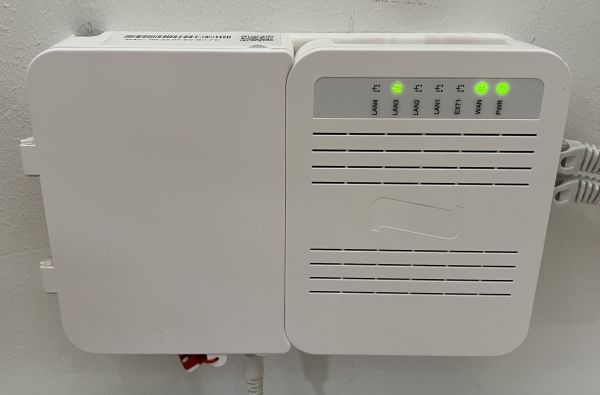
Placering av Ethernetportar på fibernoden
Ethernet portarna sitter på sidan eller under Fibernoden

Koppla Fibernod till Router
För att få internet i hemmet behöver jag koppla ihop fibernoden med min router. Det gör jag genom att ansluta en nätverkskabel mellan en av LAN‑portarna på fibernoden och WAN‑porten på routern. När kabeln sitter i och jag har ett aktivt abonnemang brukar lampan vid porten tändas, vilket visar att routern fått kontakt och tilldelats en IP‑adress. Då är anslutningen igång och jag kan börja använda internet som vanligt.
Om du vill se mer om hur WAN‑ och LAN‑portarna fungerar har jag skrivit en guide här: Routerns portar – vad betyder dom och hur kopplar jag
Routern är inkopplad i fibernoden – dags att göra inställningar
Nu när allt är inkopplat och lamporna lyser som de ska är det dags för nästa steg: att faktiskt komma in i routern och göra de viktigaste inställningarna. Om du inte redan har loggat in kan du följa min enkla guide här: Så loggar jag in i router för att göra inställningar
När du väl är inne finns det några saker jag alltid brukar ändra direkt – sådant som gör nätverket både snabbare, personligare, stabilare och lite säkrare. Jag har samlat mina bästa tips här: Router inställningarna jag alltid ändrar för att få bättre WiFi
Så luta dig tillbaka en stund, ta en kopp kaffe och följ med. Nu börjar det roliga: att få ditt WiFi att fungera precis som du vill
Andra inlägg
Läs mer om: Felsöka Router: Så återställer jag router och löser vanliga problem
Läs mer om: Vad är Bandsteering i Router
Läs mer om: Ska jag använda WPA2 eller WPA3 för Wifi säkerhet
Läs mer om: Vilken Kanalbredd på Wifi ska man använda
Läs mer om: Vilken Wifi kanal ska jag använda
Läs mer om: Hur ser jag signalstyrkan på Wifi i Windows
Läs mer om: Få snabbare WiFi hemma – enkla steg för att fixa långsamt nätverk
Läs mer om: Så gör jag mitt hemmanätverk säkert – tips som funkar
Läs mer om: Wifi 7 – är det värt det?
Läs mer om: Routerns portar – vad betyder dom och hur kopplar jag
Läs mer om: Koppla TV i Hemmanätverket
Läs mer om vad jag använder i mitt hemmanätverk: Hemmanätverk