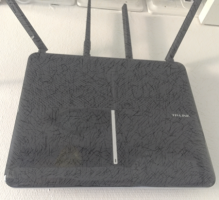
På Routern finns det 5 portar – 1 WAN och 4 LAN portar
När du tittar på baksidan av routern brukar du se fem nätverksportar i rad. Den ensamma porten som ofta (inte alltid) är markerad i en annan färg är WAN‑porten – det är den som kopplar routern mot internet. De andra fyra är LAN‑portar, och de använder du för att ansluta prylar hemma som behöver kabel, till exempel dator, TV eller en switch.
På bilden nedan ser du ett vanligt exempel: fyra LAN‑portar och en WAN‑port bredvid varandra

WAN porten på router
WAN står för Wide Area Network, och det är genom den här porten routern pratar med omvärlden. Det är alltså hit jag kopplar fibernoden eller modemet. När WAN‑porten får kontakt tilldelas routern en extern IP‑adress, och det är den adressen som gör att mitt hemmanätverk kan nå internet.
Om du vill se exakt hur jag brukar koppla in routern i fibernoden har jag en guide här: Hur kopplar jag in router i Fibernoden
Kort sagt: WAN är porten som tar in internet – resten av portarna delar ut det vidare i hemmet.
LAN porten
LAN står för Local Area Network, och det är här jag kopplar in prylarna som ska prata med nätverket inne i hemmet. Datorer, NAS, TV‑boxar, spelkonsoler eller en switch om jag behöver fler portar – allt sådant hör hemma i LAN‑portarna.
Tänk på LAN som routerns interna förgrening: WAN tar in internet, och LAN delar ut det till allt du vill ansluta med kabel
Alla routrar ser inte likadana ut
Alla routrar är byggda lite olika, och portarna kan sitta på olika ställen eller vara märkta på olika sätt. Om du är osäker på hur just din modell ser ut hittar du alltid rätt information i instruktionsboken eller på tillverkarens hemsida. Det viktigaste är att du känner igen principerna: en WAN‑port för internet in, och LAN‑portar för allt du vill koppla in hemma.
Nu när allt är inkopplat i router – dags att logga in och göra inställningar
När jag har kopplat rätt kablar i WAN‑ och LAN‑portarna brukar jag alltid ta nästa steg direkt: att logga in i routern och se till att allt fungerar som det ska. Om du vill göra samma sak kan du följa min guide här: Så loggar jag in i router för att göra inställningar
När jag väl är inne i routern går jag igenom några grundläggande inställningar som brukar göra stor skillnad för både fart, stabilitet och säkerhet. Här har jag samlat de inställningar jag själv alltid ändrar: Router inställningarna jag alltid ändrar för att få bättre WiFi
För mig är det här minst lika viktigt som själva inkopplingen. Rätt inställningar gör att nätverket känns snabbt och stabilt i vardagen, och det är här jag verkligen kan finjustera så att allt fungerar som jag vill.
Andra inlägg
Läs mer om: Vad är Bandsteering i Router
Läs mer om: Ska jag använda WPA2 eller WPA3 för Wifi säkerhet
Läs mer om: Vilken Kanalbredd på Wifi ska man använda
Läs mer om: Vilken Wifi kanal ska jag använda
Läs mer om: Hur ser jag signalstyrkan på Wifi i Windows
Läs mer om: Så gör jag mitt hemmanätverk säkert – tips som funkar
Läs mer om: Köpa ny router – saker att tänka på innan du väljer
Läs mer om: Felsöka router – så återställer jag den och löser vanliga problem
Läs mer om vad jag använder i mitt hemmanätverk: Hemmanätverk