Sidan är uppdaterad: Feb 2026
Jag använder och presenterar elpris i Home Assistant genom att använda Nordpool integrationen
När jag gick över till timpris här hemma var det viktigt för oss att veta och se elpriserna. För att presentera och kunna använda elpriset i Home Assistant använder vi oss av integrationen Nord pool.
Jag använder elpriserna i Home Assistant för att visa på våran Dashboard och styra efter lägsta elpriset!
Installera Nordpool i Home Assistant
Nordpool integrationen har jag laddat ned och installerat genom HACS: custom-components/nordpool: This component allows you to pull in the energy prices into Home-Assistant.
Konfigurera Nordpool‑sensorn i Home Assistant
Efter att jag laddat ned och installerat nord pool integrationen gör jag följande.
Jag går till inställningar -> Enheter och Tjänster -> Lägg till Integration -> Väljer Nord pool
Nu kan jag välja vilken region jag ska använda, i mitt fall SE3. Jag får välja vilken valuta som ska presenteras och om jag vill inkludera momsen. Format går att ställa in i MWh, Wh och kWh. När allt är valt och sparat får jag nu upp en sensor. Den döper jag om och kallar min sensor nordpool.

Övriga kostnader kan också läggas till men det måste jag göra innan jag sparar. Jag har ett påslag på timpriset med x ören. jag kan då använda mallen längst ned innan spara knappen.
Jag lägger till {{ mitt påslag | float }}
Det finns bra exempel på github sidan.
Visa elpriser på Home Assistant dashboard
För att visa och presentera elpriset på våran Dashboard använder vi kortet apexcharts-card. Apexcharts-card kortet har jag laddat ned via HACS och hur jag presenterar informationen går att konfigurera.

Information hur jag konfigurerade mina kort hittade jag på det fantastiska Home Assistant community där det finns många användare som kan sin sak. Tyvärr kommer jag inte ihåg vart och vem som hade detta som exempel men klistrar in det som jag använder nedanför.
Uppdatering 20251002: Nu visar integrationen kvartspriser.

Visa dagens elpriser med Apexcharts‑card
type: custom:apexcharts-card
graph_span: 24h
apex_config:
  chart:
    height: 178px
show:
  last_updated: true
experimental:
  color_threshold: true
header:
  title: Dagens elpriser
  show: true
  show_states: true
  colorize_states: true
span:
  start: day
now:
  show: true
  label: Nu
series:
  - entity: sensor.nordpool
    show:
      extremas: true
      in_header: raw
      header_color_threshold: true
    float_precision: 3
    type: column
    data_generator: |
      return entity.attributes.raw_today.map((start, index) => {
        return [new Date(start["start"]).getTime(), entity.attributes.raw_today[index]["value"]];
      });
    color_threshold:
      - value: 0
        color: "#2085e3"
      - value: 0.1
        color: "#04822e"
      - value: 0.15
        color: "#12A141"
      - value: 0.3
        color: "#79B92C"
      - value: 0.35
        color: "#C4D81D"
      - value: 0.4
        color: "#F3DC0C"
      - value: 0.45
        color: "#F4C616"
      - value: 0.5
        color: "#EFA51E"
      - value: 0.55
        color: "#E76821"
      - value: 0.6
        color: "#E33F20"
      - value: 0.65
        color: "#DC182F"
Visa morgondagens elpriser i Home Assistant
För att visa morgondagens priser som brukar släppas runt 13:00 på dagarna kopierar jag koden och lägger den i ett nytt fönster.
Jag ändrar titeln till Morgondagens elpriser. Under span och under start: lägger jag till Offset: +1d. Jag ändrar även data generator till:
data_generator: |
return entity.attributes.raw_tomorrow.map((start, index) => {
return [new Date(start[”start”]).getTime(), entity.attributes.raw_tomorrow[index][”value”]];
});
type: custom:apexcharts-card
graph_span: 24h
apex_config:
  chart:
    height: 190px
show:
  last_updated: true
experimental:
  color_threshold: true
header:
  title: Morgondagens elpriser
  show: true
  show_states: false
  colorize_states: true
span:
  start: day
  offset: +1d
now:
  show: true
  label: Nu
series:
  - entity: sensor.nordpool
    show:
      extremas: true
      in_header: raw
      header_color_threshold: true
    float_precision: 3
    type: column
    data_generator: |
      return entity.attributes.raw_tomorrow.map((start, index) => {
        return [new Date(start["start"]).getTime(), entity.attributes.raw_tomorrow[index]["value"]];
      });
    color_threshold:
      - value: 0
        color: "#2085e3"
      - value: 0.1
        color: "#04822e"
      - value: 0.15
        color: "#12A141"
      - value: 0.3
        color: "#79B92C"
      - value: 0.35
        color: "#C4D81D"
      - value: 0.4
        color: "#F3DC0C"
      - value: 0.5
        color: "#F4C616"
      - value: 0.6
        color: "#EFA51E"
      - value: 0.66
        color: "#E76821"
      - value: 0.7
        color: "#E33F20"
      - value: 0.8
        color: "#DC182F"

Justera färgkoder och thresholds i elprisgrafen
Färgkoderna för priserna när det ska vara grönt, orange eller rött går att ändra genom att ändra värdena under color_threshold:
Automatisera efter elpriset – så gör jag
Jag tycker det är bra att ha en visuell bild men mitt fokus har varit att styra min elförbrukning efter priset. Funktionen som jag använder beskriver jag här: Funktion för att hitta och styra efter lägsta elpriset med Home Assistant .Denna funktion använder Nordpool integrationen.
Använd elpriserna på energisidan i Home Assistant
Jag kan även använda priserna på energisidan i Home Assistant. Bra då jag jag få statistik över mina energikostnader per dag, vecka, månad och år.
För att göra detta lägger jag in sensorn i konfigureringen för elnät
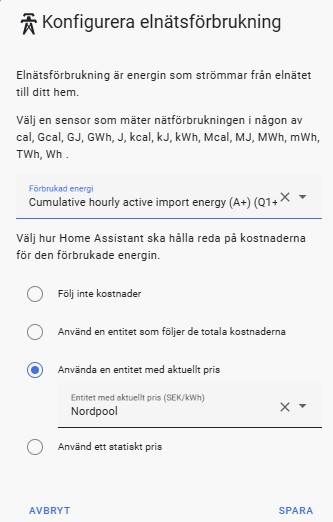
Då får jag upp kostnaderna på energisidan

Här finns mer information om hur jag konfigurerar elnätet: HAN-port på elmätaren
Så hittar jag de billigaste timmarna automatiskt
För att hitta de billigaste timmarna automatiskt ändvänder jag integrationen AIO Management. Mer om hur jag gör finns här: Funktion för att hitta och styra efter lägsta elpriset med Home Assistant
Mer om Funktioner i smarta hem
Se min huvudsida där jag beskriver alla mina funktioner jag använder i mitt smarta hem system: Funktioner för smarta hem med Home Assistant (2026)
Andra inlägg:
Läs hur jag använder Villkor: Skapa en automation i Home Assistant – Lägg till Villkor
Läs mer om hur jag använder villkor: Home Assistant villkor – så fungerar villkor och så använder jag dem
Läs hur jag använder Åtgärder: Skapa en automation i Home Assistant – Lägg till Åtgärd
Läs mer om: Hjälpare är funktioner i Home Assistant jag inte skulle klara mig utan
Läs mer om: Justera sensorvärden i Home Assistant med Template‑sensorer
Läs mer om: Jämför två värden i Home Assistant med hjälp av templates
Läs mer om: Optimera Home Assistant‑automationer med ”Fortsätt vid fel”
Läs mer om: Så använder jag Trigger ID för att slå ihop flera automationer i Home Assistant
Läs mer om: Home Assistant scener – så använder jag scener för att spara tillstånd
Läs mer om: Mitt Multiroom‑system för musik med Home Assistant och Music Assistant
Läs mer om: Home Assistant Geofence – så använder jag närvaro och zoner
Läs mer om: Karta i Home Assistant för zoner
Läs mer om: Använda iPhone fokus funktion med Home Assistant
All information och länkar till vad jag använder i min installation av Home Assistant finns här: Home Assistant Kontroller