Varför jag styr mina enheter efter timpris
Att styra efter lägsta elpriset behöver inte vara särskilt avancerat. I mitt fall handlar det mest om att låta Home Assistant göra grovjobbet åt mig. Jag slipper hålla koll på elpriserna timme för timme, och istället ser systemet själv till att flytta förbrukningen till de billigaste timmarna. Det gör att saker som varmvattenberedaren, billaddningen och värmegolvet sköter sig själva – och elräkningen blir lite snällare utan att jag behöver ändra något i vardagen. Här går jag igenom hur jag har byggt upp lösningen och hur allt hänger ihop.
Så fungerar min lösning för att styra efter timpris i Home Assistant
Priserna kommer från Nordpool, och integrationen AIO Energy Management använder dessa för att automatiskt hitta de lägsta elpriserna varje dygn. Med hjälp av en kalender i Home Assistant styr jag mina enheter så att de slås på när priset är lågt och stängs av när perioden med lågt elpris är över.
Det fina med lösningen är att den inte bara hittar enstaka billiga timmar – den kan även hitta de billigaste sammanhängande timmarna, vilket är perfekt för saker som varmvattenberedare, spabad, billaddning och värmegolv som behöver gå i ett block.
Funktionen kan dessutom identifiera de dyraste timmarna, så att jag kan stänga av eller begränsa vissa enheter när elpriset är som högst. Det gör att jag både kan flytta förbrukning till billiga timmar och undvika pristoppar.
Med funktionen kan jag:
- Styra varmvattenberedaren efter de lägsta elpristimmarna Varmvattenberedaren värms bara när elpriset är som lägst, och alltid i ett sammanhängande block så att vattnet hinner bli helt uppvärmt.
- Styra spabadet efter timpris Spabadet värms under de billigaste timmarna och kan automatiskt stängas av under dyra pristoppar för att spara energi.
- Ladda elbilen när elpriset är som lägst Jag kan välja hur många sammanhängande timmar bilen behöver laddas, och funktionen hittar automatiskt det billigaste blocket.
- Styra värmegolv efter låga elpriser Golvvärmen körs under de billigaste timmarna och håller sedan värmen resten av dygnet.
- Välja ut valfritt antal sammanhängande timmar Perfekt för enheter som behöver gå i ett svep, t.ex. varmvattenberedare, spabad eller billaddning.
- Stänga av enheter under de dyraste timmarna Funktionen hittar även de högsta elpriserna, så jag kan stänga av t.ex. spabad, värmegolv eller andra energislukare när priset är som högst.
Jag kan styra allt som är kopplat till Home Assistant efter elpriset med denna funktion

Uppdatering 20251002: Nu visas kvartspriser från integrationen nordpool.

Vad jag använder i Home Assistant för att styra efter timpris
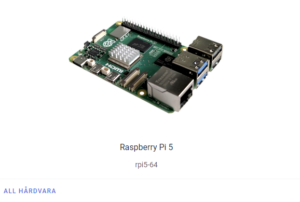
Home Assistant som jag kör på en Raspberry Pi 5
Integrationer
Integrationen Nordpool (HACS)
Integrationen AIO Energy Management (HACS)
Blueprint
Import Calendar Events (Blueprint)
Calendar Notification & Actions (Blueprint)
Lokal kalender i Home Assistant
Två sätt att styra enheter efter timpris
Med lösningen har jag hittat två olika sätt att styra. Ett sätt är att använda kalendern och ett annat sätt är att använda entiteterna AIO integrationen skapar. Jag har valt att styra mina enheter efter kalender då jag har möjlighet att få till funktionen även om jag saknar internet. Går internet ned kan jag enkelt skapa ett event i kalendern manuellt. Med kalendern har jag även möjlighet att redigera tiderna.
Installera Nordpool och AIO Energy Management för timpris‑styrning
Nedan integrationer använder jag för att få min funktion att fungera.
Nordpool
Nordpool använder jag för att hämta priserna till Home Assistant: custom-components/nordpool: This component allows you to pull in the energy prices into Home-Assistant.
Lokal Kalender
Skapa en lokal kalender. Jag har satt upp en som heter electricity.
AIO Energy management
Installera AIO Energy management. AIO Energy Management använder Nordpool integrationen. https://github.com/kotope/aio_energy_management
Blueprint Import Calendar events
Installera Blueprint Import Calendar events. Denna blueprint exporterar kalendern från AIO Management Energy till min egna kalender electricity: Import/Sync Calendar Events – Blueprints Exchange – Home Assistant Community
Calendar Notification & Actions
Installera Blueprint Calendar Notification & Actions som jag använder för att trigga vad som ska hända vid kalendereventet. 📆 Calendar Notifications & Actions – Blueprints Exchange – Home Assistant Community
Så hämtar jag timpris via Nordpool‑integrationen
Nordpool integrationen har jag laddat ned och installerat genom HACS. Efter att jag laddat ned och installerat nord pool integrationen gör jag följande.
Jag går till inställningar -> Enheter och Tjänster -> Lägg till Integration -> Väljer Nord pool
Nu kan jag välja vilken region jag ska använda, i mitt fall SE3. Jag får välja vilken valuta som ska presenteras och om jag vill inkludera momsen. Format går att ställa in i MWh, Wh och kWh. När allt är valt och sparat får jag nu upp en sensor. Den sensor har jag döpt om till nordpool och då kommer den heta sensor.nordpool i Home Assistant.
Här finns ett mer detaljerat inlägg om hur jag använder och presenterar elpriser med Nordpool och Home Assistant: Nordpool elpriser i Home Assistant

Installera AIO Energy Management för att hitta billigaste timmarna
För att ladda ned AIO följde jag instruktionerna på githubsidan: GitHub – kotope/aio_energy_management: Home Assistant All-In-One Energy Management integration och använde val 1. Klickade på den blå ikonen där det står Open HACS repository on my.
När installationen var klar startade jag om Home Assistant.
AIO i Config.yaml
Nästa steg var att implementera konfiguration i config.yaml filen. Det finns en riktigt bra beskrivning på githubsidan där allt är förklarat på ett bra sätt. Jag valde också att lägga till kalendern. Vad jag gjorde var att kopiera exemplet på githubsidan och klistrade in i min config.yaml. Ändrade till samma inställningar som jag hade i Cheapest Hour och sparade.
För att denna integration ska fungera måste jag ha nord pool integration. Sensorn jag får från nord pool integrationen lade jag till vid nordpool_entity: sensor.nordpool
Jag satte i nedan config att den ska leta efter de 5 billigaste timmarna i följd. number_of_hours: 5 och sequential: true
aio_energy_management:
Så fungerar entiteterna för billigaste och dyraste timmarna
Efter att jag lagt in informationen i config.yaml, sparat och startat om får jag upp 3 st entiteter. 2 sensorer som heter My cheapest hour och expensive hour samt en kalender.
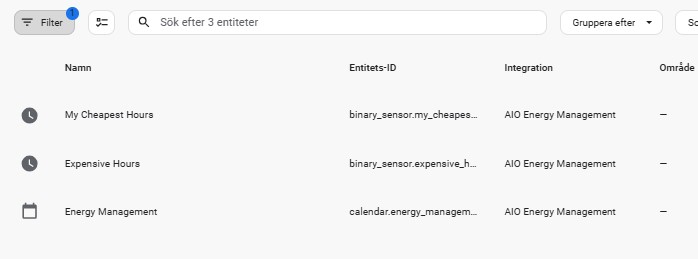
Sensorn cheapest hour kan jag använda i en automation för slå på mina enheter som jag ska gå när det är som billigast
Sensorn Expensive hour kan jag använda att slå av saker när det är som dyrast.
Kalender read only version och det går inte att skriva något själv.

Uppdatering 20251002: Efter den 1:a Oktober är det kvartspriser som gäller. Jag styr fortfarande efter timmar och har inte testat kvartspriser än. Om jag har förstått rätt så går det att sätta MTU=60 eller MTU=15 i AIO management integrationen.
Exportera billigaste timmarna till min kalender i Home Assistant
Jag vill gärna styra mina enheter efter kalendern men den kalender AIO skapar är read-only. För att exportera kalender energy management till min egna kalender electricity använder jag Blueprinten Import Calendar events.
Nedan är en bild från blueprinten där jag använder energy management kalender som källa och min egna som destination.

För att köra denna blueprint använder jag tid som händelse. Automation kommer att köras klockan 14:00 varje dag. Det är ca 45 minter efter att Nordpool har uppdaterat prisbilden för nästa dag. Resultatet blir som nedan bild
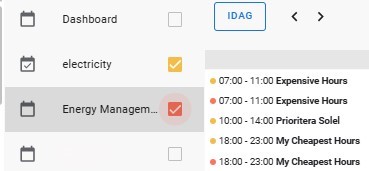
Så visas billigaste och dyraste timmarna i kalendern
När jag har fått mina integrationer att fungera kommer jag få händelser i kalendern med datum och tider. AIO Energy management kommer att skapa två händelse. Den kommer att skapa ett event som heter My cheapest Hours och ett event som heter Expensive Hours. I bilden nedan kommer mitt lägsta elpris den 4:e starta klockan 18:00 och den 5:e kommer det starta klockan 01:00 på natten. Jag har satt upp AIO att den ska ge mig de 5 billigaste timmarna per dygn.

För den 4:e ser prisnivån ut som följande
Så styr jag enheter efter timpris med kalendern
När jag har datum och tid i kalender kan jag börja styra mina enheter. Jag har valt att använda en Blueprint som heter Calendar Notification & Actions. Anledningen att jag använder en blueprint för denna funktion är att jag tycker att den fungerar bra här hemma.
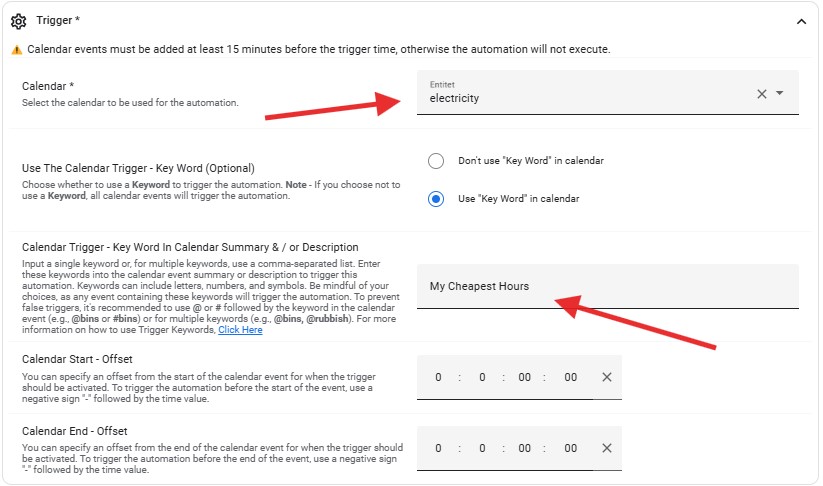
Jag väljer min kalender som jag vill använda och i mitt fall electricity
Jag använder trigger ordet My Cheapest Hours så att automationen startar på det lägsta elpriset. Skulle jag lämna detta tomt kommer automationen starta vid varje händelse i min kalender.
För att starta en enhet scrollar jag ned till sektionen <> Start Actions. Klickar i Enable start auto action 1. Lägger till min åtgärd som t ex är slå på varmvattenberedare.
För att avsluta en enhet använder jag <> End Actions. Klickar i Enable auto end action 1. Lägger till min åtgärd som är stäng av varmvattenberedare.
Automation: styra efter sensorn för billigaste timmen
AIO integrationen skapar en entitet som heter My cheapest Hours. Med denna entitet kan jag skapa en automation för att slå av och på mina enheter istället för att använda kalender.
Exempel för att slå på min varmvattenberedare.
När: Entitet My cheapest hour ändras från Av till På
Gör sedan: Starta varmvattenberedare
För att slå av
När: Entitet My cheapest hour ändras från På till Av
Gör sedan: Stäng av varmvattenberedare
Så styr jag enheter manuellt när jag inte använder timpris‑styrning
På min Dashboard har jag lagt mina automationer som styrs efter denna funktion. Med knappar kan jag slå av och på automationerna. Jag kan även styra enheterna manuellt som t ex slå av och på laddaren till bilen och slå av och på varmvattenberedaren.
Funktionen är skapad med en knapp i Home Assistant där jag använder automationen som en entitet. Knappen har funktionen Växla.

På bilden syns även min funktion Prioritera Solel. När den funktionen är på kommer jag styra förbrukningen till dagen när jag har mycket solel från mina solceller. Jag har beskrivit hur den funktionen fungerar på sidan: Smarta hem och Home Automation system med funktioner
Visa tid och datum för lägsta och högsta timpriset i Home Assistant med Calendar Card Pro
Har börjat använda Calendar Card Pro på min Dashboard för att presentera när lägsta och högsta elpriserna befinner sig: Calendar Card Pro ett snyggt kalender kort för Home Assistant

Jag tycker att detta kort är riktigt snyggt istället för Home Assistants inbyggda.
Relaterade funktioner i mitt smarta hem
I mitt system med Home Assistant kan jag styra efter effektavgift och jag kan styra efter min egna solel. Nedan finns det två länkar till mina funktioner.
Styra efter Effektavgift
Hur jag styr efter effektavgift finns här: Funktion för att styra elförbrukningen efter effektavgifter
Styra efter solel
Hur jag styr efter min egna solel finns här: Funktion för att styra efter solel från solcellerna
Mer om Funktioner i smarta hem
Se min huvudsida där jag beskriver alla mina funktioner jag använder i mitt smarta hem system: Funktioner för smarta hem med Home Assistant (2026)
Andra inlägg:
Läs hur jag använder Händelse: Home Assistant händelser – så fungerar triggers och så använder jag dem
Läs hur jag använder Villkor: Skapa en automation i Home Assistant – Lägg till Villkor
Läs hur jag använder Åtgärder: Skapa en automation i Home Assistant – Lägg till Åtgärd
Läs mer om: Hjälpare är funktioner i Home Assistant jag inte skulle klara mig utan
Läs mer om: Justera sensorvärden i Home Assistant med Template‑sensorer
Läs mer om: Jämför två värden i Home Assistant med hjälp av templates
Läs mer om: Optimera Home Assistant‑automationer med ”Fortsätt vid fel”
Läs mer om: Så använder jag Trigger ID för att slå ihop flera automationer i Home Assistant
Läs mer om: Home Assistant scener – så använder jag scener för att spara tillstånd