Hur jag lägger till en Åtgärd i Gör sedan sektionen i en automation
När jag bygger automationer i Home Assistant är det i Gör sedan‑sektionen – alltså Actions – som allt det roliga händer. Det är här jag lägger till själva åtgärden som ska utföras när händelsen triggas. En åtgärd kan vara nästan vad som helst: tända lampor, skicka aviseringar, styra klimatet, starta en timer, spela upp media eller köra mer avancerade funktioner som Välj, Fördröjning eller Kör i följd.
Home Assistant har många olika typer av actions, och listan är betydligt längre än både händelser och villkor. I det här inlägget går jag igenom hur jag lägger till en åtgärd, vilka action‑typer jag använder mest och hur jag jobbar med funktioner som Välj, Trigger‑ID, fördröjning, aviseringar, lampstyrning, klimatstyrning och mycket mer.
Jag har samlat hela min Home Assistant‑installation på sidan Home Assistant Kontroller, där du kan se allt jag använder och hur det hänger ihop.
Lägga till åtgärd i en Automation
För att lägga till en Åtgärd klickar jag på + lägg till händelse Gör sedan fältet. Jag kommer nu få upp en lista på de vanligaste händelserna. Till skillnad från Händelse och Villkor så är denna lista lång med många, många åtgärder som går att använda.

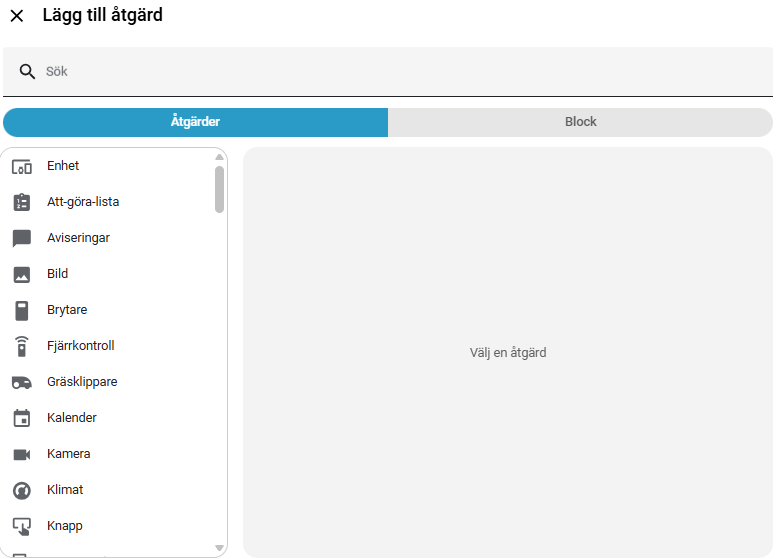
Scrollar jag i listan får jag upp de mest vanliga åtgärderna jag kan använda som:
Enhet, Att Göra-lista, Avisering, Bild, Brytare, Fjärrkontroll, Fläkt, Gräsklippare, Kalender, Kamera, Klimat, Knapp, Lampa, Larmkontrollpanel, Lås, Mediaspelare, Nummer, Scen, Siren, Skydd, Välj, Hjälpare och Byggblock
De som jag använder här hemma till mina automation är Avisering, Brytare, Klimat, Kalender, Lampa, larmkontrollpanel, mediaspelare och hjälpare.
Exempel på Åtgärd
Ett exempel: Om jag vill styra en lampa väljer jag Lampa. Nu kommer jag få upp tre stycken val. Starta, stäng av och Växla. När jag väljer starta får jag upp följande bild:

Jag väljer min lampa som jag vill tända genom att klicka på Välj enhet. Efter att jag har valt min lampa kan jag bestämma vilken ljusstyrka, färgtemperatur mm den ska starta med. Vill jag stänga av eb lampa i en automation väljer jag valet stänga av. Min belysningen består mest av Zigbee grupper som jag har skapat i ZHA. En zigbee grupp är inte en enhet utan en grupp måste jag välja som en entitet.
Lampa kopplad till smart plug
Har jag en lampa som är kopplad till en smart plug använder jag valet brytare. Där kan jag välja mellan starta, Stäng av och Växla
Styra termostater
Vill jag styra mina termostater som luftvärmepumpen, golvärme och Spabad använder jag Klimat. Efter att jag valt klimat får jag välja om jag ska slå på eller av, temperatur mm.
Skicka notis till telefon
För att skicka en notis till våra telefoner använder jag funktionen Avisering. När jag har valt avisering får jag upp alla mina telefoner som är kopplade till Home Assistant. Jag väljer vilken telefon som meddelande ska skickas till. Här finns det inga val att jag kan välja fler telefoner att skicka till. Ska jag skicka till fler telefoner får jag lägga till fler åtgärder.
Använda Byggblock i en åtgärd
Under byggblock finns det fler val för att bygga mer komplexa åtgärder. Här hittar jag funktionerna som:
Definiera variabler, Kör i följd, Kör parallelt, Om-sedan, Paus, Stoppa, Upprepa, Villkor, Välj, Vänta på en utlösare, Vänta till tiden går (fördröjning)
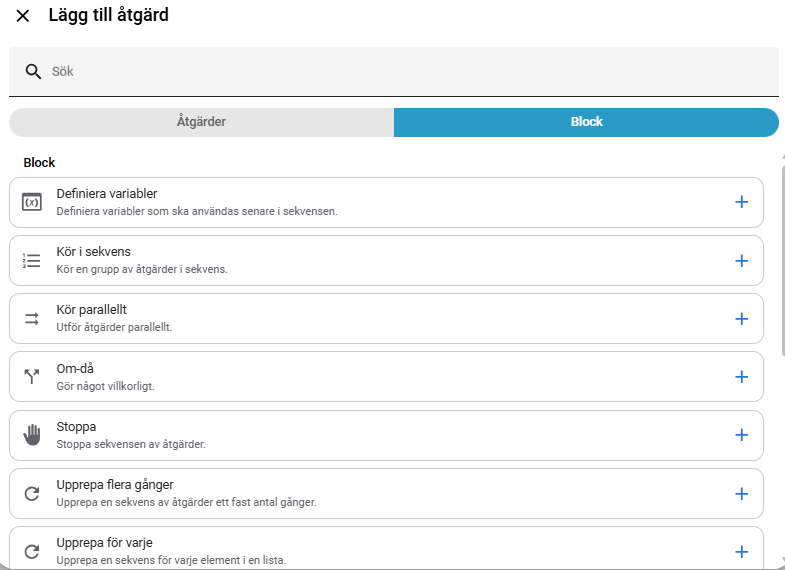
Jag använder som Exempel Välj med Trigger-ID
I mitt system använder jag Välj tillsamman med Trigger-ID som jag kan sätta i en händelse. Jag använder även Vänta till tiden går för att få en fördröjning mellan vissa åtgärder. T ex har jag lagt till en kort fördröjning när jag slår på och av många olika belysningsgrupper i samma automation eller script. Hur jag använder trigger-id och funktionen Välj har jag skrivit om här: Använder Trigger ID i Home Assistant automationer
Meny i Home Assistant Åtgärd
Klickar jag på de tre prickarna i en åtgärd får jag upp en meny med fler saker. Här finns det en riktigt bra sak att använda när jag provar en automation och det är Kör.

Kör
Kör: Här kan jag testa åtgärden i automationen. En riktigt bra funktion för att prova när automationen skapas eller när jag felsöker.
Döp om
Döp om: Byter namn på Åtgärden. Denna funktion har jag aldrig testat.
Duplicera
Duplicera: Kan duplicera åtgärden ifall jag vill ha fler och bara göra en enkel ändring
Kopiera
Kopiera: Kan kopiera åtgärden för att använda i en annan automation.
Klipp ut
Klipp ut:
Flytta uppåt
Flytta uppåt: Kan flytta uppåt. Bra sätt att ändra ordningen.
Flytta nedåt
Flytta nedåt: Samma som flytta uppåt fast åt andra hållet
Redigera som Yaml
Redigera som YAML: Redigera som yaml har jag använt en gång och det var när jag skapade en speciell kalender funktion som inte fanns som standard.
Inaktivera
Inaktivera: Bra funktion när jag testar eller vill tillfälligt förhindra en åtgärd att köras
Ta bort
Ta bort: Tar bort åtgärden från automationen.
Många saker att välja på i Lägg till Åtgärd
Det finns många saker att välja och använda i lägg till åtgärd. Personligen använder jag bara en bråkdel av alla funktioner som finns att välja mellan. Strukturen av alla val är bra och något som jag använder flitigt är sökfunktionen. Längst upp finns en röd som heter Sök åtgärd. Skriver jag t ex Lampa får jag upp alla åtgärder som är kopplade med funktionen lampa.
Mer om Home Assistant
Se min huvudsida där jag beskriver allt jag använder i min installation av Home Assistant: Home Assistant Kontroller
Andra inlägg:
Läs hur jag använder Händelser: Så här lägger jag till en händelse i Home Assistant automation
Läs hur jag använder Åtgärder: Skapa en automation i Home Assistant – Lägg till Åtgärd
Läs mer om: Hjälpare är funktioner i Home Assistant jag inte skulle klara mig utan
Läs mer om: Justera sensorvärden i Home Assistant med Template‑sensorer
Läs mer om: Jämför två värden i Home Assistant med hjälp av templates
Läs mer om: Optimera Home Assistant‑automationer med ”Fortsätt vid fel”
Läs mer om: Så använder jag Trigger ID för att slå ihop flera automationer i Home Assistant