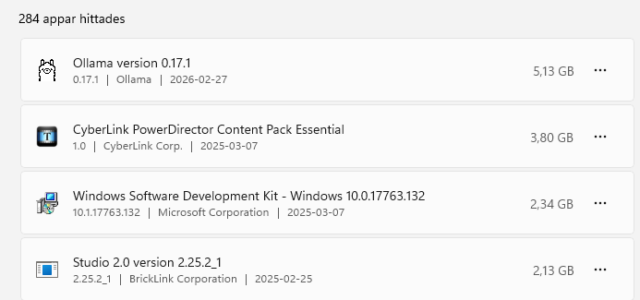
Vad är temporära filer i Windows 11?
Det kan vara rester från uppdateringar, cache från appar eller filer som bara behövdes i några sekunder men som aldrig städades bort. De fyller ingen viktig funktion när de väl ligger kvar – de tar mest bara plats och gör datorn lite mer rörig i bakgrunden. Att rensa dem är därför ett snabbt och enkelt sätt att frigöra utrymme utan att riskera något.
Så tar jag bort temporära filer – steg för steg
För att ta bort filerna finns det ett bra sätt i Windows 11 och så här hittar jag inställningen för Lagring.
(Win+I) → System → Lagring → Rekommendationer för rensning
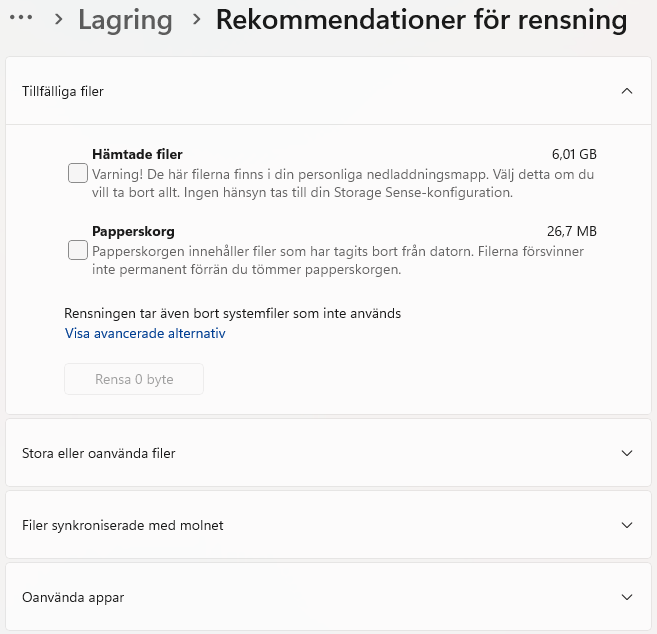
Nu får jag två val. Hämtade filer och Papperskorg. Jag kan nu välja om jag vill ta bort Hämtade filer eller Tömma Papperskorgen eller båda två samtidigt.
Längre ned kan jag välja Stora eller oanvända filer, Filer synkroniserade med molnet eller oanvända appar.
Rensa cache i windows 11
Cache är små tillfälliga filer som Windows och appar sparar för att gå snabbare. Ibland växer de bara i onödan. Jag rensar dem enkelt via Inställningar → Lagring där cache ingår bland de temporära filerna. Ett snabbt klick – och du får tillbaka lite extra utrymme.
Vad kan jag ta bort – och vad bör jag behålla?
Innan jag tar bort något brukar jag alltid dubbelkolla i mappen Hämtade filer så att det inte ligger något som jag vill ha kvar.
Andra inlägg om Windows 11
Här finns lite andra inlägg om Windows 11
Läs mer hur jag hittar Hur hittar jag datorns specifikationer i Windows 11
Hur tar jag reda på Vilken Windows version har jag
Läs mer om att redigera bild och få hjälp av AI: Redigera bilder med Microsoft Designer med tillgång till AI
Läs mer om: Ändra och Anpassa aktivitetsfältet i Windows 11
Läs mer om: Copilot i Windows 11 aktivitetsfältet
Läs mer om: Fler Windows funktioner med PowerToys
Läs mer om: Använda Emoji och andra tecken i Windows
Läs mer om: Använda Mörkt och Ljust läge i Windows 11
Läs mer om: Slå på Skärmsläckare i Windows 11
Läs mer om: Hur skannar jag min Windows 11 dator efter virus och andra hot
Läs mer om: Hur ser jag signalstyrkan på Wifi i Windows
Läs mer om: Hur lägger jag till en skrivare i Windows 11
Läs mer om: Förhindra program och app som startar automatiskt i Windows 11
Läs mer om: Skapa en bild med Bing är enkelt och kul
Läs mer om: Hur flyttar jag startknappen i windows 11 från mitten till vänster sida
Läs mer om: Hur tar jag en skärmbild i Windows 11 på ett snabbt och enkelt sätt med skärmklippsverktyget
Läs mer om: Hur ser jag signalstyrkan på Wifi i Windows
Läs mer om: Hur lägger jag till en skrivare i Windows 11
Läs mer om: Hur ändrar jag bakgrund i Windows 11