
Varför ett bra wifi-nätverk är viktigt i ett modernt hem
De flesta har nog ett Wifi nätverk för att koppla upp telefoner, datorer och alla smarta hemmet enheter som finns i hemmen idag. Wifi är helt klart suveränt när det fungerar men ibland krånglar det. Det kan vara dålig signalstyrka i vissa rum eller kanske dålig hastighet. Nedan är några saker som kan vara värt att tänka på och här visar jag hur jag byggt upp mitt wifi-nätverk för att få wifi i alla rum.
Placering av router – hur jag gjorde
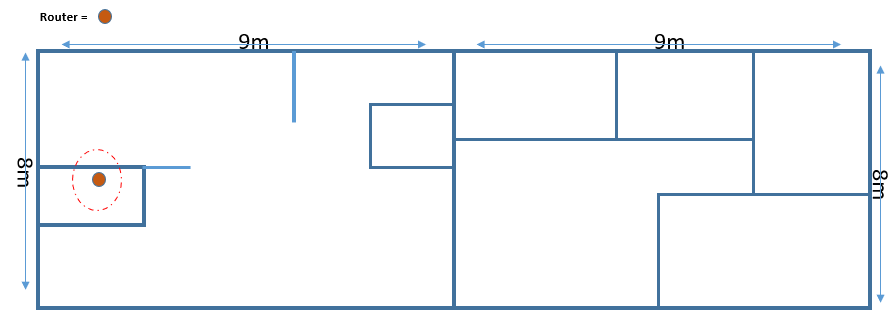
Om routern är den enda enheten som ger Wifi är det en god ide att tänka på placeringen. Helst ska placeringen var central i huset eller lägenheten för att nå alla rum. Detta kan vara lättare sagt en gjort om fibernoden eller modemet sitter på kortsidan av huset.
Exempel i mitt hus
I bilden nedan är ett exempel från mitt hus där Router är placerad vid fibernoden. Skaplig Wifi på övervåningen men uselt längre bort i huset. I rummen längst bort har jag signalstyrka men den är så låg att inget fungerar.
Wifi-signalstyrka – den viktigaste parametern för stabilt nätverk
En orsak till att jag har ett dåligt wifi med enheter som tappar kontakten kan vara att wifi signalen är för dålig.
Wifi Signalstyrkan mäts i dBm, -30 dBm till -90dBm. -30 dBm är maximal signal och det bästa medan -90 dBm är uselt.
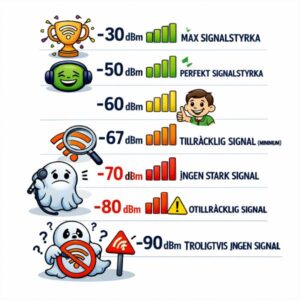
-30 dBm = Max signal styrka
-50 dBm = Perfekt signalstyrka
-60 dBm = Bra signalstyrka
-67 dBm = Tillräcklig signal men ett minimum
-70 dBm = Ingen stark signal
-80 dBm = Otillräcklig signal
-90 dBm = troligtvis ingen signal
För att mäta signalstyrkan i dBm så använder jag WiFiman appen i telefonen. Då kan jag enkelt gå runt i huset och mäta signalstyrka och se vart jag har e svag signal vs stark signal. Här hemma vill jag ligga mellan -50 dBm och -60 dBm. Självklart finns det platser i huset där signalstyrkan är lägre.
Så får jag wifi i alla rum med accesspunkter
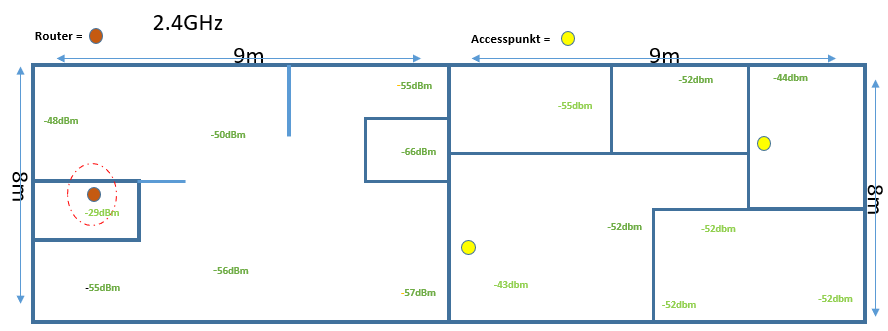
Lösningen i mitt fall är placera ut Accesspunkter i huset för att skapa en bättre täckning och signalstyrka i rummen längst bort. Jag har adderat 2st accesspunkter. På bilden nedan är de markerade med en gul ring. På 2.4GHz bandet har jag nu bra signalstyrka i alla mina rum med det bästa resultatet på -44dbm.
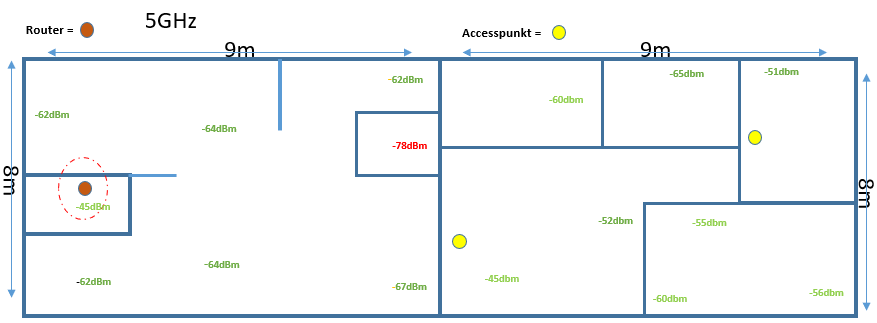
När det gäller 5GHz har jag god täckning förutom i ett litet rum på övervåningen. Signalstyrkan hade varit betydligt bättre om inte router hade varit instängd i rummet där fibernoden är placerad.
Jag använder kabel men mesh är också en bra lösning
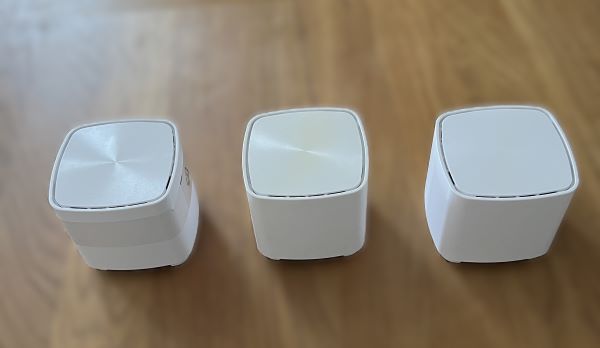
I mitt hus har jag löst täckningen och signalstyrkan med hjälp av Accesspunkter som är kopplade med Ethernetkabel. Ett annat alternativ istället för Accesspunkter kan vara ett Wifi Mesh system. Wifi Mesh är ett bra alternativ om det är svårt att dra kabel i huset.
Hastigheten på wifi beror på kanalbredden
Hastigheten till och från en enhet är helt beroende på hur bred kanal jag använder. Nedan är hastighet och kanalbredd på Wifi 5 standard 802.11ac som jag använder här hemma. Det man ska tänka på är att detta är MAX länk hastigheten (spec) mellan Router och klient eller accesspunkt och klient. Hur det ser ut i verkligheten är en helt annan sak.
Kanalbredd 20 MHz
1 dataström: 86.7 Mbit/s (VHT MCS 8)
2 dataströmmar: 173.3 Mbit/s (VHT MCS 8)
3 dataströmmar: 288.9 Mbit/s (VHT MCS 9)
Kanalbredd 40 MHz
1 dataström: 200 Mbit/s (VHT MCS 9)
2 dataströmmar: 400 Mbit/s (VHT MCS 9)
3 dataströmmar: 600 Mbit/s (VHT MCS 9)
Kanalbredd 80 MHz
1 dataström: 433.3 Mbit/s (VHT MCS 9)
2 dataströmmar: 866.7 Mbit/s (VHT MCS 9)
3 dataströmmar: 1300 Mbit/s (VHT MCS 9)
Jag har testat 80 MHz men använder 40MHz för 5GHz bandet
80 MHz kanalbredd
Länkhastighet: 866 Mbit/s Ned
Länkhastighet: 702 Mbit/s Upp
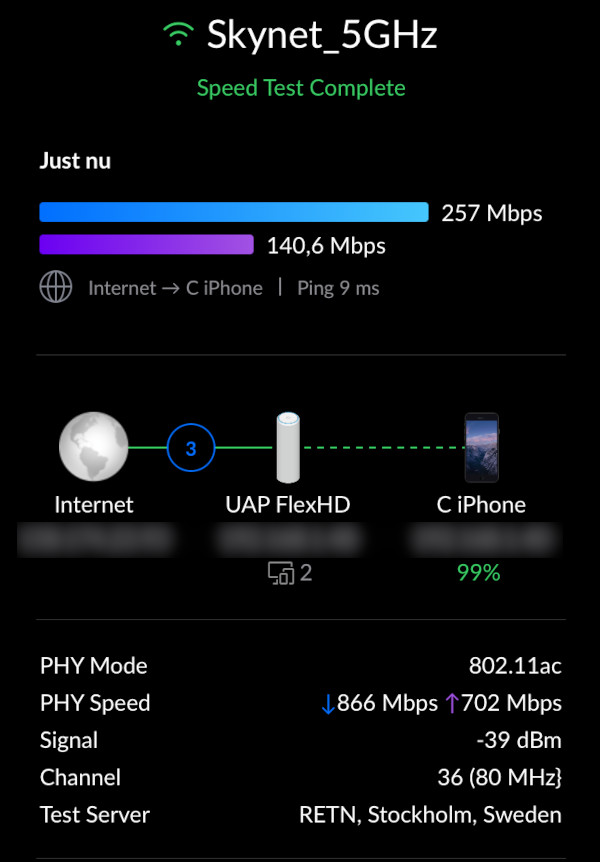
Mätningen som jag gjorde var mellan en iPhone 8 och Accesspunkt Unifi FlexHD. Avståndet mellan telefonen och accesspunkten var ca 1m med fri sikt.
Varför jag använder 40MHz
Anledningen att jag använder 40MHz breda kanaler är att jag får en hastighet till klient på 400 Mbits som räcker till och blir över. En annan anledningen är att jag får fler kanaler att använda då jag har flera accesspunkter.
Andra inlägg
Läs mer om: Felsöka Router: Så återställer jag router och löser vanliga problem
Läs mer om: Så loggar jag in i router för att göra inställningar
Läs mer om: Router‑inställningarna jag alltid ändrar för att få bättre WiFi
Läs mer om: Köpa ny router – saker att tänka på innan du väljer
Läs mer om: Vad är Bandsteering i Router
Läs mer om: Ska jag använda WPA2 eller WPA3 för Wifi säkerhet
Läs mer om: Vilken Kanalbredd på Wifi ska man använda
Läs mer om: Vilken Wifi kanal ska jag använda
Läs mer om: Hur ser jag signalstyrkan på Wifi i Windows
Läs mer om: Ett snabbt och stabilt wifi är beroende av hög signalstyrka och breda kanaler
Läs mer om vad jag använder i mitt hemmanätverk: Hemmanätverk