Varför jag skapade funktionen för att styra efter solel i Home Assistant
När solen ligger på under våren, sommaren och hösten producerar mina solceller mycket egen solel. I Home Assistant har jag därför skapat en funktion som automatiskt styr mina enheter efter solel för att minska importen från nätbolaget. När produktionen är hög använder jag solelen till att värma varmvattenberedaren, ladda elbilen, värma eller kyla huset och värma spabadet. Funktionen växlar automatiskt mellan egen solel och det lägsta elpriset.
Så fungerar funktionen utan direktkoppling till solcellerna
För att funktionen ska fungera behöver jag ingen direktkoppling mellan solcellerna och Home Assistant. Det enda som krävs är att jag kan styra mina enheter – som varmvattenberedaren, laddboxen till bilen och andra större förbrukare. Själva logiken bygger på prognosen för morgondagens solel, inte på att Home Assistant läser av solcellernas faktiska produktion i realtid.
Det gör lösningen både enkel och flexibel: jag kan dra nytta av min egen solel även om växelriktaren inte är integrerad i Home Assistant, och samtidigt styra mina enheter så att de körs när solen ger som mest energi
Så fungerar min funktion för att styra efter solel
- Kontrollerar morgondagens prognos för solelproduktion Systemet hämtar automatiskt prognosen för hur mycket el mina solceller förväntas producera nästa dag.
- Jämför mot ett tröskelvärde jag har valt Om prognosen visar att produktionen blir högre än ett visst värde (t.ex. 5 kWh), aktiveras en växel i Home Assistant.
- Skriver in tiden med mest solel i kalendern Den tidpunkt då solelproduktionen är som högst under dagen läggs automatiskt in som ett kalenderhändelse.
- Styr mina enheter efter kalendern Enheter som varmvattenberedare, spabad eller laddbox styrs så att de körs när solelen är som störst – vilket minskar behovet av köpt el.
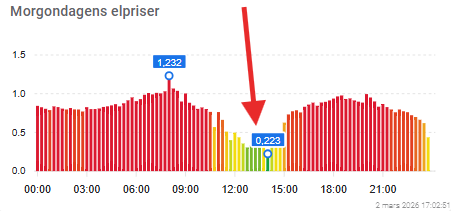
På våren, sommaren och hösten brukar det se ut så här. Billigt elpris på dagen och dyrare på nätterna. Jag lägger all min förbrukning till dagtid. Slipper nätkostnad + elpris. Om det blir någon solel över så exporterar jag det.
Vad jag använder i Home Assistant för att styra efter solel
Home Assistant som jag kör på en Raspberry Pi 5
Integrationer i Home Assistant för att styra efter solel
Integrationen Forecast.Solar i Home Assistant (Mer info om solar forecast här: Använder Forecast Solar med Home Assistant)
En växel (hjälpare) som jag har kallat Prioritera Solel
Nummer (hjälpare) som jag har kallat Peak solel växla som har funktionen skjutreglage
Kalender i Home Assistant som jag döpt till electricity
Blueprint som heter Calendar Notification & Actions
Funktion på Dashboard
För att göra det lite enklare och mer visuellt har jag funktionen på min dashboard. Här ser jag prognosen för morgondagen, värdet för mitt nummer och status på växeln.
Nummer har jag skapat som ett skjutreglage och kan på min dashboard enkelt ändra värdet. Ibland vill jag styra när prognosen visar 15 kWh och andra tillfällen när prognosen visar 25 kWh. Att använda ett nummer är ett enklare sätt istället för att gå in och ändra manuellt i en automation.
Växeln kommer att slå av och automatiskt men här kan jag slå av automationen

Prognos från Forecast Solar – grunden för att prioritera solel
Med Forecast solar integrationen kommer jag få en prognos hur mycket mina solceller kommer att producera. Jag vill veta hur mycket mina solceller kommer att producera under morgondagen. Jag kommer att använda sensorn energy_production_tomorrow för att avgöra om växeln prioritera Solel ska vara på eller av. Växeln kommer att slå på om prognosen är över värdet jag har i hjälparen nummer.
I gör sedan sektionen använder jag mig av funktionen Om-sedan. Den hittar jag under byggblock. Jag kommer även att använda en mall för att jämföra entiteten prognos och hjälparen nummer.
Automation som ser ut som följande:
När:
Tiden är 17:00
Gör sedan:
Om mallen {{ (states(”input_number.peak_solel_vaxla”) | float) <=
(states(”sensor.energy_production_tomorrow”) | float) }}
Sedan: Starta växel Prioritera solel
Skicka en notis till min mobil med texten: Prioritera Solel slås på
Annars:
Stäng av växel Prioritera solel
Skicka en notis till min mobil med texten: Prioritera solel slås av
Är prognosen för sol produktion över peak_solel_vaxla kommer jag slå på växeln. Om de är under peak_solel_vaxla kommer jag slå av växeln. Notisen till min telefon skapade jag när jag satte upp funktionen för att testa.
Funktionen för växeln Prioritera Solel i Home Assistant
För att mina automationer ska styra elförbrukningen mot solel måste växeln Prioritera Solel vara på. Om växeln är av kommer jag använda automationer för det billigaste elpriset.
Automation för att skapa kalenderhändelser vid peak solel
Nu vill jag skriva tiderna i min min kalender för att använda i mina automationer.
Ifall prognosen visar över 17 kWh dagen därpå vill jag nu skapa en händelse i kalendern.
Kalender eventet ska inträffa när solen står som högst och produktionen maxar! I min automation kommer jag nu använda sensorn Tidpunkt för högsta effekttopp – imorgon som heter sensor.power_highest_peak_time_tomorrow.
Automationen körs varje dag klockan 18
Denna automation kommer köras varje dag klockan 18:00 för att skriva in tiden i kalendern. Obs! Sensorn kommer bara peka på 1 timme. I min automation har jag valt att att eventet ska starta 2 timmar före peak och 2 efter peak. Jag har adderat 7200 sekunder före start och 7200 sekunder efter start.
Ifall peak visar 12:00 kommer kalendern visa 10:00 – 14:00
När:
Tiden är 18:00
Gör sedan:
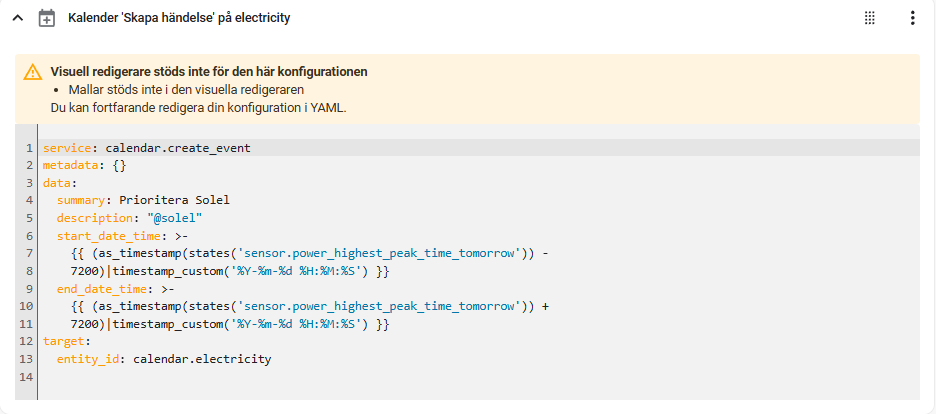
För att få till denna funktion kan jag inte använda användargränssnittet utan har använt mig av yaml läget. Först skapar jag Kalender, Skapa händelse i användargränssnittet. Väljer Bas info som vilken kalender och tider. Sedan klickar jag på de tre prickarna och väljer Redigera som YAML och modifierar.
Välja kalender för att skriva och läsa
Jag har valt min kalender som heter Electricity. Som händelse i kalendern kommer det bli Prioritera solel och som beskrivning använder jag mig av @solel. Beskrivningen använder jag för att trigga automationeer som jag skapat med blueprint Calendar notification and actions.
Automationen kommer att skapa en händelse i kalendern som ser ut så här.

Nu har jag skapat 2 funktioner för solel
Nu har jag skapat 2 funktioner. En automation för att toggla en växel och en annan automation för att skriva i kalendern.
Automation för att styra mina enheter efter solel
Nu har jag skapat grunden med en växel och kalender event. Nu kan jag skapa automationer för att styra mina enheter efter kalendern. Jag har gjort det enkelt för mig och jag använder Blueprint Calendar Notification & Actions för att trigga mina enheter.
Använda kalendern och Blueprint
När jag skapar en automation med Blueprinten måste jag först välja kalender. Jag kommer att välja kalender som jag använde i min automation ovan som är electricity. Jag kommer även använda att trigger ord och här använder jag ordet @solel. @solel skrev jag också in när jag skapade händelsen i kalendern.
Nästa steg är att använda funktionen Start Actions i Blueprinten. Här lägger jag in vad som ska hända när automationen triggas. Jag väljer att lägga in min varmvattenberedare och allt annat som ska startas.
Steg 2 är att använda End actions funktionen. Här stänger jag av det som jag startade i Start Actions.
Som sista steg lägger jag in min växel under Global Conditions. Om Växel Prioritera Solel är på kommer automation att fungera. Om den är av kommer jag att använda det billigaste elpriset.
Relaterade funktioner i mitt smarta hem
I mitt system med Home Assistant kan jag styra efter lägsta elpriset och jag kan styra efter min egna solel. Nedan finns det två länkar till mina funktioner.
Styra efter timpris
Hur jag styr efter timpris finns här: Funktion för att hitta och styra efter lägsta elpriset med Home Assistant
Styra efter effektavgift
Hur jag styr effekttoppar: Funktion för att styra elförbrukningen efter effektavgifter
Mer om Funktioner i smarta hem
Se min huvudsida där jag beskriver alla mina funktioner jag använder i mitt smarta hem system: Funktioner för smarta hem med Home Assistant (2026)
Andra inlägg:
Läs hur jag använder Händelse: Home Assistant händelser – så fungerar triggers och så använder jag dem
Läs hur jag använder Villkor: Skapa en automation i Home Assistant – Lägg till Villkor
Läs hur jag använder Åtgärder: Skapa en automation i Home Assistant – Lägg till Åtgärd
Läs mer om: Hjälpare är funktioner i Home Assistant jag inte skulle klara mig utan
Läs mer om: Justera sensorvärden i Home Assistant med Template‑sensorer
Läs mer om: Jämför två värden i Home Assistant med hjälp av templates
Läs mer om: Optimera Home Assistant‑automationer med ”Fortsätt vid fel”
Läs mer om: Så använder jag Trigger ID för att slå ihop flera automationer i Home Assistant