Varför jag använder en switch
I vårt hus har vi ett rum med en stationär gamingdator som är kopplad till två bildskärmar, tangentbord, mus och en ethernet‑kabel. Nu ville vi även kunna ansluta en laptop och använda samma skärmar och tillbehör – utan att behöva koppla om alla kablar varje gång.
Målet var att enkelt kunna växla mellan den stationära datorn och laptopen och låta båda använda samma bildskärmar, tangentbord, mus och nätverk. När den stationära datorn inte används ville vi med ett enda knapptryck kunna byta källa och låta laptopen ta över all utrustning.

KVM-switch anpassad för två datorer
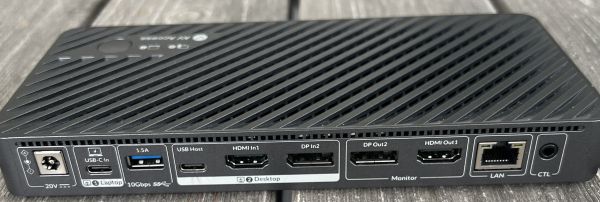
Efter en hel del efterforskning köpte vi hem en KVM-switch anpassad för två datorer, ingångar, utgångar och en knapp på ovansidan av switchen för att växla mellan datorerna. Modellen vi köpte var iDock B10 USB-C KVM Switch Docking Station for 1 Laptop & 1 Desktop.

In och utgångar på KVM-Switchen
Ingångarna på switchen som vi använder är USB-C IN till den bärbara datorn och USB Host till den stationära datorn. Ethernet-kabeln har vi kopplat till Ethernetporten. Tangenbord och mus är inkopplat i en av USB-portarna. Bildskärmarna har vi kopplat till HDMI Out1 och DP Out2.
Strömförsörjningen som följde med är inkopplad och på så sätt kan vi även ladda laptopen vilket är ett stort plus. Ser det som en fördel då vi endast behöver ansluta USB-C kabeln när vi kopplar in laptopen i utrustningen.
En bärbar dator fungerar inte med KVM-switchen
En av våra bärbara datorer fungerar inte och vi tror att det beror på vilken USB-C standard porten har. Den tar inte emot laddning och vi behöver koppla in en extern HDMI kabel för skärmen. Vi har en dator som fungerar perfekt och den har en USB 3.2 Gen 2-port (Type-C) med Thunderbolt/DisplayPort/strömförsörjning. Här gäller det att kolla i datorns manual vilken USB C typ som används.
När allt är inkopplat använder vi knappen ovanpå switchen för att byta källa. Riktigt smidigt!!
Andra inlägg om bildskärmar, adaptrar och ethernet
Hur kopplar jag två eller flera bildskärmar till datorn med windows 11
Använda två externa bildskärmar till en bärbar dator med en HDMI port
Få fler portar till bärbara datorn som USB, Ethernet och HDMI med Multiadapter
USB-C till Ethernet adapter när kabel ska användas istället för Wifi
Nätverkskort till bärbar dator
Några inlägg om Wifi och nätverk:
Läs mer om: Ska jag använda WPA2 eller WPA3 för Wifi säkerhet
Läs mer om: Vilken Kanalbredd på Wifi ska man använda
Läs mer om: Vilken Wifi kanal ska jag använda
Läs mer om: Hur hittar jag datorns IP adress i nätverket
Läs mer om: Vad är Routerns IP adress och hur loggar jag in
Läs mer om: Vad är Bandsteering i Router