Varför jag gör rent datorn regelbundet
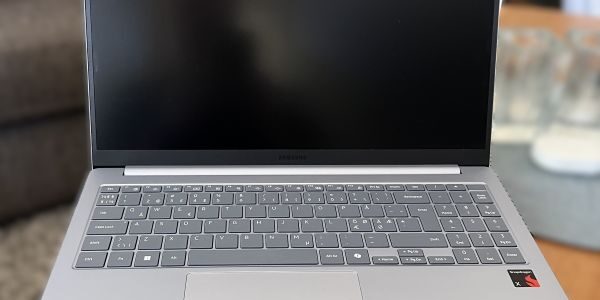
Datorn är en riktig dammmagnet, och därför gör jag rent den regelbundet. Tangentbordet och musen används hela tiden, så de får ofta en extra noggrann genomgång. Jag dammsuger huset minst en gång i veckan, och en stor del av det dammet hamnar förr eller senare i datorn. Det beror på fläktarna och ventilationen som hela tiden jobbar för att hålla datorn sval och förhindra att den blir överhettad.
Utrustningen jag använder när jag rengör datorn
Det behövs faktiskt inte särskilt mycket för att göra rent datorn ordentligt. Jag använder en lätt fuktad trasa för att torka av tangentbordet och musen, och en burk tryckluft för att blåsa bort damm från datorns insida. Mer än så krävs inte för att hålla både utsidan och insidan fräsch. Jag undviker att använda dammsugaren direkt i datorn eftersom det finns en risk att statisk elektricitet kan uppstå, och det vill man verkligen inte ha i närheten av känsliga komponenter.
Så gör jag rent utsidan – skärm, tangentbord, mus och chassi
Utsidan på datorn – skärmen, tangentbordet, chassit och musen – torkar jag av med en lätt fuktad trasa för att få bort det dammlager som alltid lägger sig. Ibland behöver jag ta i lite mer på tangentbordet och musen eftersom de blir smutsigare än skärmen. Om de är riktigt grisiga använder jag lite diskmedel för att lösa upp fett och fingeravtryck.
Alltid när jag jobbar med datorn drar jag ur 220‑voltskontakten. Det är en enkel försiktighetsåtgärd som minskar risken för onödiga olyckor och gör att jag kan rengöra både utsidan och insidan utan att oroa mig för ström eller kortslutningar
Så gör jag rent insidan – fläktar och kylning
För att göra rent insidan av datorn använder jag tryckluft för att blåsa bort dammet som fastnar i kylflänsar och fläktar. Jag skruvar bort kåpan eller glaset på chassit och blåser bort smutsen där den samlas. Här är det riktigt bra att använda tryckluft med en förlängare så att jag kommer åt överallt inne i datorn.
När jag blåser rent insidan ser jag alltid till att fläktarna inte börjar snurra av luftströmmen. Jag håller försiktigt emot fläktbladen med ett finger eller en tops. Det gör att fläkten står stilla och minskar risken för att den ska skadas eller generera ström när den snurrar för snabbt.
Digital städning – rensa filer och program som segar ner datorn
När jag ändå håller på och städar både utsidan och insidan av datorn brukar jag passa på att göra en digital städning också. Här kan jag rensa cachefiler, temporära filer och ta bort appar som bara ligger och segar ner datorn.
Jag använder Microsofts PC Manager, som jag tycker är ett smidigt verktyg där allt finns samlat på ett och samma ställe. Vill du läsa mer om PC Manager har jag skrivit ett kort inlägg om programmet här: Optimera Windows 11 med Microsoft PC Manager
Andra inlägg om datorer och Windows 11
Läs mer om hur jag använder Copilot: Så använder jag AI i Windows 11 med Copilot
Läs mer hur jag hittar Hur hittar jag datorns specifikationer i Windows 11
Läs mer om hur jag skapar en AI bild med Copilot: Skapa en bild med Bing – så gör jag och så funkar det
Läs mer om hur jag skapar en AI Video med Copilot: Så skapar jag AI-video i Copilot (Bing Video Creator)
Hur tar jag reda på Vilken Windows version har jag
Läs mer om att redigera bild och få hjälp av AI: Redigera bilder med Microsoft Designer med tillgång till AI
Läs mer om: Ändra och Anpassa aktivitetsfältet i Windows 11
Läs mer om: Copilot i Windows 11 aktivitetsfältet
Läs mer om: Fler Windows funktioner med PowerToys
Läs mer om: Använda Emoji och andra tecken i Windows
Läs mer om: Använda Mörkt och Ljust läge i Windows 11
Läs mer om: Slå på Skärmsläckare i Windows 11
Läs mer om: Hur skannar jag min Windows 11 dator efter virus och andra hot
Läs mer om: Hur ser jag signalstyrkan på Wifi i Windows
Läs mer om: Hur lägger jag till en skrivare i Windows 11
Läs mer om: Förhindra program och app som startar automatiskt i Windows 11
Läs mer om: Skapa en bild med Bing är enkelt och kul
Läs mer om: Hur flyttar jag startknappen i windows 11 från mitten till vänster sida
Läs mer om: Hur tar jag en skärmbild i Windows 11 på ett snabbt och enkelt sätt med skärmklippsverktyget
Läs mer om: Hur ser jag signalstyrkan på Wifi i Windows
Läs mer om: Hur lägger jag till en skrivare i Windows 11
Läs mer om: Hur ändrar jag bakgrund i Windows 11
Läs mer om: Skapa en lokal backup i Windows 11
Läs mer om: Skapa en återställningspunkt i Windows 11- Så gör jag steg för steg
Läs mer om: Felsöka enheter som inte fungerar i Windows 11
Läs mer om: Hur lägger jag till en Bluetooth-enhet i Windows 11
Läs mer om: Skapa en återställningsenhet i Windows 11 – Så gör jag
Läs mer om: Så kopplar jag in och ansluter en extern hårddisk i Windows 11
Mer om alla mina windows 11 guider finns här: Windows – mina guider för inställningar problem och smarta lösningar