Varför använda en nätverksskrivare
I våran familj köpte vi en skrivare för att använda till lite utskrifter för skolarbeten och annat som behövs i vardagen. Kravet var att vi skulle ha en skrivare som alla kunde använda. Och om alla ska använda skrivaren föll valet på en skrivare kopplad till Hemmanätverket.
Det är praktiskt och skrivaren är lättillgänglig för alla.
Lägga till skrivaren i nätverket med Wifi eller Ethernet-kabel
Innan jag kan börja använda skrivaren måste jag lägga till skrivaren i nätverket. Moderna skrivare har både Wifi och Ethernet-port. Beroende på vilken skrivare jag har så kan det vara lite olika metoder. För att hitta hur jag kan installera i nätverket brukar finnas i manualen.
Jag har valt Ethernet-kabel för att ansluta skrivaren
Här hemma har jag valt att använda Ethernet-kabel. Finns det en Ethernet-port på enheterna brukar jag använda det.
Sätter en statisk IP-adress
Nästa steg är att jag alltid brukar sätta en statisk IP adress på enheterna. För att sätta en statisk IP-adress brukar jag använda min router till det. Om du vill läsa hur ag kan logga in i router finns ett inlägg här: Vad är Routerns IP adress och hur loggar jag in
Installera skrivaren i Datorer med Windows 11
Nästa steg när skrivaren är installerad i nätverket är att lägga till skrivaren i alla datorer. Här hemma använder vi Windows 11 och så här bruka jag göra:
Öppna inställningarna för skrivare och skannrar
För att lägga till en skrivare brukar jag klicka på Sök menyn och skriva Skrivare. Nu får jag upp en ikon som det står Skrivare och Skannrar.
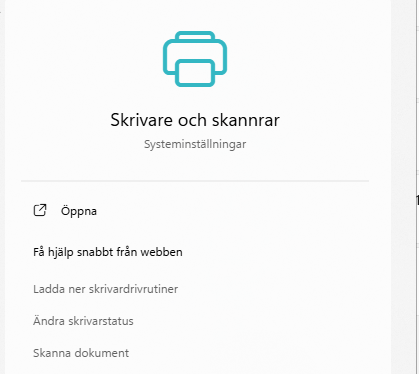
Klickar jag på den ikonen så kommer jag direkt till Inställningar → Bluetooth och enheter → Skrivare och skannrar. Mer detaljer om hur det fungerar i Windows 11 finns här: Hur lägger jag till en skrivare i Windows 11
Använda skrivaren som är ansluten
När jag har installerat skrivaren i nätverket och i Windows 11 datorerna ska jag kunna använda skrivaren för olika program.
Jag klickar på skriv ut och då kan jag använda skrivaren som är ansluten
Andra inlägg om Windows 11
Läs mer hur jag hittar Hur hittar jag datorns specifikationer i Windows 11
Hur tar jag reda på Vilken Windows version har jag
Läs mer om att redigera bild och få hjälp av AI: Redigera bilder med Microsoft Designer med tillgång till AI
Läs mer om: Ändra och Anpassa aktivitetsfältet i Windows 11
Läs mer om: Copilot i Windows 11 aktivitetsfältet
Läs mer om: Fler Windows funktioner med PowerToys
Läs mer om: Använda Emoji och andra tecken i Windows
Läs mer om: Använda Mörkt och Ljust läge i Windows 11
Läs mer om: Slå på Skärmsläckare i Windows 11
Läs mer om: Hur skannar jag min Windows 11 dator efter virus och andra hot
Läs mer om: Hur ser jag signalstyrkan på Wifi i Windows
Läs mer om: Hur lägger jag till en skrivare i Windows 11
Läs mer om: Förhindra program och app som startar automatiskt i Windows 11
Läs mer om: Skapa en bild med Bing är enkelt och kul
Läs mer om: Hur flyttar jag startknappen i windows 11 från mitten till vänster sida
Läs mer om: Hur tar jag en skärmbild i Windows 11 på ett snabbt och enkelt sätt med skärmklippsverktyget
Läs mer om: Hur ser jag signalstyrkan på Wifi i Windows
Några inlägg om Wifi och nätverk:
Läs mer om: Ska jag använda WPA2 eller WPA3 för Wifi säkerhet
Läs mer om: Vilken Kanalbredd på Wifi ska man använda
Läs mer om: Vilken Wifi kanal ska jag använda
Läs mer om: Hur hittar jag datorns IP adress i nätverket
Läs mer om: Vad är Routerns IP adress och hur loggar jag in
Läs mer om: Vad är Bandsteering i Router