Varför jag använder Trigger ID
När jag började automatisera enkla saker i Home Assistant – som att tända och släcka en lampa eller växla en hjälpare – skapade jag alltid två separata automationer. En automation som tände lampan och en annan som släckte den. Det fungerade, men systemet blev snabbt rörigt och svårt att överblicka.
Med Trigger ID kan jag i stället slå ihop flera automationer till en enda smart automation. Genom att ge varje trigger ett eget ID kan jag styra exakt vilken åtgärd som ska köras beroende på vilken trigger som aktiverades. Det gör att jag kan minska antalet automationer, hålla systemet mer organiserat och skapa betydligt mer flexibla lösningar.
Jag använder Trigger ID på många ställen i min installation, särskilt när jag vill att olika händelser ska leda till olika åtgärder – till exempel när en växlare ändrar läge, när en knapp trycks in eller när flera sensorer ska styra samma automation. För mig har Trigger ID blivit ett av de mest användbara verktygen för att bygga smartare och mer effektiva automationer i Home Assistant.
Jag har samlat hela min Home Assistant‑installation på sidan Home Assistant Kontroller, där du kan se allt jag använder och hur det hänger ihop.
Exempel – så slår jag ihop två automationer till en
Ett exempel på hur jag använder trigger ID är att göra något när en växel ändras från av och på. Istället för att skapa två automation med en På och en Av kan jag slå ihop funktionen i en automation.
I nedan automation kommer automationen att lyssna på när min växlare nattläge slår av och slår på. Sedan kommer jag starta två händelser beroende på status.
Skapa triggers med egna ID:n
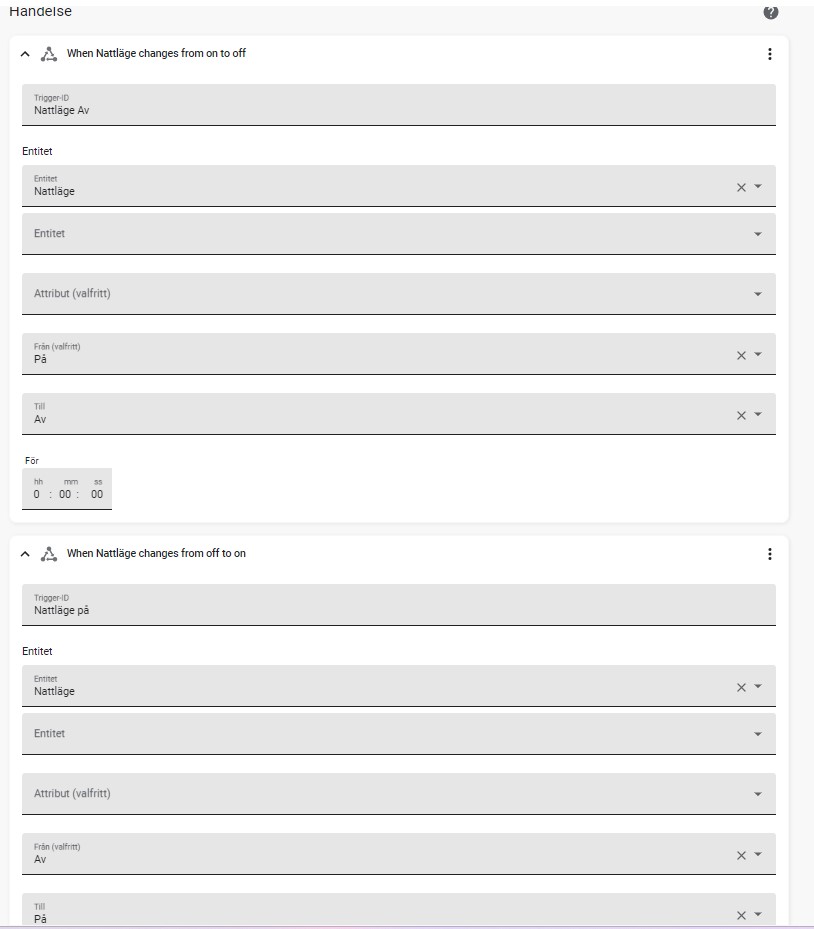
Det första jag gör är att skapa triggern
När: Entiteten nattläge tillstånd ändras från På till Av
Lägger till nästa trigger
När: Entiteten nattläge tillstånd ändras från Av till På
Efter att jag skapat de triggers jag ska använda klickar jag på de tre prickarna till höger. Nu får jag upp en ny meny och väljer Redigera ID. Efter att jag valt ID kommer det upp ett nytt textfält med Trigger-ID. Här skriver jag nu Nattläge AV. Gör likadant med den andra triggern och skriver Nattläge På
Använd Trigger ID i Gör då‑sektionen
Nu vill jag skapa en åtgärd, eller vad som ska hända när mina triggers är sanna. Då klickar jag på + Lägg till åtgärd och väljer funktionen Välj.
Nu kommer jag få ett fält med texten Alternativ 1: Inga villkor.
Jag klickar på raden och nu väljer jag + Lägg till Villkor. Klickar på Andra villkor och väljer ID Utlösare
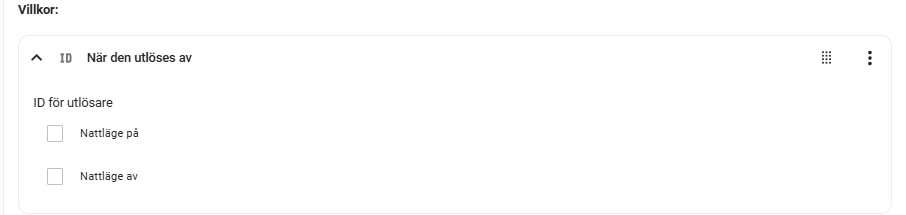
Nu kommer Trigger ID namnen upp som jag valde längst upp. Nu väljer jag en Trigger ID som utlösare och och klickar på Åtgärder för att välja vad som ska hända. Eftersom jag har två Trigger ID så fortsätter jag och klickar + Lägg till alternativ och väljer den andra Trigger ID och skapar åtgärder.
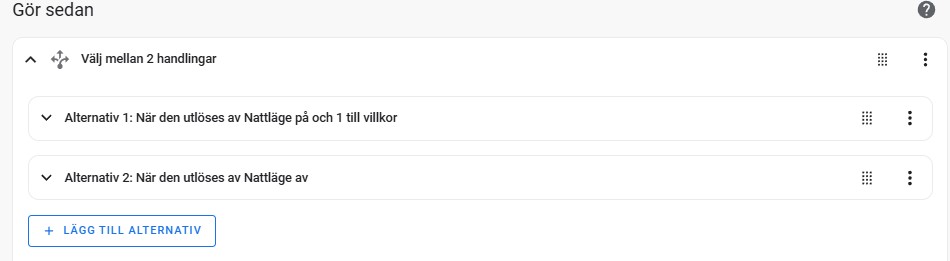
Nu har jag skapat två åtgärder för två triggers i Home Assistant. Istället för två automationer har jag nu en automation.
Jag tycker att Trigger ID funktionen är riktigt bra för att reducera antalet automationer i Home Assistant
Exempel med flera funktioner i samma automation
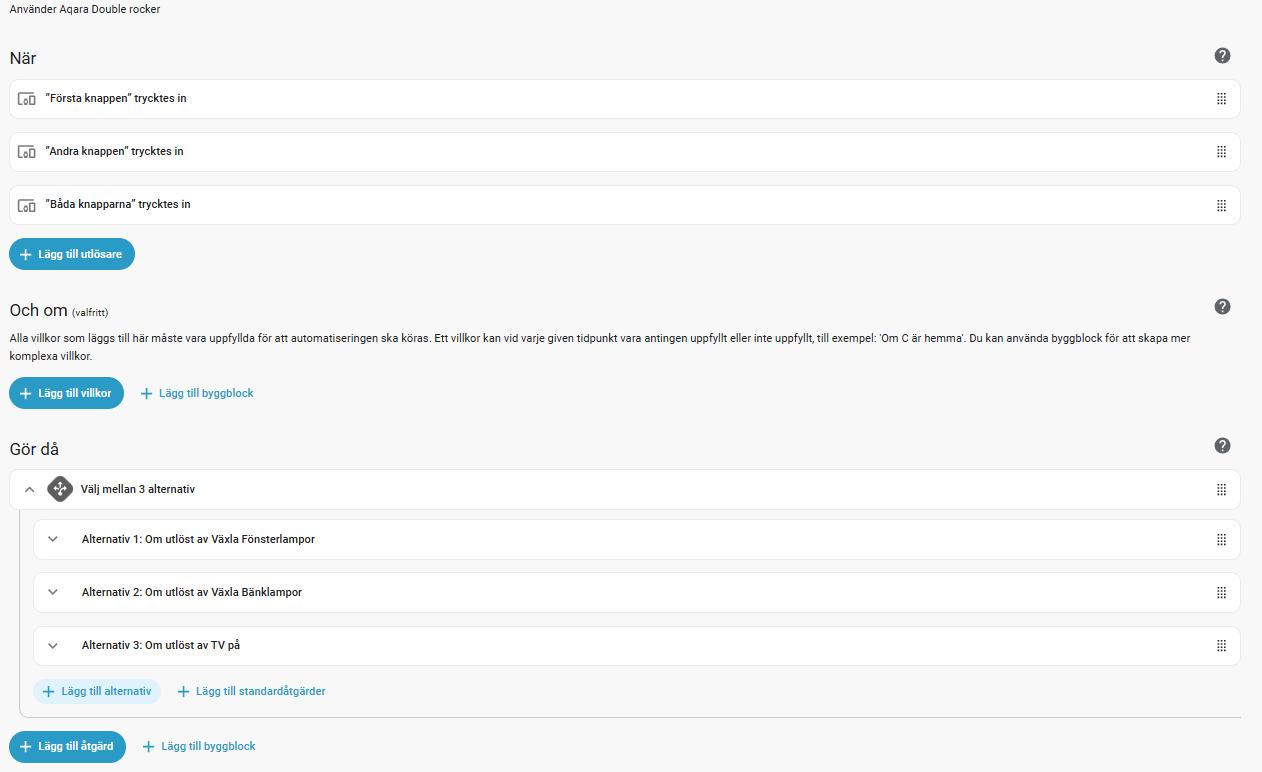
Nedan är ett exempel på när jag använder Trigger ID för tre funktioner i en Automation.
Switchen har två knappar med flera funktioner. Här växlar jag belysning när olika knappar trycks in på switchen.
Mer om Home Assistant
Se min huvudsida där jag beskriver allt jag använder i min installation av Home Assistant: Home Assistant Kontroller
Andra inlägg:
Läs hur jag använder Händelser: Så här lägger jag till en händelse i Home Assistant automation
Läs hur jag använder Åtgärder: Skapa en automation i Home Assistant – Lägg till Åtgärd
Hjälpare är funktioner i Home Assistant jag inte skulle klara mig utan
Justera sensorvärden i Home Assistant med Template‑sensorer
Jämför två värden i Home Assistant med hjälp av templates
Optimera Home Assistant‑automationer med ”Fortsätt vid fel”
Så använder jag Trigger ID för att slå ihop flera automationer i Home Assistant