Att ha ett snabbt och stabilt WiFi är nästan ett måste i dagens hem. Om nätverket känns segt behöver du inte alltid köpa nya och dyra prylar. Ofta räcker det med att kontrollera några enkla saker – med hjälp av rätt app i mobilen eller datorn och genom att logga in i routern.
Kolla vilka WiFi‑kanaler som används för att undvika störningar
För att undersöka att det är fria kanaler kan jag ladda ned ett gratis program till min Windows dator som heter Wifi Analyzer. Där ser jag vilka kanaler jag själv använder och även alla grannars. För min iOS telefon använder jag UniFi WiFiman från Ubiquiti. Ser jag att jag har en kanal som använder samma som ett annat nätverk kan jag enkelt byta genom att logga in i Routern och byta kanal.
Välj rätt kanalbredd för snabbare och stabilare WiFi
Kanalbredden på Wifi och hur fort det går är helt avgörande. Bredare kanaler = Snabbare Wifi. På 5GHz bandet kan jag välja mellan 20, 40 och 80MHz breda kanaler. Själv använder jag 40MHz då jag tycker att 400Mbits/s är helt OK för att läsa expressen och kika på X.
Väljer jag 80MHz här hemma så kan jag teoretiskt få en hastighet på 866.7 Mbit/s (VHT MCS 9). Viktigt att påpeka att denna hastighet är MAX länkhastighet mellan enhet och router på Wifi 5 standarden
Bandsteering kan försämra hastigheten – därför bör du stänga av det
Bandsteering funktionen är påslagen i vissa routrar och det här kan ställa till med bekymmer för hastigheten. Bandsteering betyder att jag har ett SSID (wifi namn) för både 2.4GHz och 5GHz bandet. Telefonen och datorn väljer den starkaste signalen och det är möjligt att den väljer 2.4GHz bandet istället för det snabbare 5GHz bandet.
Logga in i router och Stäng av Bandsteering och skapa två Wifi namn. Ett SSID för 2.4GHz och ett annat för 5 GHz.
Mät WiFi‑signalstyrkan i Windows – så bra bör värdena vara
Signalstyrkan är helt avgörande hur snabbt Wifi jag har. Högre signalstyrka = snabbare Wifi. Om jag har en Windows dator kan jag titta på Wifi symbolen som finns under nätverk och internetinställningar. Är hela symbolen fylld betyder det att signalstyrkan är mellan 80-100 (100 är bäst).
Ett annat alternativ att kolla signalstyrka är att klicka på Windows knappen. Skriva CMD och öppna kommandotolken och där skriver jag netsh wlan show interfaces och trycker på enter. Nu kommer jag få upp status för min Wifi uppkoppling och ser en text Signal: Är denna mellan 80-100 är det bra.
Om jag mäter i Windows och det är lägre än 80 bör jag flytta enheten närmare Router.
Mät WiFi‑signalstyrkan med WiFiman‑appen
Här hemma anänder jag appen Wifiman för att mäta signalstyrka.
Signalstyrkan mäts i dBm, -30 dBm till -90dBm. -30 dBm är maximal signal och det bästa medan -90 dBm är uselt. Tyvärr mäts inte signal styrkan i Windows i dBm.
-30 dBm = Max signal styrka
-50 dBm = Perfekt signalstyrka
-60 dBm = Bra signalstyrka
-67 dBm = Tillräcklig signal men ett minimum
-70 dBm = Ingen stark signal
-80 dBm = Otillräcklig signal
-90 dBm = troligtvis ingen signal
För att mäta signalstyrkan i dBm så använder jag WiFiman appen i telefonen. Då kan jag enkelt gå runt i huset och mäta signalstyrka och se vart jag har e svag signal vs stark signal. Här hemma vill jag ligga mellan -50 dBm och -60 dBm. Självklart finns det platser i huset där signalstyrkan är lägre.
FAQ – vanliga frågor om långsamt WiFi
Jag får ofta frågor om WiFi från både vänner, bekanta och kunder. Här är de vanligaste – och mina bästa, korta svar
Varför är mitt WiFi långsamt fast jag har snabb fiber?
Ett snabbt fiber som t ex 1000Mbit är svårt att omvandla och få till en mobiltelefon. Wifi signalen behöver vara extremt bra och jag måste använda en bred kanalbredd som t ex 80MHz.
Vilken WiFi‑signalstyrka är bra?
-50 till -67 dBm är bra.
Vilken kanalbredd ska jag välja – 20, 40 eller 80 MHz?
Helt beroende på vilken hastighet jag vill ha till min klient som te x en dator eller mobiltelefon. 80MHz ger snabbare Wifi. Jag själv använder 40MHz på 5GHz bandet som jag tycker fungerar väldigt bra. 20MHz använder jag på 2.4 GHz.
Ska bandsteering vara på eller av?
Jag stänger alltid av bandsteering då jag vill veta vilket frekvensband min enhet är ansluten till.
Hur ser jag vilken kanal min router använder?
För att se vilken kanal router använder kan jag logga in i router eller använda appar som jag beskriver längre upp i texten.
Hur mäter jag WiFi‑signalstyrkan i mobilen?
Jag använder WiFi man appen på mobilen som jag tycker fungerar bra.
Varför tappar jag WiFi i ett rum men inte i andra?
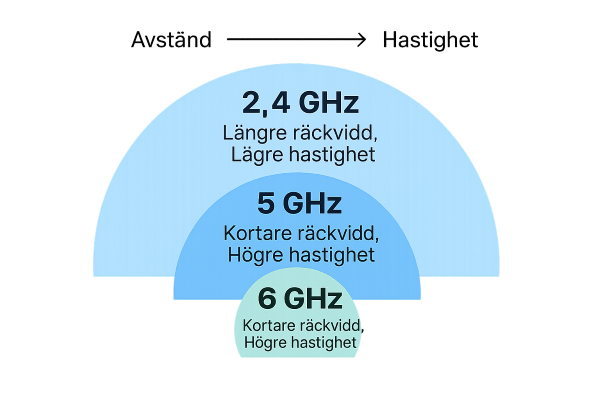
Kan vara en myriad av förklaringar. Det kan vara avstånd från router till enhet eller så kan det vara material i väggar som gör att signalen dämpas. Hr kan det vara värt att kolla om det blir bättre med 2.4 GHz bandet. Se avstånd och hastighet i bilden längre upp i texten.
Behöver jag köpa en ny router eller kan jag optimera den jag har?
Om jag inte behöver ha det senaste som Wifi 6 eller Wifi 7 kan det räcka med att optimera utrustningen som redan finns. Kanske sätta dit en extra accesspunkt i huset.
Relaterade guider om WiFi och nätverk
Läs mer om: Felsöka Router: Så återställer jag router och löser vanliga problem
Läs mer om: Så loggar jag in i router för att göra inställningar
Läs mer om: Vad är Bandsteering i Router
Läs mer om: Ska jag använda WPA2 eller WPA3 för Wifi säkerhet
Läs mer om: Vilken Kanalbredd på Wifi ska man använda
Läs mer om: Vilken Wifi kanal ska jag använda
Läs mer om: Hur ser jag signalstyrkan på Wifi i Windows
Läs mer om vad jag använder i mitt hemmanätverk: Hemmanätverk