Därför är kalendern perfekt för smarta påminnelser och automationer
När kalenderfunktionen lanserades i Home Assistant i slutet av 2022 undrade jag ärligt talat vad den skulle vara bra för. Ett smart hem‑system med en kalender? Det kändes som en märklig kombination och jag såg ingen tydlig användning i vardagen.
Men efter att ha testat den i praktiken har jag helt ändrat uppfattning. I dag använder jag kalendern för flera av mina mest användbara automationer – allt från notiser och påminnelser till styrning baserat på elpriset. Det har blivit ett av de enklaste sätten att skapa smarta, tidsbaserade händelser i Home Assistant och automatisera sådant jag tidigare behövde hålla koll på själv.
Exempel på smarta funktioner jag använder med Home Assistant‑kalendern
Efter att ha börjat experimentera med kalendern insåg jag snabbt hur många praktiska automationer den öppnar upp för. Här är några av de funktioner jag använder mest:
- Notiser inför sophämtning – pushnotis kvällen innan till våra mobiler
- Styrning baserat på elpriset – kalenderhändelser som triggar automationer när priset är högt eller lågt.
- Styrning baserat på solprognos – Kalenderhändelse som triggar när jag har som mest solel från solcellerna
- Påminnelser om återkommande uppgifter – allt från filterbyte till trädgårdsarbete.
- Tidsstyrd belysning och scenarier – aktiveras vid specifika datum eller perioder.
Installation av Home Assistant kalender
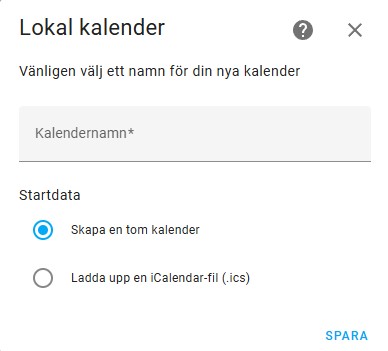
Installationen av lokal Kalender i Home Assistant är enkelt. Går till inställningar -> Enheter och Tjänster -> Lägg till integration -> Väljer lokal kalender.
Här får jag välja ett Kalendernamn och sedan klickar jag på Spara.
När jag har skapat kalender kommer jag få upp kalender i den vänstra sidomeny samt att den läggs som en integration. Klickar jag på kalender i menyn får jag upp kalender samt i bilden nedan så ser jag alla mina poster jag har skapat.
Använda flera kalendrar
Det går även att skapa flera kalendrar. Jag använder en kalender för notiser som jag kallar för dashboard och en separat kalender där jag lägger in tider för lägsta elpriset, effektavgifter för elen och när jag har som mest solel på dagen.

Lägga till en händelse i kalender Manuellt
Vissa saker har jag lagt in manuellt i kalendern genom att klicka på ett datum och sedan + Lägg till Händelse.
Här kan jag skriva en sammanfattning, beskrivning, vilken kalender jag ska använda, startar, slutar och om det ska upprepas. När jag är färdig klickar jag på Lägg till Händelse.

Lägga till en händelse l kalender från en automation
Jag kan även lägga till en händelse i en Automation under Gör Sedan:
Väljer kalender jag vill skriva till. Kan lägga till en sammanfattning, beskrivning, starttid, sluttid, startdatum och slutdatum.
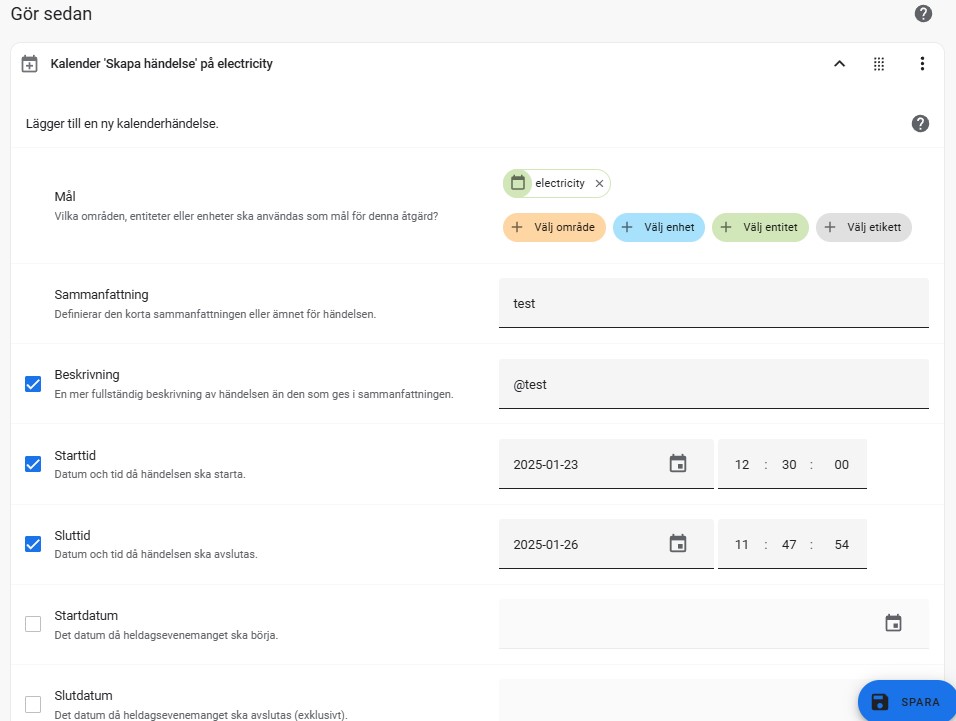
Exempel på automation för kalendern
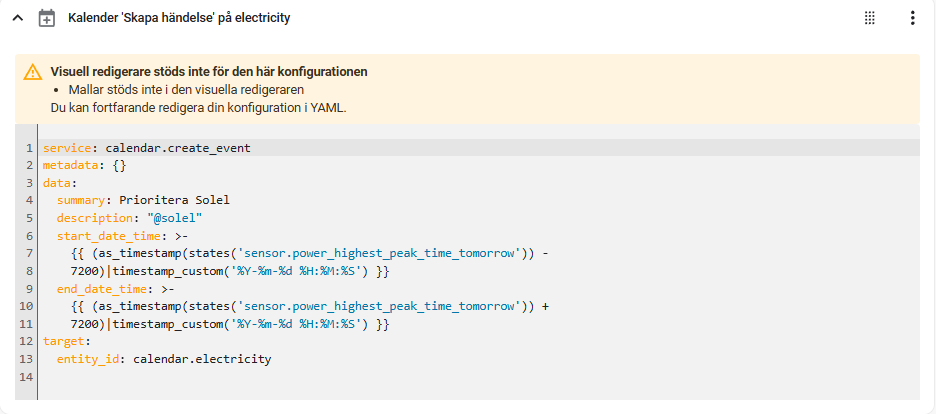
Exempel på automation som skriver till Kalendern är min funktion Prioritera Solel. Den funktionen skriver automatiskt in datum och tid i kalendern varje dag vid ett visst klockslag. För att kunna lägga starttiden 2 timmar innan händelsen och sluttiden 2 timmar efter händelsen fick jag använda yaml funktionen.
Trigga en Automation med villkor från kalender
När jag lägger till kalender i en händelse får jag upp att den ska triggas på händelsen start eller slut. Nu kommer allt som står skrivet i kalendern att bli en händelse. Jag kanske bara vill trigga på ett specifikt eventnamn i kalender som t ex födelsedag eller årsdag. För att kunna välja vad som ska triggas måste jag lägga till ett villkor. Här kommer jag använda en mall.
Använder jag nu {{ trigger.calendar_event.summary is search(’födelsedag’) }} finns ordet födelsedag med i sammanfattningen kommer villkoret godkännas.
Använder jag {{ trigger.calendar_event.description is search(’födelsedag’) }} finns ordet födelsedag med i beskrivningen kommer villkoret att godkännas
Från kalenderhändelse till automation med Blueprint
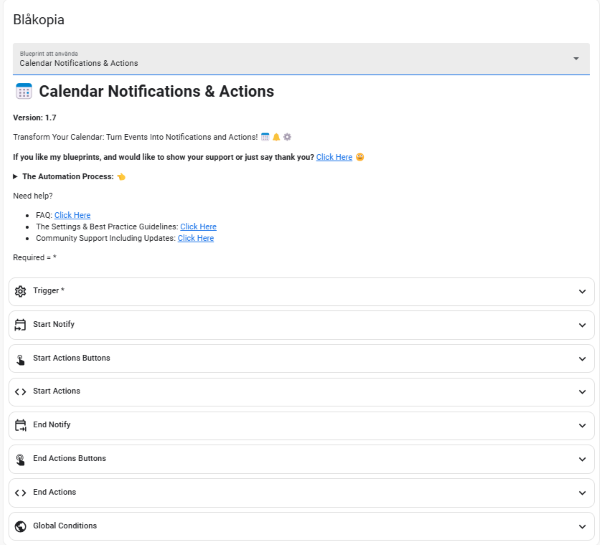
När kalenderhändelserna väl är på plats är nästa steg att koppla dem till en automation. Här använder jag Blueprinten Calendar Notification & Action, som gör det enkelt att trigga notiser och andra åtgärder baserat på både sammanfattning och beskrivning i kalendern.
Blueprinten låter mig välja exakt vad som ska hända när en kalenderhändelse startar, slutar eller när en påminnelse inträffar. Det innebär att jag kan bygga allt från enkla pushnotiser till mer avancerade automationer – utan att behöva skriva en rad YAML.
I mitt fall använder jag den här Blueprinten för att ta mina kalenderhändelser och förvandla dem till smarta notiser. Oavsett om det gäller sophämtning, födelsedagar eller elprisbaserade händelser kan jag låta samma automation reagera på beskrivningen och sedan använda sammanfattningen för att skapa en personlig och tydlig notis.
Länk till Calendar Notifications & Action
För att trigga händelser i kalender har jag valt att använda en Blueprint som heter Calendar Notifications & Actions. Jag tycker att denna blueprint är helt perfekt och passar mina behov. Den är enkel att använda och konfigurera. Blueprinten hittade jag på community här: 📆 Calendar Notifications & Actions – Blueprints Exchange – Home Assistant Community
För att göra det enkelt för mig använder jag bara denna Blueprint som jag tycker fungerar otroligt bra!
Kalender kort på Dashboard
Har börjat använda Calendar Card Pro på min Dashboard för att presentera när lägsta och högsta elpriserna befinner sig: Calendar Card Pro ett snyggt kalender kort för Home Assistant

Jag tycker att detta kort är riktigt snyggt istället för Home Assistants inbyggda.
Mer om Home Assistant och funktioner
Här finns en länk till min huvudsida om Home Assistant där jag beskriver allt jag använder i min installation: Home Assistant – min kontroller och min setup
På sidan: Funktioner för smarta hem med Home Assistant (2026) Har jag alla mina funktioner som jag skapat.
Andra inlägg:
Exempel på andra funktioner där jag använder kalender:
Styra automatiskt när elpriset är lågt med Home Assistant
Automatiserade min Julbelysning utomhus
Funktion för att styra efter solel från solcellerna
Funktion för att hitta och styra efter lägsta elpriset med Home Assistant
Funktion för att styra elförbrukningen efter effektavgifter
Läs mer om vad jag använder i min installation av Home Assistant: Home Assistant Kontroller