Varför jag testar Copilot i mobilen
Jag har använt Copilot i både Edge och Windows 11 ett tag nu, och det funkar riktigt bra i min vardag. Men jag har inte varit säker på om jag faktiskt behöver Copilot i mobilen också. Samtidigt är jag för nyfiken för att låta bli – så nu testar jag appen för att se vad den kan göra för mig när jag inte sitter vid datorn.
Så installerar jag Copilot‑appen på mobilen
Jag använder iPhone så jag öppnade App Store och sökte efter Copilot.
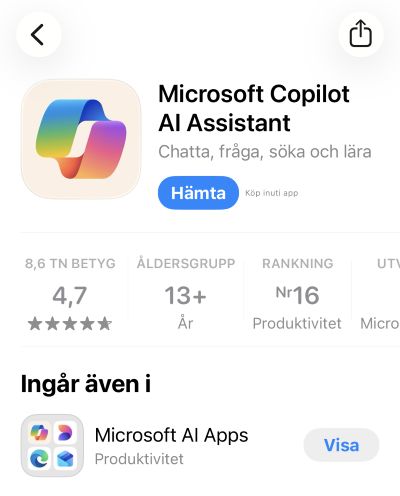
När jag installerade appen frågade den direkt om den fick använda min plats, vilket jag tackade nej till. Den ville även spåra min aktivitet i andra appar, och det sa jag också nej till. När installationen väl var klar behövde jag inte ens logga in – troligen för att jag redan är inloggad via Edge på mobilen, så allt kopplades ihop automatiskt.
Så fungerar Copilot i mobilen för mig
När jag startar appen blir jag välkomnad och det ser precis likadant ut som när jag använder Copilot i Windows.
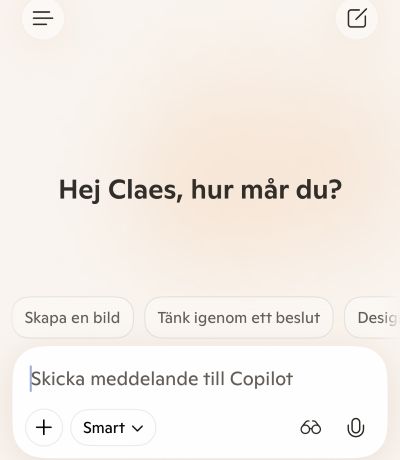
Jag ser en översikt om vad appen kan göra som:
- AI‑chatt och frågor
- Skapa en bild
Det finns några förinställda ikoner med olika förinställda val. Om jag är korrekt så ändras dessa till något annat när jag öppnar och stänger appen.
Olika lägen i Copilot‑appen
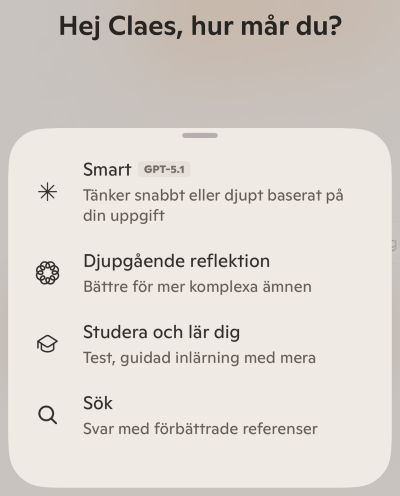
När jag börjar skriva en fråga i Copilot‑appen kan jag välja mellan olika lägen. De här lägena styr hur AI:n tänker och vilken typ av svar jag får tillbaka. Jag märker snabbt att de gör ganska stor skillnad i tonen och djupet i svaren.
- Smart — det här är standardläget
- Djupgående reflektion — här tar Copilot mer tid på sig och går igenom saker mer noggrant.
- Studera och lär dig — här går Copilot mer på djupet.
- Sök — Verkar vara en kombination av AI och en vanlig sökning
Vad händer nu? Jag fortsätter testa Copilot i mobilen
Efter att ha installerat Copilot‑appen och börjat känna lite på den inser jag att det här testet egentligen bara är början. Jag vet fortfarande inte om jag verkligen behöver Copilot i mobilen, men jag vill ta reda på om den kan göra något för mig i vardagen – på riktigt. Därför kommer jag fortsätta använda appen ett tag framöver och se hur den funkar i mina vanliga rutiner. När jag hunnit prova den i fler situationer återkommer jag med mina erfarenheter, både det som fungerar bra och det som kanske känns mindre användbart.
Relaterade guider om Copilot jag skrivit
✨ Så använder jag AI i Windows 11 med Copilot
✨ Copilot i Windows 11 aktivitetsfältet
✨ Så skapar jag AI‑video i Copilot (Bing Video Creator)
✨ Redigera bilder med Microsoft Designer med AI
✨ Skapa en bild med Bing – enkelt och kul
Här hittar du alla mina Windows‑guider för inställningar, problem och smarta lösningar: Windows – mina guider för inställningar problem och smarta lösningar