Om wifi plötsligt slutar fungera, känns långsamt eller tappar anslutningen finns det flera enkla saker jag testar innan jag ringer support eller börjar ändra inställningar i routern.
I den här guiden går jag igenom snabba kontroller som ofta löser wifi‑problem direkt, samt vad jag gör om vissa enheter inte vill ansluta, om signalen är svag eller om routern beter sig konstigt.
Snabba kontroller när wifi slutar fungera
När wifi slutar fungera eller känns ovanligt långsamt finns det några enkla kontroller jag alltid gör först. De här stegen går snabbt, kräver inga avancerade inställningar och löser faktiskt en stor del av alla wifi‑problem hemma. Innan du börjar felsöka på djupet – testa de här sakerna som brukar fixa anslutningen direkt.
1. Kontrollera att routern är igång
Det låter löjligt enkelt, men ibland är det just det som är problemet. Kolla att routern verkligen är igång och att lamporna lyser som vanligt. Har den hängt sig kan en snabb omstart lösa allt.
2. Kontrollera att wifi är påslaget
Ibland kan wifi ha stängts av av misstag, till exempel efter en uppdatering eller ett strömavbrott. Kontrollera att wifi‑lampan på routern lyser som den ska. Vissa routrar har dessutom en fysisk knapp för att stänga av och sätta på wifi – så det är värt att dubbelkolla att den inte råkat tryckas in. I detta steg är det lätt att kontrollera om Wifi namnet syns på mobilen eller datorn.
3. Testa att gå närmare routern
Wifi blir svagare ju längre bort du är från routern. Testa att gå närmare med mobilen eller datorn. Om det blir bättre direkt är det troligen täckningen som är problemet.
Avståndet kanske helt enkelt är för långt för att enheten och routern ska kunna kommunicera ordentligt. I sådana fall kan det vara läge att sätta upp en accesspunkt eller mesh‑nod för att öka täckningen i huset. Här är det också en bra idé att kontrollera signalstyrkan för att se hur stark signalen faktiskt är där du brukar sitta.
Wifi fungerar på vissa enheter – men inte alla
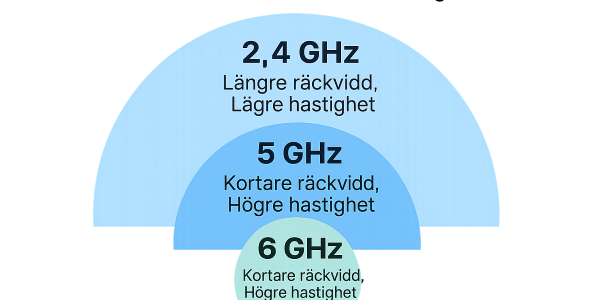
En del prylar – särskilt äldre telefoner, surfplattor, skrivare och smarta hem‑enheter – kan ha svårt att ansluta till vissa nätverk. Testa först att starta om enheten eller anslut den till 2,4 GHz‑nätet om du har både 2,4 och 5 GHz. Många äldre enheter fungerar nämligen bättre på 2,4 GHz.
Problem med band steering
Många nya routrar använder också en funktion som heter Band steering. Det innebär att både 2,4 GHz och 5 GHz delar samma nätverksnamn (SSID), och routern försöker själv välja vilket band enheten ska använda. Det fungerar bra i många fall, men vissa enheter klarar inte av det.
Ett enkelt sätt att lösa problemet är att stänga av Band steering och istället ha två separata nätverksnamn – ett för 2,4 GHz och ett för 5 GHz. Då kan du själv välja vilket nätverk enheten ska ansluta till. (SSID är namnet på wifi‑nätverket som routern sänder ut.)
Wifi är långsamt eller instabilt
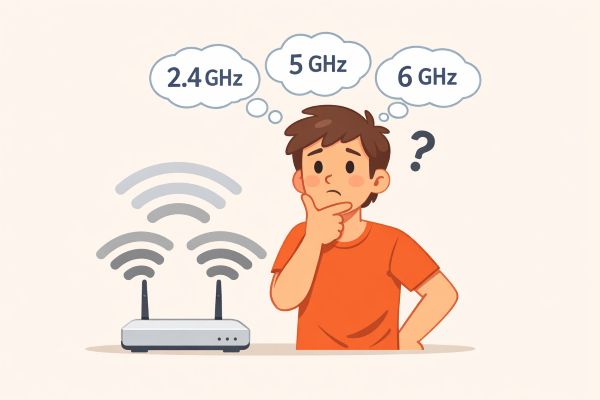
Att wifi är långsamt eller instabilt kan beror på olika saker men det brukar oftast vara att jag är uppkopplad på fel band. 2.4GHz bandet är långsammare än 5GHz bandet och om det är instabilt är det troligt att signalstyrkan är dålig. Mao, får lång distans mellan enhet och router.
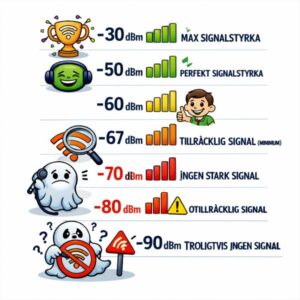
Kontrollera signalstyrkan
Det finns några olika sätt att kontrollera signalstyrkan. En app i mobilen eller att använda windows 11 om jag har en bärbar dator. Här hemma använder jag Unifi Wifiman appen för att mäta signalstyrka.
Andra inlägg
Mitt hemmanätverk är byggt för att vara stabilt och enkelt att underhålla. Här nedanför har jag samlat alla guider jag själv använder när jag optimerar router, wifi och nätverk hemma.
👉 Koppla router till fiber – steg för steg hur jag installerar en router till fibernoden och vilka portar jag använder
👉 Installera router hemma – väldigt enkel steg för steg hur jag installerar en router
👉 Logga in i router – steg för steg hur jag loggar in på modeller jag har haft/testat
👉 Router inställningar – alla inställningar jag ändrar för snabbare och stabilare WiFi
👉 Router portar (WAN/LAN) – vad de används till och hur jag kopplar
👉 WiFi kanal – så väljer jag rätt kanal för bästa hastighet
👉 WiFi kanalbredd – 20/40/80 MHz och vad du ska välja
👉 Band steering – För och nackdelar med funktionen band steering
👉 WPA3 vs WPA2 – vilken kryptering jag använder
👉 Mesh vs router – vad som ger bäst täckning
👉 Router felsökning och återställning – En guide hur jag felsöker och återställer router
👉 Snabbare wifi hemma – Lite tips och tricks för att fixa ett långsamt nätverk
👉 Vad är Port fowarding i routern – Vad det är och varför jag inte använder det
👉 Vad är Wifi DFS kanaler– Vad det är och varför jag undviker dom
Vill du se alla mina router‑guider samlade? Här finns min router‑hubb: 👉 Router – mina guider för wifi, nätverk och smarta lösningar
Vill du se hur jag har byggt mitt hemmanätverk?
👉 Se hela min nätverkssetup – router, wifi, switchar och felsökning
Här visar jag exakt hur mitt hemmanätverk är uppbyggt och vad jag använder.